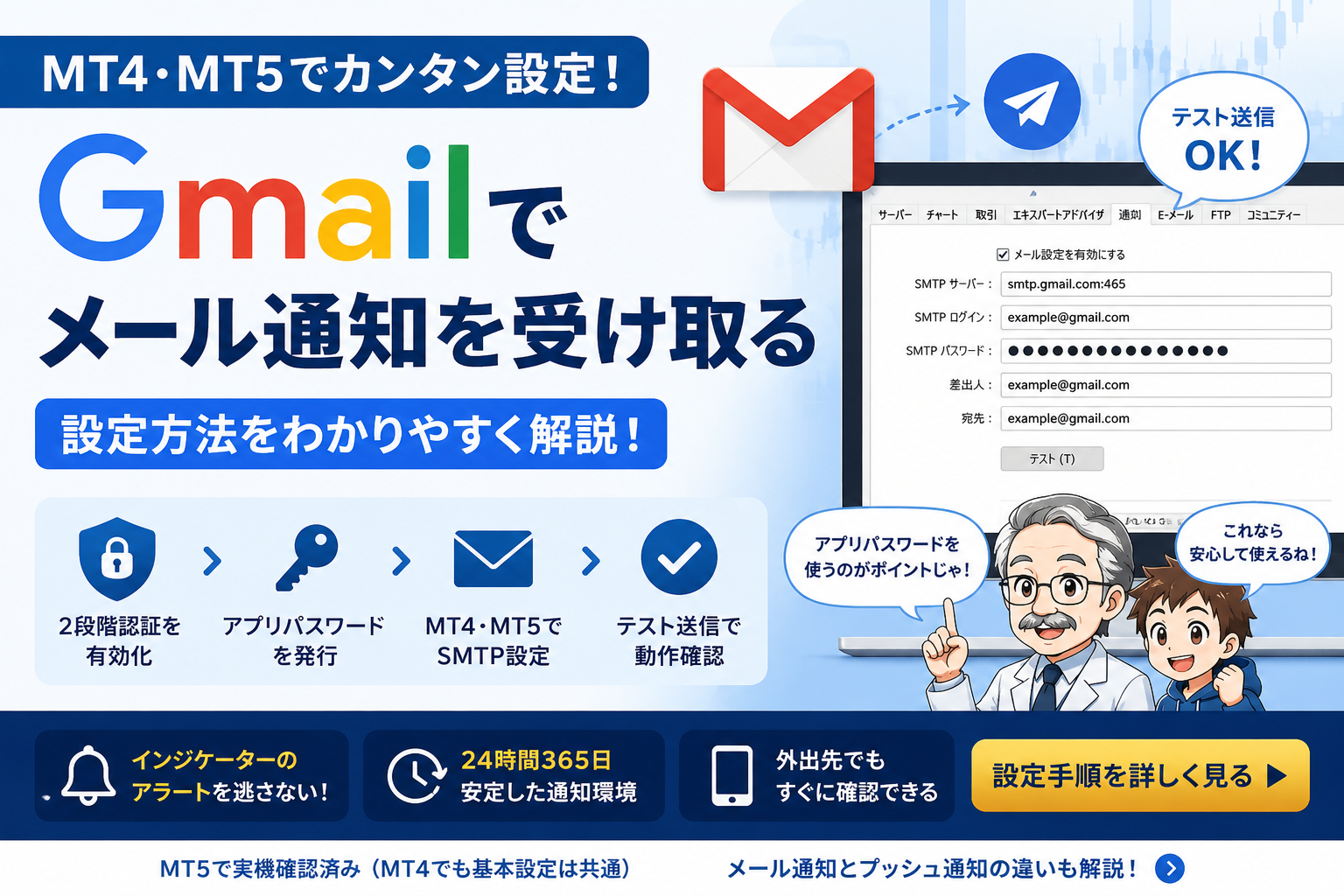
MT4・MT5からGmailへメール通知を送るには、Googleアカウント側で2段階認証を有効にし、16桁のアプリパスワードを発行して、MetaTraderのE-メール設定へSMTP情報を入力します。
この記事では、Gmail側の準備、MetaTrader側の入力項目、テスト送信、メールが届かない場合の確認順をまとめます。ユーザー提供の実機画像はMetaTrader 5で撮影したものですが、MT4でも基本的な設定項目は共通です。画面や項目名は、利用しているMetaTraderのバージョンによって異なる場合があります。
この記事で分かること
- GmailでMetaTrader用のアプリパスワードを準備する流れ
- MT4・MT5のE-メール設定へ入力するSMTP情報
- テストメール送信時に確認するポイント
- メールが届かないときの切り分け順
- メール通知とプッシュ通知の違い
今回の動作確認環境
今回の記事では、次の範囲を確認済みの前提として扱います。
| 項目 | 内容 |
|---|---|
| プラットフォーム | MetaTrader 5 |
| メールサービス | Gmail |
| SMTPサーバー | smtp.gmail.com:465 |
| 認証方式 | Googleのアプリパスワード |
| 確認内容 | MetaTrader 5からのテスト送信成功 |
ブローカー名、MetaTraderの正確なビルド番号、Windowsのバージョン、VPS事業者は確認情報として扱いません。Gmailを使ったメール通知設定は、特定ブローカーだけの機能ではありません。
MT4・MT5のメール通知とは
MT4・MT5のメール通知は、MetaTrader上のアラート、EA、スクリプト、またはメール通知に対応したインジケーターから、指定したメールアドレスへ通知を送るための機能です。
たとえば、チャート監視中に特定条件へ到達したとき、メールで通知を残したい場合に使います。Gmailを使う場合は、MetaTraderに通常のGoogleパスワードを入れるのではなく、Google側で発行したアプリパスワードを使います。
どのような通知に使えるか
メール通知は、条件成立時の記録をメールボックスへ残したいときに向いています。メール本文をあとから検索できるため、アラート履歴を見返したい場合にも便利です。
ただし、MetaTrader側のメール設定を有効にしただけでは、すべてのインジケーターから自動的にメールが届くわけではありません。使用するインジケーター側でも、メール通知機能を有効にする必要があります。
メール通知とプッシュ通知の違い
メール通知はメールアドレス宛に送信され、Gmailなどのメールボックスへ履歴が残ります。プッシュ通知はMetaQuotes IDを使い、MetaTraderのモバイルアプリへ直接通知を送ります。
メールは履歴を残しやすく、プッシュ通知はスマートフォンで気付きやすいのが特徴です。どちらか一方だけが正解ではなく、用途に応じて使い分けます。
Gmail通知の設定に必要なもの
GmailでMetaTraderのメール通知を使うには、Googleアカウント側とMetaTrader側の両方で準備が必要です。
Gmailアカウント
送信元として使うGmailアカウントを用意します。差出人と宛先は同じGmailアドレスでも設定できます。記事内の例では、実際のメールアドレスではなく [email protected] を使用します。
2段階認証
Googleのアプリパスワードを使うには、Googleアカウントで2段階認証を有効にしておく必要があります。組織、学校、会社などで管理されているGoogleアカウントや、高度な保護機能を使っているアカウントでは、アプリパスワードを作成できない場合があります。
16桁のアプリパスワード
アプリパスワードは、Googleが発行する16桁のパスワードです。普段Googleへログインするときのパスワードとは別物です。一度表示されたアプリパスワードは安全に管理し、記事、チャット、スクリーンショットへ掲載しないでください。
不要になったアプリパスワードはGoogleアカウント側で削除できます。また、Googleアカウントの通常パスワードを変更した後は、既存のアプリパスワードが失効し、再発行が必要になる場合があります。
MT4またはMT5
MetaTraderの「オプション」画面からE-メール設定を開きます。MT5では「ツール」メニューから「オプション」を開き、E-メールタブでSMTP情報を入力します。MT4でも基本的な入力項目は同じですが、画面名やタブの見た目は環境によって異なる場合があります。
Gmail側でアプリパスワードを発行する
Googleの画面構成は変更されることがあるため、ここでは考え方を中心に説明します。最新の画面名や制限は、Googleアカウントのヘルプも合わせて確認してください。
Googleアカウントの2段階認証を有効にする
Googleアカウントのセキュリティ設定を開き、2段階認証を有効にします。2段階認証を有効にしていない場合、アプリパスワードの作成画面が表示されないことがあります。
アプリパスワードを作成する
2段階認証を有効にしたら、アプリパスワードの管理画面を開き、MetaTraderで使うためのパスワードを作成します。名前は管理しやすいように「MetaTrader」や「MT5 Gmail通知」など、自分が後で分かるものにしておくと整理しやすくなります。
発行された16桁のパスワードを保管する
作成後に表示される16桁のアプリパスワードを控えます。MetaTraderのSMTPパスワード欄に入力するのは、このアプリパスワードです。通常のGoogleパスワードではありません。
MT4・MT5でGmailのSMTP設定を行う
Gmail側の準備ができたら、MetaTrader側でSMTP情報を入力します。
ツールからオプションを開く
MetaTraderの上部メニューから「ツール」を開き、「オプション」を選択します。ショートカットや画面構成はバージョンによって異なる場合があります。
E-メールタブを開く
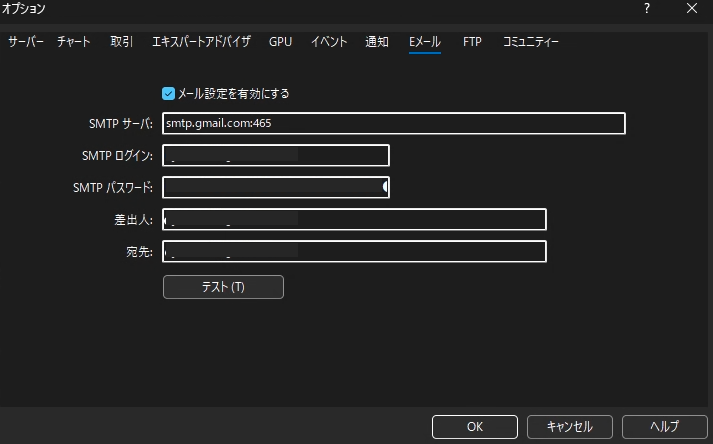
オプション画面の「E-メール」タブを開きます。ここでメール設定を有効にし、SMTPサーバー、ログイン、パスワード、差出人、宛先を入力します。
メール設定を有効にする
「メール設定を有効にする」にチェックを入れます。チェックが外れていると、SMTP情報を入力していてもメール送信は行われません。
SMTP情報を入力する
Gmailを使う場合の基本設定は次のとおりです。
| 項目 | 入力内容 |
|---|---|
| メール設定を有効にする | チェックを入れる |
| SMTPサーバー | smtp.gmail.com:465 |
| SMTPログイン | 使用するGmailアドレス。例: [email protected] |
| SMTPパスワード | Googleで発行した16桁のアプリパスワード |
| 差出人 | 使用するGmailアドレス。例: [email protected] |
| 宛先 | 通知を受信したいメールアドレス。例: [email protected] |
テストメールを送信する
SMTP情報を入力したら、MetaTraderの「テスト」ボタンで送信確認を行います。
テストボタンを押す
E-メール設定画面のテストボタンを押します。ボタンを押した後は、操作ログとGmailの受信状況を確認します。
操作ログを確認する
操作ログに送信成功を示すメッセージが表示され、指定した宛先にメールが届けば設定完了です。この記事では、未確認のログ文字列を推測して掲載しません。
Gmailの受信トレイを確認する
宛先に指定したメールアドレスの受信トレイを確認します。自分から自分へ送る設定でも問題ありません。
迷惑メールフォルダを確認する
受信トレイに見当たらない場合は、迷惑メールフォルダやプロモーションタブも確認します。テストメールが届いていても、通常の受信トレイ以外へ振り分けられることがあります。
メールが届かない場合の確認項目
テストメールが届かない場合は、原因を一つずつ切り分けます。エラー文言を決め打ちせず、設定値とGoogleアカウント側の状態を順番に見ます。
通常のGoogleパスワードを入力していないか
もっとも多い間違いは、SMTPパスワード欄に通常のGoogleパスワードを入力してしまうことです。Gmailでは、MetaTraderのような外部アプリからSMTP送信する場合、Googleアカウント側で発行したアプリパスワードを使います。
アプリパスワードに空白が入っていないか
アプリパスワードをコピーするときに、前後に空白が入ることがあります。入力後にうまく送れない場合は、余分な空白がないか確認してください。
SMTPサーバーとポートが正しいか
GmailのSMTPサーバーは smtp.gmail.com:465 と入力します。サーバー名、コロン、ポート番号のどれかが抜けていると送信できません。
差出人とログインIDが一致しているか
SMTPログインと差出人には、送信元として使うGmailアドレスを入力します。複数のGmailアカウントを使っている場合は、アプリパスワードを発行したアカウントと入力したGmailアドレスが対応しているか確認します。
2段階認証が有効か
Googleアカウントで2段階認証が有効になっていないと、アプリパスワードを作成できない場合があります。管理アカウント、高度な保護機能、セキュリティキーだけを使う2段階認証では、アプリパスワードの利用に制限があることもあります。
Googleパスワード変更後ではないか
Googleアカウントの通常パスワードを変更した後は、既存のアプリパスワードが失効する場合があります。以前は送れていたのに急に送れなくなった場合は、アプリパスワードの再発行を検討します。
セキュリティソフトやVPSの通信制限
自宅PC、セキュリティソフト、会社や学校のネットワーク、VPS環境によっては、SMTP通信が制限されることがあります。VPS上でMetaTraderを常時稼働させる場合も、メール送信テストは実際の稼働環境で行ってください。
自宅PCを閉じた後もMetaTraderを動かし続けたい場合は、MT4・MT5向けVPSの基礎ガイドも参考になります。
MetaTraderの操作ログ
MetaTraderの操作ログには、送信に関する結果が表示される場合があります。正確なログ文言は環境によって異なるため、この記事では特定のエラーメッセージを断定しません。
インジケーターからメール通知を受けるときの注意
MetaTraderのSMTP設定が完了していても、インジケーター側の通知設定が無効のままだとメールは届きません。
MetaTrader側のメール設定だけでは通知されない
MetaTraderのE-メール設定は、メールを送信するための共通設定です。実際にどのタイミングでメールを送るかは、アラート、EA、スクリプト、またはインジケーター側の設定によって決まります。
インジケーター側でもメール通知を有効にする
メール通知に対応しているインジケーターでは、入力パラメーターや設定画面にメール通知のON/OFF項目が用意されていることがあります。各インジケーターの説明を確認し、メール通知がある場合は有効化します。
同一バーでの通知回数
同じローソク足の中で何度も条件が成立すると、通知が多くなる場合があります。インジケーター側に同一バーでの通知制限や通知間隔の設定がある場合は、必要に応じて調整します。
大量送信や通知頻度に注意する
短時間に大量のメールを送る設定は避けてください。メールが多すぎると、確認しづらくなるだけでなく、Gmail側やネットワーク側で制限にかかる可能性もあります。
MetaTraderを終了すると通知も止まる
MetaTraderが起動していない状態では、MetaTraderからメールを送ることはできません。通知を継続したい場合は、自宅PCのスリープ設定や、VPSでの常時稼働も合わせて確認します。
スマートフォンへのプッシュ通知も利用できる
メール通知とは別に、MetaTraderにはスマートフォンへプッシュ通知を送る機能もあります。今回の記事では補足として扱い、完全な手順は深掘りしません。
MetaQuotes IDを使う
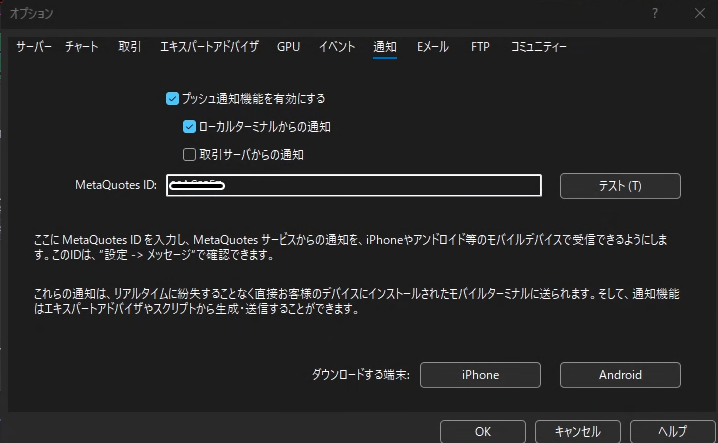
プッシュ通知では、MetaTraderのモバイルアプリで確認できるMetaQuotes IDを使います。PC版MetaTraderの通知設定へMetaQuotes IDを入力し、テスト通知を送って確認します。
メール通知との使い分け
メール通知は履歴を残しやすく、プッシュ通知はスマートフォンで気付きやすいのが特徴です。重要な通知だけプッシュ通知にし、記録として残したい通知はメールにするなど、用途を分けると管理しやすくなります。
プッシュ通知の詳しい設定手順
スマートフォンへリアルタイム通知を受け取りたい場合は、MT4・MT5でプッシュ通知を設定する方法でMetaQuotes IDの確認、通知タブの入力、テスト送信、届かない場合の確認順を整理しています。
よくある質問
MT4・MT5で通常のGmailパスワードを使えますか?
Gmailを使う場合は、通常のGoogleパスワードではなく、Googleアカウントで発行した16桁のアプリパスワードを使います。
Googleのアプリパスワードとは何ですか?
2段階認証を有効にしたGoogleアカウントで作成できる、外部アプリ用の16桁のパスワードです。通常のGoogleパスワードとは別に管理します。
アプリパスワードが表示されないのはなぜですか?
2段階認証が未設定の場合や、組織・学校・会社で管理されているGoogleアカウント、高度な保護機能、セキュリティキーだけを使う設定では、アプリパスワードを作成できない場合があります。
差出人と宛先は同じGmailアドレスでもよいですか?
同じGmailアドレスでも設定できます。まずは自分のGmailアドレスを差出人と宛先にしてテスト送信すると確認しやすいです。
テストメールが届かない場合は何を確認しますか?
アプリパスワード、SMTPサーバー smtp.gmail.com:465、差出人、宛先、迷惑メールフォルダ、MetaTraderの操作ログを順番に確認します。
MetaTraderを閉じてもメール通知は届きますか?
MetaTraderを閉じている間は、MetaTraderからメールを送れません。通知を継続したい場合は、自宅PCを起動し続けるか、VPSなどの常時稼働環境を検討します。
メール通知とプッシュ通知はどちらがよいですか?
履歴を残したい場合はメール通知、スマートフォンですぐ気付きたい場合はプッシュ通知が向いています。用途によって併用できます。
まとめ
MT4・MT5でGmail通知を使う場合は、Googleアカウントの通常パスワードではなく、2段階認証を有効にしたうえで発行する16桁のアプリパスワードを使います。MetaTrader側では、E-メール設定を有効にし、SMTPサーバーに smtp.gmail.com:465 を入力してテスト送信を確認します。
テストメールが届けばSMTP設定の確認は完了ですが、インジケーターから通知を受けるには、インジケーター側でもメール通知を有効にする必要があります。MetaTraderを終了すると通知も止まるため、常時監視が必要な場合は稼働環境も合わせて見直してください。