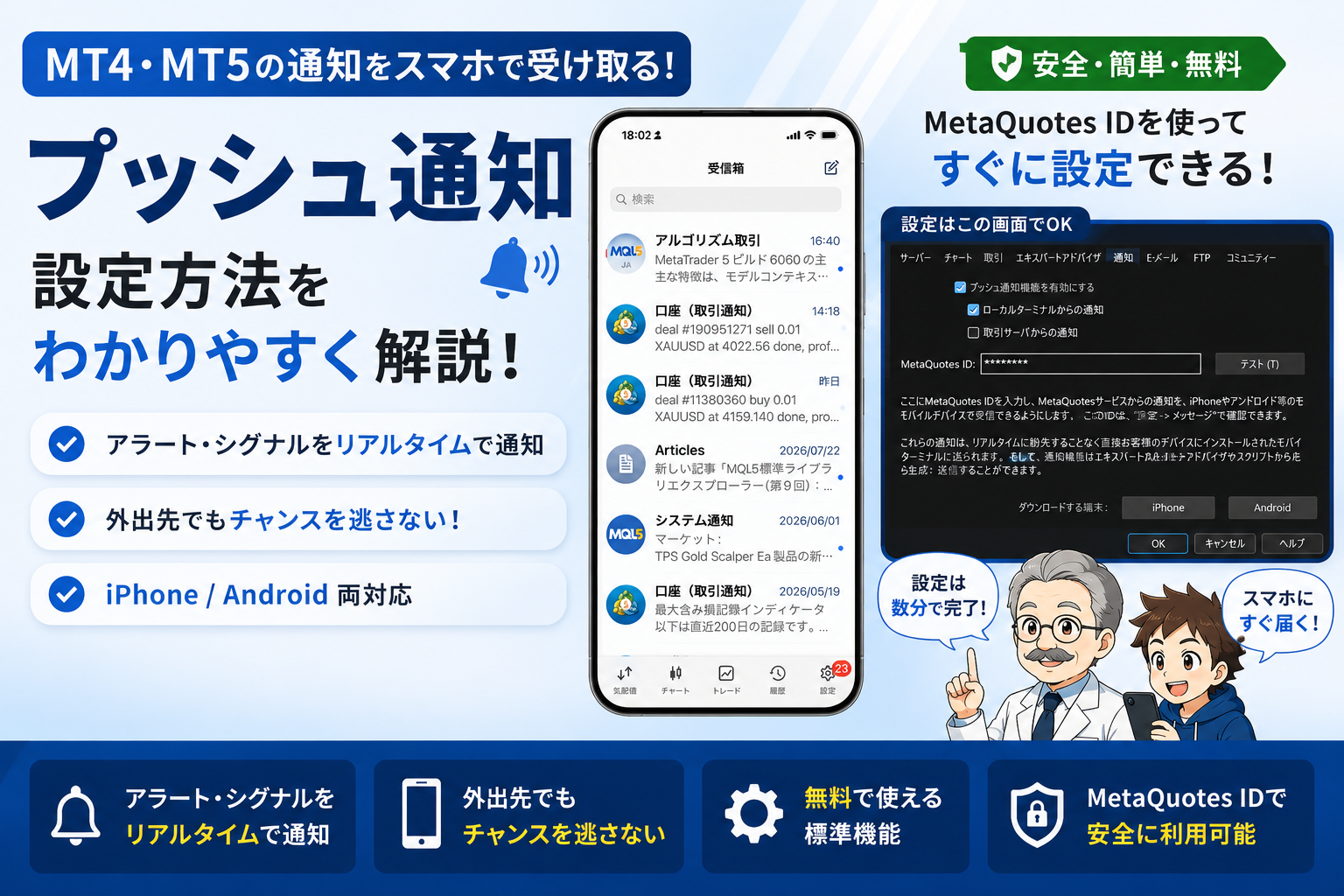
MT4・MT5には、スマートフォンのMetaTraderアプリへプッシュ通知を送る機能があります。
メール通知よりもスマホ上で気付きやすく、インジケーターのアラートやMetaTrader側の通知を外出先で確認したいときに便利です。ただし、通知を送るにはPC版MetaTraderとスマホアプリの両方で設定が必要です。
この記事では、MetaQuotes IDを使ってMT4・MT5からスマートフォンへ通知を送る基本手順と、通知が届かない場合の確認順を整理します。
この記事で分かること
- MT4・MT5のプッシュ通知でできること
- メール通知との違い
- MetaQuotes IDの確認場所
- スマホ側で確認する設定
- PC版MetaTrader側の通知設定
- テスト送信の確認方法
- 通知が届かない場合の切り分け
メールで通知を受け取りたい場合は、MT4・MT5でGmail通知を設定する方法を先に確認してください。
動作確認環境
この記事では、PC版MetaTraderの通知設定画面と、MetaTraderモバイルアプリの通知画面をもとに説明します。
プッシュ通知の可否や届くタイミングは、MetaTraderのバージョン、スマートフォン側の通知許可、通信環境、インジケーター側の通知設定によって変わる場合があります。
プッシュ通知とは
プッシュ通知は、PC版MT4・MT5からMetaTraderモバイルアプリへ通知を送る仕組みです。
スマートフォン側では、MetaTraderアプリの「Chat and Messages」などで通知を確認できます。メールアドレスやSMTPサーバーではなく、MetaQuotes IDを使う点がメール通知との大きな違いです。
スマホで気付きやすい
プッシュ通知はスマートフォンの通知として表示されるため、メールアプリを開かなくても気付きやすい場合があります。
ただし、スマートフォン側で通知を許可していない場合や、集中モード、バッテリー節約設定、通信状態によっては通知が遅れたり表示されなかったりすることがあります。
MetaTraderが起動している必要がある
PC版MetaTraderが停止している状態では、MetaTraderから通知を送ることはできません。
自宅PCの電源を切っても通知を送り続けたい場合は、MT4・MT5向けVPSとは?常時稼働のメリット・必要スペック・選び方も参考になります。
メール通知との違い
メール通知とプッシュ通知は、どちらもMetaTraderから外部へ知らせるための方法ですが、向いている用途が少し異なります。
| 項目 | メール通知 | プッシュ通知 |
|---|---|---|
| 受信先 | Gmailなどのメールアドレス | MetaTraderモバイルアプリ |
| 必要な情報 | SMTPサーバー、メールアドレス、アプリパスワードなど | MetaQuotes ID |
| 向いている用途 | 履歴をメールで残したい通知 | スマホですぐ気付きたい通知 |
| 注意点 | SMTP設定や迷惑メール判定の影響を受ける | スマホ側の通知許可や通信状態の影響を受ける |
記録として残したい通知はメール、すぐに気付きたい通知はプッシュ通知、というように使い分けると管理しやすくなります。
MetaQuotes IDとは
MetaQuotes IDは、MetaTraderモバイルアプリでプッシュ通知を受け取るための識別IDです。
PC版MetaTraderの通知設定画面にこのIDを入力することで、MetaTraderからスマートフォンへテスト通知やアラート通知を送れるようになります。
メールアドレスとは別のID
MetaQuotes IDは、メールアドレスや取引口座番号ではありません。
メール通知ではGmailなどのSMTP設定を使いますが、プッシュ通知ではスマートフォン側のMetaTraderアプリで確認できるMetaQuotes IDを使います。
複数端末ではIDを確認する
iPhoneとAndroid、または複数端末でMetaTraderアプリを使う場合、端末ごとに確認すべきIDが異なる場合があります。
通知を受け取りたい端末のMetaQuotes IDを確認し、PC版MetaTraderへ入力してください。
スマホ側の設定
最初に、MetaTraderモバイルアプリ側で通知を受け取れる状態になっているか確認します。
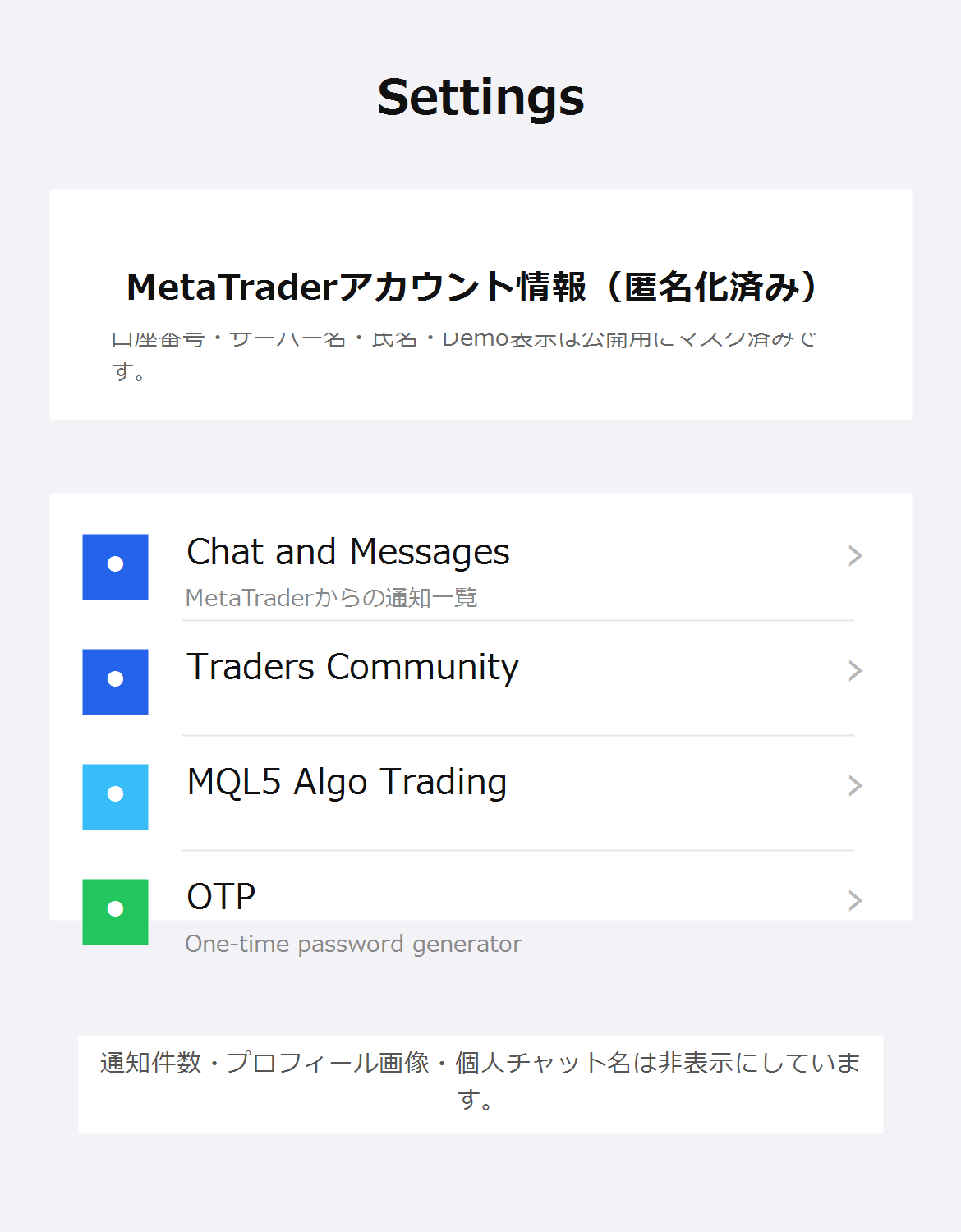
Chat and Messagesを確認する
MetaTraderモバイルアプリのSettings画面で、Chat and Messagesを確認します。
ここから通知やメッセージの受信状況を確認できます。画像内の通知件数や個人情報は公開用に非表示にしています。
スマートフォン側の通知許可を確認する
iPhoneやAndroid側で、MetaTraderアプリの通知が許可されているか確認します。
アプリ側の設定が正しくても、OS側で通知がオフになっていると画面に表示されません。
MetaQuotes IDを確認する
MetaTraderモバイルアプリ内でMetaQuotes IDを確認し、PC版MetaTraderへ入力できるように控えます。
この記事の画像では、MetaQuotes IDは ******** として匿名化しています。
MetaTrader側の設定
次に、PC版MT4・MT5の通知設定を行います。
メニューから「ツール」→「オプション」を開き、「通知」タブを選択します。MT4とMT5で画面の細部は異なる場合がありますが、MetaQuotes IDを使ってテスト送信する考え方は同じです。
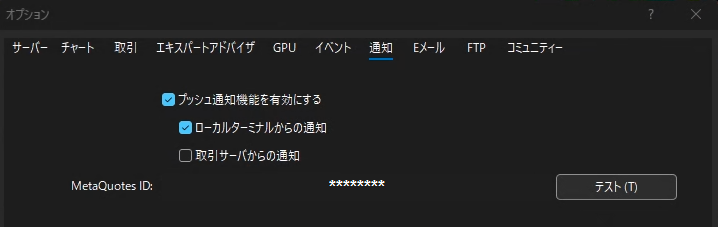
プッシュ通知を有効にする
「プッシュ通知機能を有効にする」にチェックを入れます。
必要に応じて、ローカルターミナルからの通知や取引サーバーからの通知も確認します。どの通知を有効にするかは、使う目的に合わせて選んでください。
MetaQuotes IDを入力する
スマートフォン側で確認したMetaQuotes IDを入力します。
入力時は、余分な空白や全角文字が混ざらないように注意します。コピーした場合も、前後にスペースが入っていないか確認してください。
テスト送信
MetaQuotes IDを入力したら、通知設定画面のテストボタンで送信確認を行います。
テストボタンを押す
PC版MetaTrader側で「テスト」ボタンを押します。
テスト後は、PC側の操作ログだけでなく、スマートフォン側の通知表示とChat and Messagesの一覧を確認します。
スマホ側で受信を確認する
テスト通知が届いた場合は、スマートフォンの通知やMetaTraderアプリ内のメッセージ一覧で確認できます。
通知が届くまでに少し時間がかかる場合もあるため、すぐに表示されないときは通信状態やOS側の通知許可も見直してください。
実際に通知が届く様子
スマートフォン側では、MetaTraderアプリのメッセージ一覧に通知が表示されます。
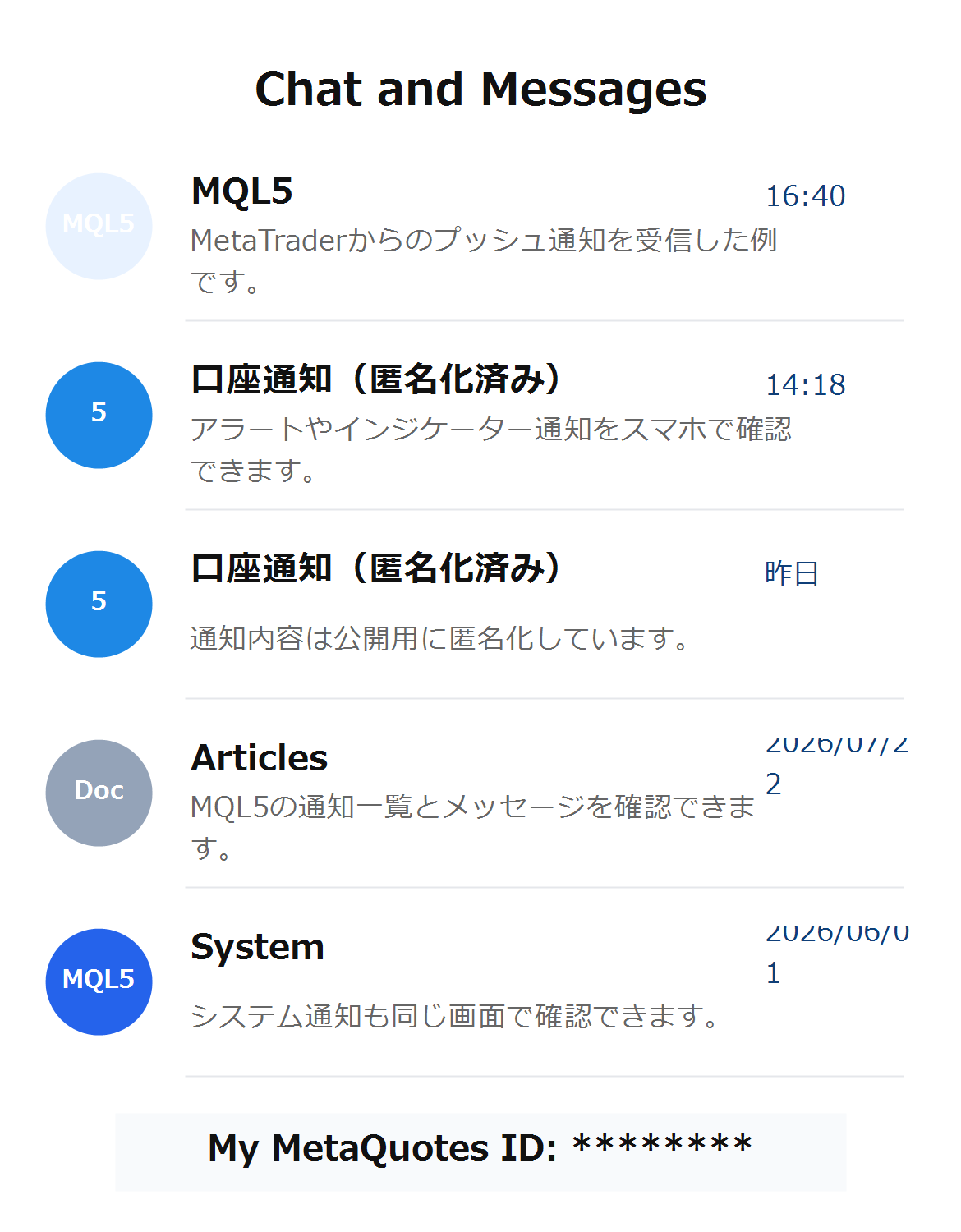
通知一覧では、MQL5関連メッセージ、口座通知、システム通知などが同じ画面に並ぶ場合があります。
記事内の画像では、実際の氏名、口座番号、サーバー名、MetaQuotes ID、通知件数、プロフィール画像、個人チャット名は表示していません。
通知が届かない場合
通知が届かない場合は、原因を一つずつ切り分けます。
MetaQuotes IDが正しいか
入力したMetaQuotes IDが、通知を受け取りたいスマートフォンのものか確認します。
コピー時の空白、入力ミス、別端末のIDを入力しているケースに注意してください。
スマートフォン側で通知が許可されているか
スマートフォンのOS設定で、MetaTraderアプリの通知が許可されているか確認します。
集中モード、おやすみモード、バッテリー節約設定、アプリのバックグラウンド制限によって通知が目立たない場合もあります。
MetaTraderが起動しているか
PC版MetaTraderが終了していると、アラートやインジケーターから通知を送れません。
VPSを使う場合も、VPS上のMetaTraderで同じ通知設定とテスト送信を確認してください。
インジケーター側の通知設定が有効か
MetaTrader側の通知設定が完了していても、インジケーター側のプッシュ通知設定がオフなら通知は送られません。
使用するインジケーターの入力パラメーターや設定項目を確認し、プッシュ通知に対応している場合は有効化します。
通知が多すぎないか
短時間に大量の通知を送る設定は避けてください。
通知が多すぎると、スマートフォン側で見落としやすくなるだけでなく、運用上の判断もしづらくなります。
よくある質問
MT4でもプッシュ通知は使えますか?
MT4でもMetaQuotes IDを使ったプッシュ通知を利用できます。画面の細部はMT5と異なる場合がありますが、スマホ側でIDを確認し、PC版MetaTraderへ入力してテストする流れは同じです。
MetaQuotes IDはどこで確認しますか?
MetaTraderモバイルアプリのSettingsやメッセージ関連の画面から確認します。通知を受け取りたい端末のIDを使ってください。
メールアドレスだけでプッシュ通知できますか?
できません。プッシュ通知にはメールアドレスではなく、MetaTraderモバイルアプリ側のMetaQuotes IDが必要です。
Gmail通知とプッシュ通知は併用できますか?
併用できます。履歴を残したい通知はメール、すぐ気付きたい通知はプッシュ通知というように、用途に合わせて使い分けます。
MetaTraderを閉じてもプッシュ通知は届きますか?
MetaTraderを閉じている間は通知を送れません。通知を継続したい場合は、自宅PCを起動し続けるか、VPSなどの常時稼働環境を検討します。
テスト通知が届かない場合は何を確認しますか?
MetaQuotes ID、スマートフォン側の通知許可、通信状態、MetaTraderの起動状態、操作ログ、インジケーター側の通知設定を順番に確認します。
プッシュ通知は必ずリアルタイムで届きますか?
必ずリアルタイムで届くとは限りません。通信環境、スマートフォン側の設定、MetaTraderやMQL5サービス側の状態によって遅れる場合があります。
まとめ
MT4・MT5でスマートフォンへプッシュ通知を送るには、MetaTraderモバイルアプリでMetaQuotes IDを確認し、PC版MetaTraderの通知タブへ入力してテスト送信します。
スマホで素早く気付きたい通知にはプッシュ通知、履歴として残したい通知にはメール通知が向いています。メールで受け取りたい場合は、MT4・MT5でGmail通知を設定する方法も確認してください。
また、自宅PCの電源を切っても通知を送り続けたい場合は、MetaTraderを常時起動できる環境が必要です。その場合は、MT4・MT5向けVPSとは?常時稼働のメリット・必要スペック・選び方を参考にしてください。