この記事で分かること
- スマホでMetaQuotes IDを確認し、PC版MT4・MT5へ正しく設定する方法
- Enable Push NotificationsとTestで共通設定を切り分ける方法
- iPhone・Androidの通知許可、集中モード、省電力、通信の確認点
- インジケーター・EAのSendNotification条件と送信頻度制限
- Journal・Expertsを確認し、個人情報を隠して相談する方法
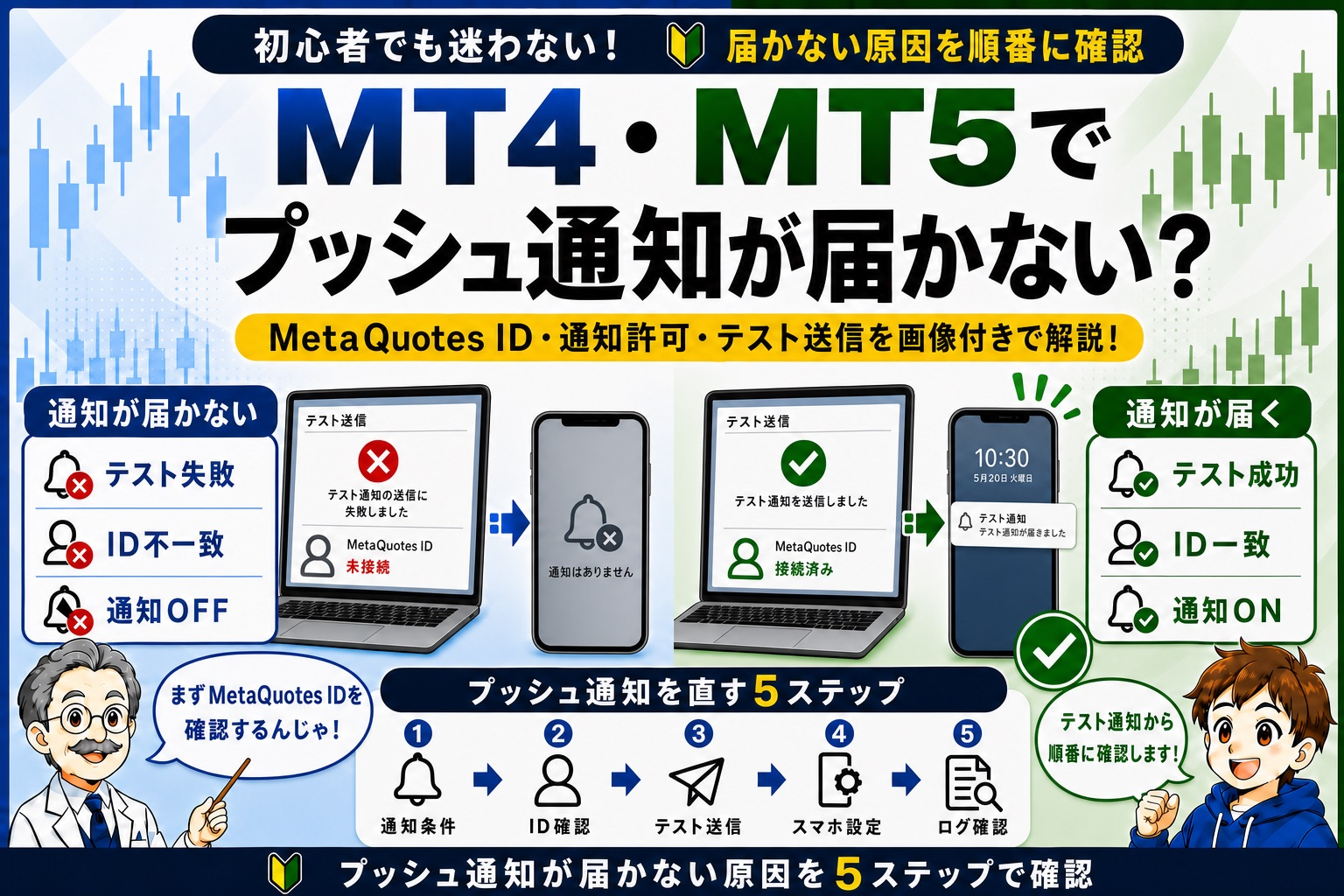
まず確認する5ステップ
| 手順 | 確認項目 | 主に確認する内容 |
|---|---|---|
| 1 | MetaQuotes ID | 通知を受け取るスマホのIDか、転記ミスや不要な空白がないか |
| 2 | 端末通知設定 | PC版のEnable Push Notificationsが有効か |
| 3 | テスト送信 | Notifications画面のTestが成功し、アプリ内にも届くか |
| 4 | スマホ権限 | OSの通知許可、集中モード、省電力、バックグラウンド、通信 |
| 5 | ログ | Journal・Expertsに設定、送信条件、頻度制限の記録があるか |
Testも届かない場合はMetaQuotes IDとPC・スマホの共通設定から、Testは届くのにインジケーターやEAからだけ届かない場合はプログラム側の送信条件から確認します。IDや口座情報を公開せず、どの段階で止まっているかを順番に分けることが大切です。
症状別の早見表
| 症状 | 最初に確認する場所 | 次に確認すること |
|---|---|---|
| Testで送信失敗になる | Enable Push Notifications、MetaQuotes ID | Journalの設定・送信エラー |
| Test成功だが画面に出ない | MetaTraderアプリ内のMessages | OSの通知許可、集中モード |
| 機種変更後から届かない | 新しい端末のMetaQuotes ID | PC版に残った古いID |
| 1台だけ届かない | その端末のIDと通知権限 | 省電力、バックグラウンド、通信 |
| インジケーターからだけ届かない | Push・Notification入力値 | 条件成立時刻、Experts |
| EAからだけ届かない | EAの稼働状態と送信条件 | AutoTrading/Algo Trading、Experts |
| PCを閉じると届かない | 通知の送信元 | PC・VPSの稼働、サーバー通知の提供有無 |
公式情報を先に確認する
この記事は2026年7月25日時点の公式案内を基準にしています。
MetaTrader 5公式ヘルプでは、モバイル版で端末固有のMetaQuotes IDを確認し、PC版のNotificationsでEnable Push Notificationsを有効にしてIDを入力し、Testで配信を確認する流れが案内されています。画面名や配置、利用できる通知の種類はMT4・MT5、ビルド、ブローカー提供版、iOS・Androidによって異なる場合があります。
1. スマホでMetaQuotes IDを確認する
MetaQuotes IDは、MetaTraderモバイルアプリへプッシュ通知を届けるための識別IDです。メールアドレス、取引口座番号、MQL5.communityのログイン名とは別の情報です。
モバイル版MetaTraderのSettingsまたはMessages関連画面から、通知を受け取りたい端末のMetaQuotes IDを確認します。アプリのバージョンによって表示場所が異なる場合は、モバイル版の公式ヘルプも確認してください。
IDの転記ミスを防ぐ
- 先頭・末尾に空白を入れない
- 全角文字へ置き換えない
- 似た文字を手入力で取り違えない
- 機種変更前の古い端末のIDを使わない
- 通知を受け取る端末のIDかを見直す
MetaTrader 5公式ヘルプでは、複数のMetaQuotes IDをカンマ区切りで指定できる案内があります。上限や入力形式は利用中の端末の公式ヘルプと画面表示を優先し、まず1台でTestを通してから追加すると切り分けやすくなります。
MetaQuotes IDを画像で隠す
MetaQuotes IDは通知先を識別する情報です。スクリーンショットを共有するときは、ID全体を塗りつぶし、口座番号、残高、サーバー名、注文番号、ログイン情報、通知本文も隠してください。
2. PC版のNotificationsを有効にする
PC版MT4・MT5で「ツール(Tools)」→「オプション(Options)」→「通知(Notifications)」を開きます。Enable Push Notificationsを有効にし、スマホで確認したMetaQuotes IDを入力して保存します。
「ローカル端末からの通知」「取引サーバーからの通知」などが表示される場合、それぞれ送信元と目的が異なります。取引サーバー通知の提供状況や対象イベントはブローカーによって異なるため、画面表示とブローカーの案内を確認してください。
3. Testで共通設定を確認する
Notifications画面のTestを実行し、PC版の結果、スマホの通知表示、MetaTraderアプリ内のMessagesを確認します。
Test結果で確認先を分ける
- Test自体が失敗する:Enable Push Notifications、MetaQuotes ID、PCの通信、Journalを確認
- Test成功だがOS通知が出ない:アプリ内Messages、OSの通知許可、集中モードを確認
- Testは届くがプログラムから届かない:インジ・EAのSendNotification条件とExpertsを確認
Test成功の表示だけで判断せず、通知を受け取る端末とアプリ内の履歴まで確認します。通知が遅れる場合は、PCとスマホの通信を変えて再試行し、同じ時刻のログを残してください。
4. iPhone・Androidの通知設定を確認する
PC版から送信できても、スマホ側で表示が抑えられることがあります。まずMetaTraderアプリを開き、Messagesにテスト通知があるか確認します。
iPhoneで確認すること
- 設定でMetaTraderアプリの「通知を許可」が有効か
- ロック画面、通知センター、バナーなど必要な表示方法が有効か
- 集中モードでMetaTraderが消音対象になっていないか
- 通知要約に入り、すぐ表示されない設定になっていないか
- MetaTraderアプリとiOSがサポート対象の状態か
Androidで確認すること
- MetaTraderアプリの通知と必要な通知カテゴリが有効か
- バッテリーセーバーやメーカー独自の省電力対象になっていないか
- バックグラウンド通信やモバイルデータが制限されていないか
- おやすみ時間モードなどで表示が抑えられていないか
- MetaTraderアプリとAndroidがサポート対象の状態か
設定名や経路はOSバージョンと端末メーカーで異なります。セキュリティ機能を一括で無効にせず、MetaTraderアプリに関係する項目を公式案内に沿って確認してください。
5. アプリの状態・通信・複数端末を確認する
アプリが古い、ログイン後の初期化が終わっていない、通信が不安定、端末の日時が大きくずれているなど、複数の要因が重なることがあります。
- MetaTraderアプリを最新版へ更新できるか確認する
- Wi-Fiとモバイル通信を切り替えてTestする
- アプリ内Messagesに通知が保存されていないか確認する
- 機種変更や再インストール後はMetaQuotes IDを再確認する
- 複数端末は1台ずつTestし、届かない端末を特定する
アプリを削除すると設定や保存情報へ影響する可能性があります。再インストールは、ログイン情報と必要なデータを安全に確認してから行ってください。
6. インジケーター・EAのSendNotification条件を確認する
共通のTestが届いても、インジケーターやEAが SendNotification を呼び出していなければ通知されません。プッシュ通知に対応しているか、入力パラメーターでPush・Notificationが有効か、条件が実際に成立したかを確認します。
- Push、Notification、SendNotificationなどの入力値が有効か
- 新しいバーの確定時、同じシグナルで1回だけなどの条件がないか
- 対象の銘柄・時間足・チャートで条件が成立したか
- インジケーターやEAを適用したMetaTraderが起動しているか
- EAの場合はAutoTrading/Algo TradingやEA個別設定が有効か
- Strategy Testerではなく、想定した実行環境で確認しているか
MQL5公式リファレンスでは、SendNotification は1秒に2回以下、1分に10回以下という制限があり、違反時は機能が無効化される場合があります。またStrategy Testerでは動作しません。連続送信で届かないときは再試行を増やさず、条件の重複とExpertsのエラーを確認してください。
詳しい切り分けはMT4・MT5でEAが動かない原因と対処法とアラート音が鳴らないときの確認方法も参考になります。
7. Journal・Expertsで結果を確認する
MT4ではターミナル、MT5ではToolboxのJournalとExpertsを開き、Testまたは通知が想定された時刻の前後を確認します。
| ログ | 主に確認すること |
|---|---|
| Journal | Notifications設定、Test結果、通信、端末の起動・終了 |
| Experts | インジ・EAの初期化、条件判定、SendNotificationの結果と頻度制限 |
Testが失敗するなら共通設定と通信を優先し、Testが届くのに送信記録がなければプログラム側の条件を見直します。ログを共有するときは、MetaQuotes ID、口座番号、残高、サーバー名、注文番号、ログイン情報を伏せてください。
メール・端末アラートとの違い
| 通知方法 | 受信先 | 主な設定 |
|---|---|---|
| プッシュ通知 | MetaTraderモバイルアプリ | MetaQuotes ID、OS通知許可 |
| メール通知 | メール受信箱 | SMTP、認証、送信元・宛先 |
| 端末アラート | PC・VPS上のMetaTrader | イベント音、音量、出力先 |
プッシュ通知のTestが失敗する問題をSMTP設定で直すことはできません。メールを使う場合はメール通知が届かない原因と対処法、音だけ鳴らない場合はアラートの記事へ進んでください。
PCを閉じても届くか
PC版のインジケーターやEAが条件を判定して送る通知は、そのMetaTraderを終了すると新しく送信できません。通知を継続するにはPCまたはVPS上でMetaTrader、対象プログラム、ネットワーク接続を稼働させる必要があります。
ブローカーの取引サーバー通知はPC停止中でも届く場合がありますが、提供状況と対象イベントはブローカー次第です。MT4・MT5向けVPSの基礎ガイドも確認してください。
解決しない場合に整理する情報
- MT4/MT5の別、build番号、ブローカー提供版か
- iPhone/Androidの機種、OS、MetaTraderアプリのバージョン
- Testの成否と実行日時
- アプリ内Messagesに届いたか、OS通知だけ出ないか
- Journal・Expertsの該当時刻(個人情報を伏せたもの)
- インジケーター・EAの名前、バージョン、通知条件
- PC・VPSとスマホの通信環境
関連するトラブル解決記事
- MT4・MT5のプッシュ通知をスマホに設定する方法
- MT4・MT5でメール通知が届かない原因と対処法
- MT4・MT5でアラートが鳴らない原因と対処法
- MT4・MT5でEAが動かない原因と対処法
- MT4・MT5向けVPSとは?
- MT4・MT5初心者ガイド
よくある質問
MetaQuotes IDとは何ですか?
MetaQuotes IDは、MetaTraderモバイルアプリへプッシュ通知を届けるために端末へ割り当てられる識別IDです。メールアドレスや取引口座番号とは異なり、PC版MetaTraderのNotificationsへ入力して使います。
MetaQuotes IDはどこで確認しますか?
通知を受け取りたいスマホのMetaTraderアプリで、SettingsまたはMessages関連画面を確認します。表示場所はアプリのバージョンで異なる場合があるため、見つからないときはモバイル版の公式ヘルプを確認してください。
Testが届かないときは何から確認しますか?
Enable Push Notifications、MetaQuotes IDの転記、PCとスマホの通信、アプリ内Messages、OSの通知許可の順に確認します。Testを実行した時刻のJournalも照合してください。
スマホを変更したら何を設定し直しますか?
新しいスマホのMetaTraderアプリでMetaQuotes IDを確認し、PC版のNotificationsにある古いIDを更新してTestします。スクリーンショットでは新旧どちらのIDも隠してください。
複数のスマホで通知を受け取れますか?
MetaTrader 5公式ヘルプでは複数のMetaQuotes IDを指定できますが、上限と入力形式は利用中の端末の案内を優先してください。まず1台ずつTestし、各端末のOS通知許可も確認します。
PCを閉じてもプッシュ通知は届きますか?
PC版のインジケーターやEAが送る通知は、PCまたはVPS上のMetaTraderを終了すると新しく送れません。ブローカーの取引サーバー通知はPC停止中でも届く場合がありますが、提供状況と対象イベントはブローカーによって異なります。
インジケーターからだけ通知が届かないのはなぜですか?
共通のTestが届くなら、インジケーターのPush設定、SendNotificationの呼び出し条件、バー確定や1回だけの制限を確認します。条件が成立した時刻のExpertsログも見てください。
プッシュ通知の送信回数に制限はありますか?
MQL5のSendNotificationは1秒に2回以下、1分に10回以下という制限があり、違反時は機能が無効化される場合があります。連続送信を繰り返さず、条件の重複とExpertsのエラーを確認してください。
まとめ
MT4・MT5でプッシュ通知が届かないときは、MetaQuotes ID、PC版の通知設定、Test、スマホ権限、Journal・Expertsの順に確認します。Testが失敗する場合と、Testは届いてインジケーターやEAからだけ届かない場合を分けると、原因を絞り込みやすくなります。