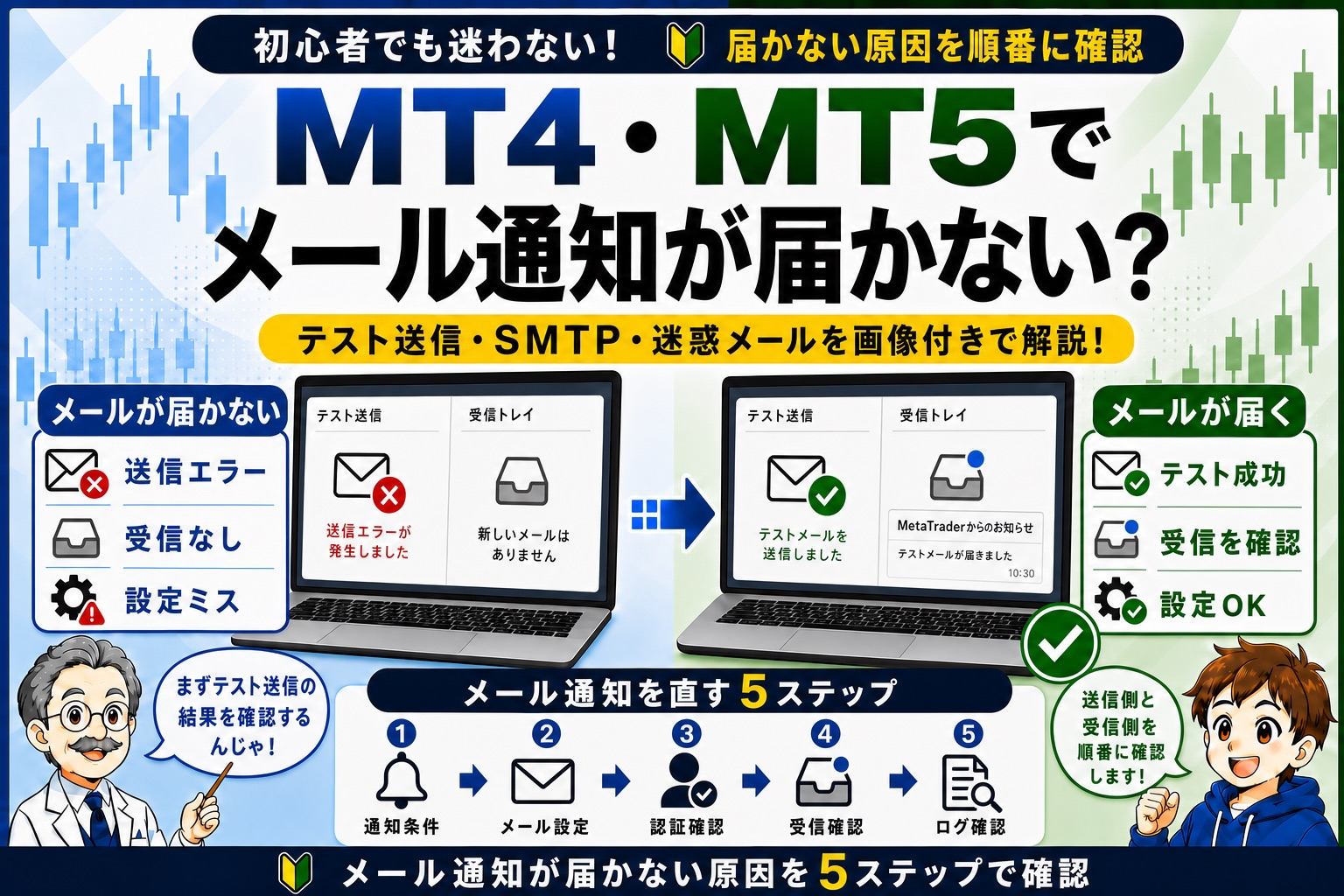
この記事で分かること
- MT4・MT5のメール機能を有効にしてテスト送信する方法
- SMTPサーバー、ポート、ログイン、送信元、宛先の確認ポイント
- パスワードやアプリパスワードなど認証方法を調べる順番
- 迷惑メール、受信拒否、送信上限を含む受信側の切り分け
- インジケーター・EAの送信条件とExperts・Journalの確認方法
まず確認する5ステップ
| 手順 | 確認項目 | 主に確認する内容 |
|---|---|---|
| 1 | メール有効化 | ツール→オプション→Eメールで機能が有効か、Testを実行したか |
| 2 | SMTP入力 | サーバーとポート、ログイン、送信元、宛先が事業者の案内どおりか |
| 3 | 認証 | 通常パスワード、アプリパスワードなど必要な認証方法を使っているか |
| 4 | 受信側 | 迷惑メール、フィルター、受信拒否、容量、送信上限に該当しないか |
| 5 | ログ | Journal・Expertsに認証、接続、送信条件の記録があるか |
テストメールも届かない場合はMetaTrader共通のメール設定から、テストは届くのにインジケーターやEAからだけ届かない場合はプログラム側の送信条件から確認します。メールアドレスや認証情報を何度も入力し直す前に、どの段階で止まっているかを分けることが大切です。
症状別の早見表
| 症状 | 最初に確認する場所 | 次に確認すること |
|---|---|---|
| Testボタンで失敗する | SMTPサーバー、ポート、ログイン、認証 | Journalの認証・接続エラー |
| Testは成功するが受信箱にない | 迷惑メール、フィルター、受信拒否 | 宛先、メール容量、事業者の送信上限 |
| インジケーターからだけ届かない | インジケーターのEmail・SendMail設定 | 条件成立時刻、Experts |
| EAからだけ届かない | EAの稼働状態と送信条件 | AutoTrading/Algo Trading、Experts |
| PCを閉じると届かない | MetaTraderの稼働状態 | VPSなどの常時稼働環境 |
| Gmailで認証に失敗する | Googleアカウントの認証方法 | 2段階認証とアプリパスワードの利用可否 |
公式情報を先に確認する
この記事は2026年7月25日時点の公式案内を基準にしています。
MetaTrader 5公式ヘルプでは、Eメール設定にSMTPサーバーとポート、SMTPログイン、SMTPパスワード、送信元、宛先を入力し、Testで確認する流れが案内されています。MetaTrader 4も同様の項目を持ちますが、画面名や入力形式はビルド、ブローカー提供版、OSによって異なる場合があります。
メール事業者のSMTPアドレス、ポート、暗号化方式、認証方法は変更されることがあります。古いブログの固定値ではなく、利用するメール事業者の最新公式資料を確認してください。
1. Tools/Options/Emailを有効にしてTestを実行する
PC版MT4・MT5で「ツール(Tools)」→「オプション(Options)」を開き、「Eメール(Email)」タブを選びます。まずメール機能を有効にするチェックを確認します。無効のままでは、ほかの入力欄が正しくても送信されません。
必要項目を入力したら、保存前後にTestボタンでテストメールを送ります。
Testの結果で確認先を分ける
- Test自体が失敗する:SMTP入力、認証、TLS/SSL対応、接続、Journalを確認
- Testは成功するが届かない:宛先、迷惑メール、フィルター、受信拒否、送信上限を確認
- Testは届くがプログラムから届かない:インジケーター・EAのSendMail呼び出し条件とExpertsを確認
テスト結果のメッセージを記録し、同じ時刻のJournalと照らし合わせます。表示文言はMT4・MT5、ビルド、メール事業者によって異なるため、特定の文言だけで原因を断定しません。
2. SMTPサーバーと入力項目を確認する
SMTPは、MetaTraderからメール事業者の送信サーバーへメッセージを渡す仕組みです。受信箱へ直接書き込む設定ではありません。
| 入力項目 | 確認する内容 |
|---|---|
| SMTP server | 送信サーバーのホスト名とポート。指定形式も公式案内で確認する |
| SMTP login | 認証に使うログイン名。多くはメールアドレスだが事業者ごとに確認する |
| SMTP password | 通常パスワード、アプリパスワードなど事業者が指定する認証情報 |
| From | 送信元。SMTPアカウントと同じメールサービスのアドレスが求められる場合がある |
| To | 受信先。入力ミス、全角文字、不要な空白がないか確認する |
ポート番号だけを別欄へ入れる画面と、サーバー名:ポート番号 の形式で入力する画面を混同しないようにします。送信元と宛先に複数アドレスを指定できるかも、端末とメール事業者の仕様を確認してください。
TLS/SSLと古い端末の差
メール事業者がTLSなどの暗号化接続を必須にしていても、古いMetaTraderのビルド、古いWindows、古いVPS環境では対応できないことがあります。正しいサーバーとポートを入れても接続できない場合は、次を確認します。
- MetaTraderとOSがサポート対象の状態か
- メール事業者が現在案内している暗号化方式とポートか
- ファイアウォール、セキュリティソフト、VPS事業者がSMTP接続を制限していないか
- プロキシや社内ネットワークを利用していないか
セキュリティ設定を無効化する前に、公式資料や管理者へ確認してください。
3. 認証方法を確認する
SMTP password欄に何を入れるかはメール事業者によって異なります。通常のメールパスワードを使う場合もあれば、アプリパスワード、専用SMTP資格情報などが必要な場合もあります。
Gmailを使う場合
Googleの公式案内では、アプリパスワードは2段階認証を有効にしたアカウントで利用する16桁のパスコードです。ただし、組織アカウント、セキュリティキーのみの2段階認証、Advanced Protectionなどでは表示されない場合があります。
Gmailだから必ず同じ手順で使えるとは限りません。Googleアカウントの種類と最新の公式案内を確認し、詳しい設定例はMT4・MT5でGmail通知を設定する方法も参照してください。
認証情報を安全に扱う
- 通常パスワードとアプリパスワードを混同しない
- パスワード変更後に古いアプリパスワードが無効になっていないか確認する
- スクリーンショットへメールアドレス、パスワード、アプリパスワードを載せない
- ログ共有時は口座番号、残高、サーバー名、注文番号もマスクする
- 不要になったアプリパスワードはメール事業者側で失効させる
認証情報を記事、チャット、公開Issueへ貼り付けないでください。
4. 受信側の迷惑メール・フィルター・上限を確認する
MetaTrader側でTest成功と表示されても、受信側で振り分けられたり、メール事業者が受け付けなかったりすることがあります。
受信箱以外も検索する
- 迷惑メール、プロモーション、通知などの分類
- 自動振り分けフィルター、転送、アーカイブ
- 受信拒否リストと許可リスト
- メールボックスの空き容量
- 送信元アドレスや件名での検索
同じ送信元から短時間に大量送信している場合は、送信上限や迷惑メール対策の対象になる可能性があります。上限値を固定的に決めつけず、メール事業者の公式資料と管理画面を確認してください。
5. インジケーター・EAのSendMail条件を確認する
共通のTestが届いても、インジケーターやEAが SendMail を呼び出していなければ通知されません。メール機能に対応しているか、入力パラメーターでEmail通知が有効か、条件が実際に成立したかを確認します。
確認すること
- Email、Mail、SendMailなどの入力項目が有効か
- 新しいバーの確定時だけ、同じシグナルで1回だけなどの条件がないか
- 対象の銘柄・時間足・チャートで条件が成立したか
- インジケーターやEAを適用したMetaTraderが起動し続けているか
- EAの場合はAutoTrading/Algo TradingやEA個別設定が有効か
- Expertsに初期化、条件判定、送信失敗の記録がないか
プログラム側の問題と共通SMTP設定の問題を分けるには、最初にTestを通すのが近道です。MT4・MT5でEAが動かない原因と対処法とアラートが鳴らないときの確認方法も、条件成立と端末稼働の切り分けに役立ちます。
6. Journal・Expertsで認証と接続を確認する
MT4ではターミナル、MT5ではToolboxのJournalとExpertsを開き、テストまたは通知が想定された時刻の前後を確認します。
| ログ | 主に確認すること |
|---|---|
| Journal | SMTP認証、サーバー接続、Test実行、端末の起動・終了 |
| Experts | インジケーター・EAの初期化、条件判定、SendMailの実行結果 |
認証失敗ならログイン名と認証方式、接続失敗ならサーバー、ポート、TLS/SSL、ネットワークを優先します。送信処理の記録自体がなければ、プログラム側の通知条件を見直します。
ログを共有するときは、メールアドレス、パスワード、アプリパスワード、口座番号、残高、サーバー名、注文番号を伏せてください。
VPSを閉じても届くかを正しく理解する
メールは受信側に到着したあとなら、MetaTraderを閉じてもメールボックスに残ります。しかし、新しい条件を判定してメールを送るPC版MetaTraderを終了すると、その端末から新しい通知は送れません。
通知を継続したい場合はPCまたはVPS上でMetaTrader、対象インジケーター・EA、ネットワーク接続が稼働している必要があります。詳しくはMT4・MT5向けVPSの基礎ガイドを確認してください。
解決しない場合に整理する情報
- MT4/MT5の別、build番号、ブローカー提供版か
- 利用するメール事業者と公式SMTP案内のURL
- Testの成否と実行日時
- Journal・Expertsの該当時刻(認証情報を伏せたもの)
- インジケーター・EAの名前、バージョン、メール送信条件
- Windows/VPSの種類とネットワーク制限の有無
- 受信側で迷惑メール、フィルター、拒否設定を確認した結果
関連するトラブル解決記事
- MT4・MT5でGmail通知を設定する方法
- MT4・MT5でプッシュ通知が届かない原因と対処法
- MT4・MT5でアラートが鳴らない原因と対処法
- MT4・MT5のプッシュ通知をスマホに設定する方法
- MT4・MT5でEAが動かない原因と対処法
- MT4・MT5向けVPSとは?
- MT4・MT5初心者ガイド
よくある質問
テストメールが届かないときは何から確認しますか?
メール機能の有効化、SMTPサーバーとポート、ログイン、認証方法、送信元、宛先の順に確認し、Testを実行した時刻のJournalも見ます。Testが成功しているなら、迷惑メールや受信フィルターも確認してください。
SMTPとは何ですか?
SMTPは、MetaTraderからメール事業者の送信サーバーへメールを渡すための仕組みです。MetaTraderには、利用する事業者が案内するSMTPサーバー、ポート、認証情報を設定します。
GmailでもMT4・MT5のメール通知を使えますか?
利用できる場合がありますが、通常パスワードではなくアプリパスワードが必要になるなど、Googleアカウントの状態で手順が異なります。2026年時点のGoogle公式案内とMetaTraderの対応状況を確認してください。
アプリパスワードとは何ですか?
Googleでは、2段階認証を有効にしたアカウントで、対応していないアプリや端末からログインするために使う16桁のパスコードです。アカウントの種類や保護設定によって作成できない場合があります。
迷惑メールにも見当たらない場合はどうしますか?
宛先の入力、受信フィルター、受信拒否、メールボックス容量、送信元の上限を確認します。Testの成否とJournalも照合し、送信側で止まっているか受信側で止まっているかを分けてください。
VPSを閉じてもメールは届きますか?
すでに送信済みのメールは受信箱に残りますが、VPSやPC上のMetaTraderを終了すると、新しい条件を判定してメールを送れません。通知を継続するにはMetaTraderと対象プログラムの稼働が必要です。
インジケーターからだけメールが届かないのはなぜですか?
共通のTestが届くなら、インジケーターのEmail設定、SendMailの呼び出し条件、バー確定や1回だけの制限を確認します。条件が成立した時刻のExpertsログも見てください。
Journalでは何を確認しますか?
Testや通知が想定された時刻の前後で、SMTP認証、サーバー接続、送信結果に関する記録を確認します。ログを共有するときはメールアドレス、認証情報、口座情報を必ずマスクしてください。
まとめ
MT4・MT5でメール通知が届かないときは、メール有効化、SMTP入力、認証、受信側、Journal・Expertsの順に確認します。Testが失敗する場合と、Testは成功してプログラムからだけ届かない場合を分けると、原因を絞り込みやすくなります。