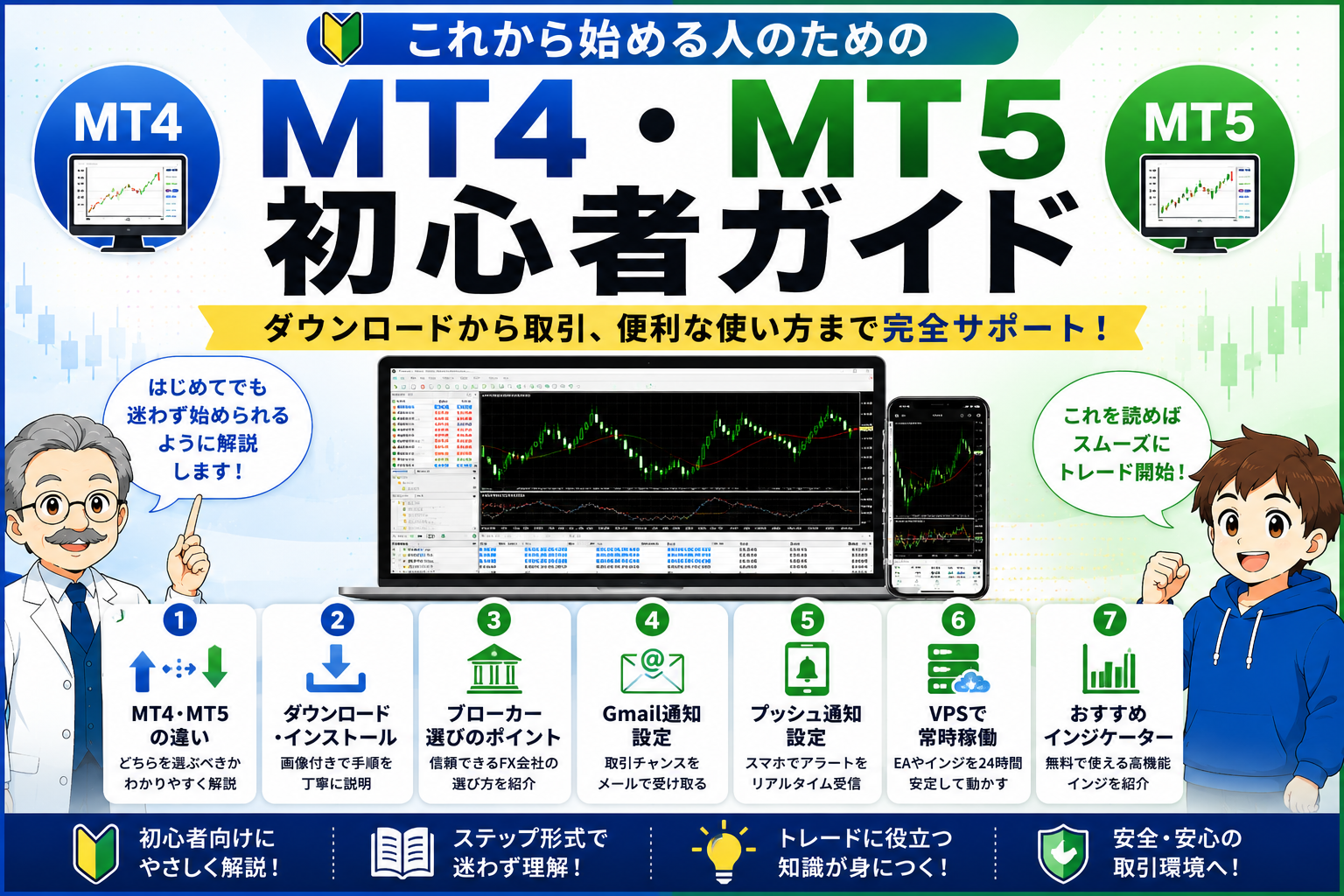
MT4・MT5を初めて使うときは、「まず何を決めればよいのか」が分かりにくいものです。
MetaTraderは、チャートを見るためのソフトであり、同時にブローカーの取引サーバーへログインして使う取引プラットフォームでもあります。さらに、メール通知、プッシュ通知、VPS、カスタムインジケーターまで関係してくるため、最初から全部を覚えようとすると混乱しやすくなります。
この記事では、MT4・MT5初心者が最初に確認したい順番を、既存の詳しい解説記事へつなげながら整理します。細かい設定は各記事に任せ、ここでは「次に何を読むか」「何を準備するか」が分かる入口として使ってください。
この記事で分かること
- MetaTraderでできること
- MT4とMT5の違いを確認する順番
- MT4・MT5をダウンロードする前に準備するもの
- FX会社を選ぶときに見るポイント
- Gmail通知とプッシュ通知の使い分け
- VPSが必要になる場面
- 無料インジケーターを追加するときの注意点
初心者が最初にやること一覧
最初は、次の順番で確認すると迷いにくくなります。
- MT4とMT5の違いを知る
- 使うブローカーと口座タイプを決める
- MT4またはMT5をダウンロードする
- 口座番号、取引パスワード、サーバー名でログインする
- チャートを表示して基本操作を確認する
- 必要に応じてGmail通知やプッシュ通知を設定する
- 常時稼働が必要ならVPSを検討する
- 使いたい無料インジケーターを追加する
全部を一日で完璧にする必要はありません。まずはログインしてチャートを表示し、その後に通知やインジケーターを少しずつ足していくのが安全です。
MetaTraderとは?
MetaTraderは、MetaQuotesが提供する取引プラットフォームです。
FXやCFDの価格チャートを表示し、ローソク足、時間足、テクニカルインジケーター、注文画面、アラートなどを使って相場を確認できます。PC版だけでなく、スマートフォン版やWeb版が用意されている場合もあります。
ただし、MetaTrader本体を入れただけでは取引口座へログインできません。実際に使うには、ブローカーが発行する口座番号、取引パスワード、取引サーバー名が必要です。
MetaTraderでできること
- 通貨ペアやCFDのチャートを表示する
- M1、M5、M15、H1、D1などの時間足を切り替える
- 移動平均線、RSI、ボリンジャーバンドなどのインジケーターを表示する
- カスタムインジケーターを追加する
- アラート、メール通知、プッシュ通知を使う
- ブローカー口座へログインして注文や残高確認を行う
ログイン後に新規注文が受け付けられない場合は、MT4・MT5で注文できない原因と対処法で接続、市場時間、銘柄・数量、証拠金、ログを確認できます。指値・逆指値だけを送れない場合は、MT4・MT5で指値・逆指値注文ができない原因と対処法でLimit/Stopの選択、価格方向、最低距離、有効期限を確認してください。保有ポジションを閉じられない場合は、MT4・MT5でポジションを決済できない原因と対処法で通常決済、一部決済、口座方式、決済エラーを確認してください。
FX会社との関係
MetaTraderは取引プラットフォームであり、FX会社そのものではありません。
取引条件、スプレッド、口座タイプ、銘柄、入出金、サーバー名、MT4・MT5対応状況はブローカー側で決まります。同じMT5でも、利用するブローカーによって表示される銘柄や取引条件が異なることがあります。
MT4とMT5の違い
MT4とMT5は名前が似ていますが、完全な上位互換ではありません。
MT4は長く使われてきたため、既存の情報やMT4用ツールが多いことが特徴です。MT5はより新しい環境で、時間足、注文機能、分析機能などが拡張されています。
初心者が特に注意したいのは、インジケーターやEAの互換性です。MT4用のEX4ファイルをMT5へ入れても、そのまま動くわけではありません。MT5ではMT5用のEX5ファイルを使います。
詳しくは、MT4とMT5の違いを比較した記事で、時間足、注文機能、分析機能、インジケーター互換性を確認できます。
MT4・MT5をダウンロードする
MT4・MT5をダウンロードする前に、まず次の3つを確認します。
- 利用するブローカー
- MT4口座かMT5口座か
- デモ口座かリアル口座か
実際に取引する場合は、利用するブローカーの公式ページからMT4・MT5を入手すると、サーバー選択やログイン手順を照合しやすくなります。MetaQuotes公式版を使う場合でも、ブローカーのサーバーへ接続できるか確認が必要です。
Windowsでのダウンロード、インストール、ログイン、Macやスマホで使う場合の注意点は、MT4・MT5のダウンロード・インストール方法で詳しく整理しています。
FX会社を選ぶ
FX会社を選ぶときは、キャンペーンや広告だけでなく、実際に使いたい環境に対応しているかを確認します。
初心者が見ておきたい項目は次の通りです。
- MT4に対応しているか
- MT5に対応しているか
- デモ口座を使えるか
- 取引したい銘柄があるか
- PC版、スマホ版、Web版の案内が分かりやすいか
- 日本語サポートや公式ヘルプがあるか
- 口座タイプ、スプレッド、手数料、入出金条件を確認できるか
国内・海外ブローカーの対応状況や選び方は、MT4・MT5対応ブローカー比較で確認できます。
このサイトでは、ブローカーの最終的な選択や口座開設を急がせることはしません。利用条件は変わることがあるため、必ず各ブローカーの公式ページで最新情報を確認してください。
最初に設定しておきたいこと
MetaTraderへログインできたら、次は通知設定を確認しておくと便利です。
通知には大きく分けて、メール通知とプッシュ通知があります。どちらも必須ではありませんが、インジケーターのアラートやチャート監視を活用したい場合に役立ちます。
Gmail通知
Gmail通知は、MetaTraderからメールを送信する設定です。
メールとして履歴を残したい場合、複数端末で確認したい場合、あとから通知内容を検索したい場合に向いています。設定にはGoogleアカウントの2段階認証とアプリパスワードが必要になることがあります。
詳しくは、MT4・MT5でGmail通知を設定する方法を確認してください。
プッシュ通知
プッシュ通知は、MetaQuotes IDを使ってスマートフォンのMetaTraderアプリへ通知を送る方法です。
外出先ですぐに気付きたい通知に向いています。スマホ側でMetaQuotes IDを確認し、PC版MetaTraderの通知タブへ入力してテスト送信します。
詳しくは、MT4・MT5でプッシュ通知を設定する方法で確認できます。
VPSとは?
VPSは、インターネット上のWindows環境を使って、MT4・MT5を自宅PCとは別の場所で起動し続けるための選択肢です。
自宅PCを閉じてもMetaTraderを動かしたい場合、Gmail通知やプッシュ通知を継続したい場合、複数チャートを常時表示したい場合に検討します。
ただし、VPSは必須ではありません。短時間だけチャートを見る人、自宅PCを起動している時間だけ使えればよい人は、最初から契約する必要はありません。
VPSの基本はMT4・MT5向けVPSとは?で確認できます。候補の比較軸を見たい場合は、MT4・MT5向けVPS比較も参考になります。
無料インジケーターを追加する
MetaTraderに慣れてきたら、目的に合わせて無料インジケーターを追加できます。追加する前に、FXインジケーターの基礎で役割、種類、更新タイミング、検証方法を確認し、標準とカスタムの違いで互換性・配布元・必要権限を整理しておくと、サインや配布形式を誤解しにくくなります。
FX Indicator Studioでは、MT5向けの無料インジケーターを中心に公開しています。製品ページでは、対応プラットフォーム、バージョン、スクリーンショット、パラメーター、ダウンロード情報、利用時の注意点を確認できます。
インジケーターを追加するときは、次を確認してください。
- MT4用かMT5用か
- EX4かEX5か
- 対応バージョン
- 使い方記事やガイドがあるか
- 売買サインや利益保証の有無を誤解していないか
公開中の製品は、インジケーター一覧から確認できます。
おすすめの進め方
MetaTraderを初めて使う場合は、次の順番で読み進めると全体像をつかみやすくなります。
| Step | やること | 詳細 |
|---|---|---|
| 1 | MT4・MT5の違いを知る | MT4とMT5の違い |
| 2 | ダウンロード・インストール | MT4・MT5の導入手順 |
| 3 | FX会社を選ぶ | MT4/MT5対応、口座種別、公式情報を確認 |
| 4 | 通知設定 | Gmail通知 / プッシュ通知 |
| 5 | VPSを検討 | VPS基礎 / VPS比較 |
| 6 | 無料インジ導入 | インジケーターの基礎 → インジケーター一覧 |
この順番は固定ルールではありません。すでに口座や環境が決まっている場合は、必要な記事だけ読んでも大丈夫です。
インジケーターを追加した後、期間や色を別チャートでも再利用したい場合は、インジケーター設定の保存・読み込み方法で入力セット、テンプレート、プロファイルの違いを確認してください。
初心者向けチェックリスト
最初の環境づくりでは、次の項目を一つずつ確認してください。
- MT4とMT5の違いを理解した
- FX会社を決めた
- 口座開設した
- MT4またはMT5をダウンロードした
- 口座番号、パスワード、サーバー名でログインできた
- チャートを表示できた
- 必要な通知設定を確認した
- 使いたいインジケーターを導入した
途中で止まっても問題ありません。ログイン、チャート表示、通知、インジケーター追加のように、段階ごとに確認すれば原因を切り分けやすくなります。
よくある質問
MT4とMT5はどちらが初心者向けですか?
これから新しく始めるなら、まずMT5対応状況を確認するのが自然です。ただし、使いたいインジケーターやEAがMT4版しかない場合、利用ブローカーがMT4中心の場合はMT4を選ぶ理由もあります。
MT4・MT5は無料で使えますか?
MetaTrader本体は無料で入手できる場合があります。ただし、実際の取引条件、口座開設、スプレッド、手数料、入出金条件はブローカーごとに異なります。
スマホだけでも使えますか?
スマホ版でもチャート確認や取引ができる場合があります。ただし、PC版と同じカスタムインジケーター、EA、テンプレート、フォルダ操作ができるとは限りません。
Macでも使えますか?
ブローカーがMac版を提供している場合や、Web版、仮想Windows、VPSを使う方法があります。カスタムインジケーターやEAを使う場合は、Windows版と同じ動作になるとは限らない点に注意してください。
通知は設定できますか?
メール通知とプッシュ通知を設定できます。メールで履歴を残したい場合はGmail通知、スマホへすぐ受け取りたい場合はプッシュ通知が向いています。
無料インジは使えますか?
使えます。FX Indicator Studioでは、MT5向けの無料インジケーターを公開しています。導入前に、対応プラットフォーム、バージョン、利用条件を確認してください。
VPSは必要ですか?
必須ではありません。自宅PCを止めずに使えるなら不要な場合もあります。通知や複数チャートを継続したい場合、PCを閉じても監視を続けたい場合に検討します。
最初に何を覚えればいいですか?
最初は、MT4とMT5の違い、ブローカー口座へのログイン、チャート表示、時間足変更、インジケーター追加の場所を覚えるだけで十分です。注文や複雑な設定は、環境に慣れてから確認しましょう。
まとめ
MT4・MT5を始めるときは、最初からすべての機能を覚える必要はありません。
まずは、MT4とMT5の違いを理解し、利用するブローカーと口座タイプを確認し、MetaTraderへログインしてチャートを表示できる状態を作ります。その後、通知、VPS、無料インジケーターを必要に応じて追加していけば、無理なく環境を整えられます。
次に読む記事としては、まずMT4とMT5の違いを確認し、実際に環境を作る段階でMT4・MT5のダウンロード・インストール方法へ進むのがおすすめです。導入済みの端末が古いbuildのまま更新されない場合は、MT4・MT5を更新できない原因と対処法を確認してください。