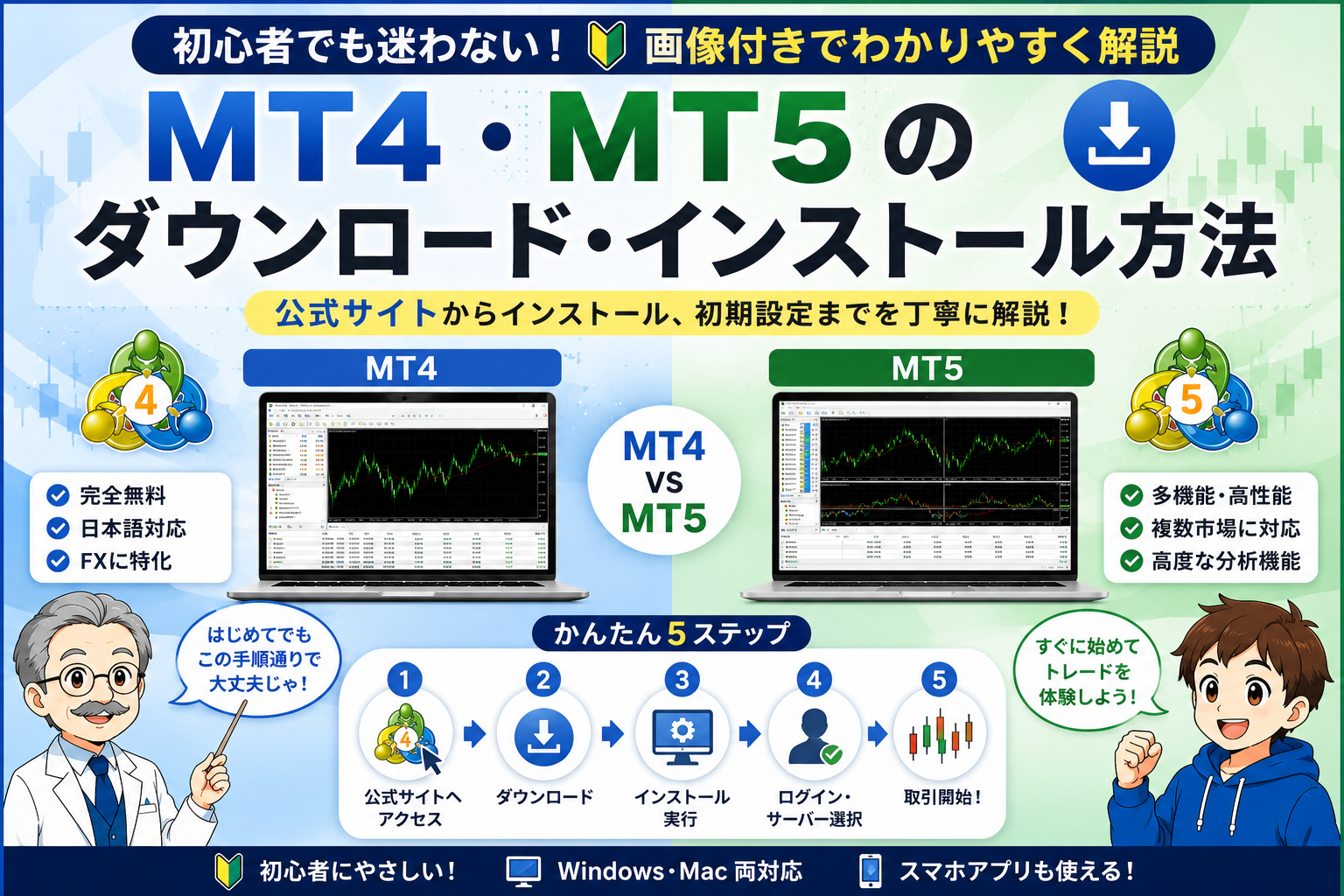
MT4・MT5は、FXやCFDのチャート確認、インジケーター表示、アラート確認などで広く使われる取引プラットフォームです。
ただし、MetaTrader本体をインストールしただけでは、すぐに取引口座へログインできるわけではありません。実際に利用するには、ブローカーが発行した口座番号、取引パスワード、取引サーバー名が必要です。
この記事では、MT4・MT5をダウンロードする前に確認すること、Windowsへのインストール、ログイン、初期設定、Macやスマホで利用する場合の注意点、うまくログインできないときの確認順をまとめます。
この記事で分かること
- MT4・MT5をダウンロードする前に準備するもの
- MetaQuotes公式版とブローカー提供版の違い
- WindowsでMT4・MT5をインストールする基本手順
- 口座番号、取引パスワード、サーバー名の確認ポイント
- Mac、iPhone、Androidで使う場合の考え方
- 初期設定で確認したい画面と項目
- インストールできない、ログインできない場合の切り分け
インジケーターを追加したい場合は、インストール後に インジケーター一覧 から使いたい製品ページを確認してください。スマートフォン通知やVPS運用まで整えたい場合は、MT4・MT5でGmail通知を設定する方法、MT4・MT5でプッシュ通知を設定する方法、MT4・MT5向けVPSとは? もあわせて確認できます。
まだMT4とMT5のどちらを使うか決めていない場合は、先に MT4とMT5の違いを比較した記事 で、対応環境やインジケーター互換性を確認しておくと選びやすくなります。
作業前に準備するもの
MT4・MT5を入れる前に、次をそろえておくと迷いにくくなります。
- 利用するブローカー
- MT4口座またはMT5口座のどちらを使うか
- デモ口座またはリアル口座のどちらを使うか
- 口座番号
- 取引パスワード
- 取引サーバー名
- Windows PC、Mac、スマートフォンなど利用する端末
- 安定したインターネット接続
公式情報の確認日
この記事では、2026年7月24日時点で、次の公式情報を確認しています。
- MetaTrader 5公式ダウンロードページ
- MetaTrader 4公式ページ
- MetaTrader 5 Web版取引
- MetaTrader 5 Android版の公式掲載
- MetaTrader 5 iOS版の公式掲載
- MicrosoftのWindowsセキュリティ関連情報
提供状況、画面表示、インストーラー名、ストア掲載内容は変更される場合があります。実際にインストールする直前に、利用するブローカー公式ページと公式ストアの最新案内を確認してください。
MT4・MT5をダウンロードする前に確認すること
最初に決めるべきことは、「どのブローカーの、どのプラットフォーム用の口座を使うか」です。
利用するブローカー
MT4・MT5は、ブローカーの取引サーバーへ接続して使います。
同じMetaTraderでも、ブローカーによって配布ページ、インストーラー名、ログインサーバー、対応口座、取扱銘柄、提供条件が異なる場合があります。実際に取引する予定がある場合は、まず利用するブローカーの公式ダウンロードページを確認してください。
ブローカーの概要を確認したい場合は、ブローカー一覧やMT4・MT5対応ブローカー比較も参考になります。ただし、この記事では特定ブローカーの推奨順位は扱いません。
MT4口座かMT5口座か
MT4口座とMT5口座は別物です。
MT4用に発行された口座番号をMT5へ入力しても、そのままログインできるとは限りません。反対に、MT5口座をMT4へ入力してもログインできない場合があります。口座開設時の案内、会員ページ、メール、ブローカーの管理画面で、どちらのプラットフォーム用口座か確認してください。
デモ口座かリアル口座か
デモ口座とリアル口座も区別します。
デモ口座は練習用、リアル口座は実資金を使う口座です。ログインサーバー名がデモ用とリアル用で分かれていることもあるため、口座番号だけでなくサーバー名もセットで確認します。
ログイン情報と取引サーバー
ログインに必要な情報は、基本的に次の3つです。
| 項目 | 役割 | 注意点 |
|---|---|---|
| 口座番号 | 取引口座を識別する番号 | MT4用・MT5用、デモ・リアルを確認する |
| 取引パスワード | 注文や操作を行うためのパスワード | 投資家パスワードと混同しない |
| サーバー名 | 接続先の取引サーバー | 似た名前が複数ある場合がある |
投資家パスワードは閲覧専用として使われることがあります。取引や設定変更を行う場合は、ブローカーが案内する取引パスワードを使ってください。
Windows・Mac・スマホのどれで使うか
Windows版、Mac版、Web版、iOS版、Android版では、使える機能やインジケーターの扱いが異なります。
とくにカスタムインジケーターやEAを使う場合は、PC版のMT4・MT5を前提に考える場面が多くなります。スマホ版はチャート確認や取引には便利ですが、PC版と完全に同じ運用ができるとは限りません。
MT4・MT5はどこからダウンロードする?
ダウンロード元は、利用目的によって考え方が変わります。
ブローカー公式サイトから入手する方法
実際に取引口座へログインする予定がある場合は、利用するブローカーの公式ページからMT4またはMT5を入手するのが分かりやすいです。
ブローカー提供版では、接続先サーバー、ブランド表示、インストーラー名、初期設定がブローカー向けに調整されている場合があります。公式ページ内の「取引プラットフォーム」「MT4」「MT5」「ダウンロード」などの案内を確認してください。
MetaQuotes公式サイトから入手する方法
MetaQuotes公式サイトからMetaTraderを入手できる場合もあります。
ただし、公式版を入れた場合でも、実際にログインするにはブローカーの取引サーバーを選ぶ必要があります。利用するブローカー名やサーバー名が表示されるか、口座案内と一致しているか確認してください。
非公式サイトを避ける
検索結果や広告に表示されたページが、必ずしも公式配布元とは限りません。
インストーラーは、MetaQuotes公式サイト、各ブローカー公式サイト、App Store、Google Playなど、配布元を確認できる場所から入手してください。非公式配布サイトからのダウンロードは推奨しません。
ブローカー提供版を使う理由
ブローカー提供版を使う主な理由は、ログイン先やサーバー選択で迷いにくいことです。
特に初めて使う場合は、口座を発行したブローカーが案内しているMT4・MT5を使うと、手順書やサポートとの照合がしやすくなります。
WindowsでMT4をダウンロード・インストールする方法
MT4をWindowsへ入れる基本的な流れは、ブローカー公式ページからインストーラーを入手し、起動後にログインする手順です。
ブローカー公式ページを開く
まず、利用するブローカーの公式サイトを開きます。
「MT4」「MetaTrader 4」「取引プラットフォーム」「ダウンロード」などの項目を探し、Windows版の提供があるか確認します。
MT4インストーラーをダウンロード
Windows版のMT4インストーラーを保存します。
ファイル名や拡張子はブローカーによって異なる場合があります。ダウンロード元が公式ページであること、ブラウザのアドレスが正しいことを確認してください。
インストーラーを実行
保存したインストーラーを実行します。
Windowsの確認画面が表示される場合があります。配布元が公式であることを確認したうえで、表示内容を読んで判断してください。警告を無条件に無視するのではなく、入手元とファイル名を確認することが大切です。
使用許諾とインストール先を確認
使用許諾、インストール先、ショートカット名を確認します。
複数のMT4を同じPCへ入れる予定がある場合は、インストール先フォルダやショートカット名を分けて管理します。
MT4を起動
インストールが完了したら、MT4を起動します。
初回起動時にデモ口座作成画面、ログイン画面、サーバー選択画面が表示される場合があります。ブローカーから案内された口座情報に合わせて進めます。
取引口座へログイン
口座番号、取引パスワード、サーバー名を入力します。
投資家パスワードでは注文操作ができない場合があります。通常の取引ログインを行う場合は、取引パスワードを使います。
正しいサーバーを選択
サーバー名が複数表示される場合は、口座案内に記載された名前を選びます。
大文字・小文字、Demo、Live、Real、数字、地域名などが似ていることがあります。分からない場合は、ブローカーの会員ページやサポート情報で確認してください。
チャート表示を確認
ログイン後、気配値、ナビゲータ、チャートが表示されるか確認します。
チャートが止まっている場合は、口座の接続状態、銘柄の表示、取引時間、通信環境を確認します。
WindowsでMT5をダウンロード・インストールする方法
MT5も基本の流れはMT4と似ていますが、MT4口座ではなくMT5口座が必要です。
ブローカー公式ページを開く
利用するブローカーの公式サイトで、MT5またはMetaTrader 5の案内を確認します。
同じブローカーでも、MT4だけ提供している口座、MT5に対応している口座、銘柄や口座タイプが分かれている場合があります。
MT5インストーラーをダウンロード
Windows版MT5のインストーラーを保存します。
MetaTrader 5公式ページでもWindows版、Mac版、Web版、モバイル版の案内が確認できますが、実際に取引する場合はブローカー側の対応プラットフォームとサーバー名を照合してください。
インストーラーを実行
保存したインストーラーを実行します。
Windowsの確認画面が出た場合は、入手元、ファイル名、発行元を確認してから進めます。
使用許諾とインストール先を確認
使用許諾、インストール先、ショートカット名を確認します。
MT4とMT5は別アプリとして同じPCへ入れられます。混同を避けるため、ショートカット名やデータフォルダの場所を把握しておくと安心です。
MT5を起動
インストール後、MT5を起動します。
初回起動時に口座追加やログイン画面が出る場合があります。利用するブローカー名またはサーバー名を検索し、案内に沿って進めます。
取引口座へログイン
MT5用の口座番号、取引パスワード、サーバー名を入力します。
MT4口座を入力してもログインできない場合があります。口座タイプがMT5対応かどうかを先に確認してください。
正しいサーバーを選択
サーバー一覧から、ブローカーが指定したサーバーを選びます。
サーバーが見つからない場合は、検索語を変える、ブローカー公式版を使う、サーバー名の表記を確認する、ブローカーサポートへ確認する、という順で切り分けます。
チャート表示を確認
ログイン後、気配値とチャートの更新を確認します。
価格が動かない場合は、接続状態、取引時間、銘柄表示、チャートの時間足、回線状態を確認してください。
MT4・MT5へログインする方法
ログインでは、入力項目を一つずつ照合します。
口座番号
口座番号は、ブローカーが発行した番号です。
デモ口座とリアル口座、MT4口座とMT5口座で番号が異なることがあります。メールや会員ページの情報を確認してください。
取引パスワード
取引パスワードは、ログインや注文操作に使うパスワードです。
投資家パスワードは閲覧専用として使われることがあります。注文や設定変更を行う場合は、取引パスワードと混同しないようにしてください。
サーバー名
サーバー名は、口座が接続する取引サーバーです。
似た名前のサーバーが複数ある場合、正しいものを選ばないと「無効な口座」や「回線不通」の原因になります。
ログイン情報を保存する場合の注意
自分だけが使うPCであれば、ログイン情報を保存すると次回起動が楽になります。
共有PCや外部PCでは、ログイン情報を保存しないほうが安全です。保存する場合も、PC自体のログイン、画面ロック、バックアップ、紛失対策を確認してください。
接続状況の確認
ログイン後、画面右下の接続状態、気配値の更新、チャートの動き、操作ログを確認します。
接続できていない場合は、口座番号、パスワード、サーバー名、通信環境の順に見直します。
MT4・MT5の初期設定
インストール直後は、チャートを見るための基本表示を整えます。
日本語表示
メニューや表示言語が日本語でない場合は、言語設定を確認します。
設定変更後に再起動が必要な場合があります。ブローカー提供版やOS環境によって表示が異なることがあります。
気配値表示
気配値には、取引可能な銘柄や表示中の銘柄が並びます。
目的の通貨ペアや銘柄が見つからない場合は、銘柄一覧、表示設定、口座タイプ、取引時間を確認します。
チャートを開く
気配値から銘柄を選び、チャートを開きます。
初期状態では不要なグリッドや色設定が表示される場合があります。見やすいようにチャートタイプや色を整えます。
ローソク足表示
チャートタイプをローソク足へ変更すると、始値、高値、安値、終値を見やすくなります。
バー表示やライン表示のほうが見やすい場合もあるため、自分の分析方法に合わせて選びます。
時間足の変更
M1、M5、M15、H1、H4、D1など、見る時間足を切り替えます。
短期足ほど細かい値動き、長期足ほど大きな流れを確認しやすくなります。
自動売買の有効・無効
EAを使う場合は、自動売買ボタンやエキスパートアドバイザ設定を確認します。
インジケーターだけを使う場合や、自動売買を使わない場合は、無理にONへする必要はありません。誤ってEAを動かしたくない場合はOFFのままでも構いません。
通知設定
メール通知やプッシュ通知を使う場合は、MetaTrader側の通知設定と、インジケーター側の通知設定を分けて確認します。
メールで受け取りたい場合は MT4・MT5でGmail通知を設定する方法 を、スマホのMetaTraderアプリへ通知したい場合は MT4・MT5でプッシュ通知を設定する方法 を確認してください。
データフォルダの場所
カスタムインジケーターやテンプレートを追加する場合は、MetaTraderのデータフォルダを確認します。
MT4とMT5、ブローカー別ターミナル、複数インストール環境では、フォルダが分かれることがあります。どのターミナルへ入れるのかを間違えないようにしてください。
MacでMT4・MT5を使う方法
Macで使う場合は、Windows版と同じ感覚で考えすぎないことが大切です。
ブローカーがMac版を提供しているか確認
ブローカーによっては、Mac向けのMetaTraderを案内している場合があります。
ただし、対応するmacOS、Appleシリコン、インストール方法、アップデート方法、カスタムインジケーターの配置、EAの利用可否は、ブローカーごとの案内を確認してください。
Web版を利用する
MetaTraderにはWebTerminalなど、ブラウザで使える選択肢があります。
Web版はインストール不要で使いやすい反面、PC版と同じカスタムインジケーターやEA運用ができるとは限りません。チャート確認や基本的な取引には便利ですが、拡張運用を前提にする場合は注意が必要です。
仮想WindowsやVPSを利用する
Mac上でWindows環境を用意したり、Windows VPSへリモート接続してMetaTraderを使う方法もあります。
自宅PCを止めてもMetaTraderを動かしたい場合は、MT4・MT5向けVPSとは? や MT4・MT5向けVPS比較 で、常時稼働環境の考え方を確認してください。
Mac固有の注意点
Macでは、Windows版と同じフォルダ構造、同じ拡張機能、同じ動作保証になるとは限りません。
とくにカスタムインジケーターやEA、外部DLL、ファイル配置、アップデート後の挙動は、公式案内と利用ブローカーの説明を確認してください。
スマホへMT4・MT5をインストールする方法
スマホ版は、公式ストアから入手します。
iPhone・iPad
iPhoneやiPadでは、App StoreでMetaTraderを検索し、提供元やアプリ名を確認してインストールします。
インストール後は、ブローカー名やサーバー名を検索し、口座番号とパスワードでログインします。
Android
Androidでは、Google PlayでMetaTraderを検索し、提供元やアプリ名を確認してインストールします。
端末や地域、ストアの提供状況によって表示が変わる場合があるため、公式掲載情報を確認してください。
ブローカーとサーバーを検索
スマホ版でも、ブローカー名やサーバー名の検索が必要です。
PC版と同じく、MT4口座とMT5口座、デモ口座とリアル口座、サーバー名の違いに注意します。
PC版との違い
スマホ版は、外出先でチャートやポジションを確認するには便利です。
一方で、PC版と同じテンプレート、カスタムインジケーター、EA、通知設定、データフォルダ操作ができるとは限りません。
カスタムインジケーターの制限
一般的に、MT4・MT5のカスタムインジケーターを本格的に追加・管理する場合はPC版を前提に考えます。
スマホ版だけでPC版と同じ環境を再現できると考えないようにしてください。
MT4とMT5を同じPCへインストールできる?
MT4とMT5は別のプラットフォームとして、同じPCへ入れて使い分けることができます。
MT4とMT5の併用
MT4口座を使うターミナルと、MT5口座を使うターミナルを分けて管理します。
ショートカット名、ログイン口座、サーバー名を見て、どちらを開いているか確認してください。
同じ種類を複数インストールする場合
同じMT4を複数、または同じMT5を複数入れる場合は、インストール先フォルダを分けます。
ブローカーごとにターミナルを分ける場合、ショートカット名も分かりやすくしておくと混同しにくくなります。
インストール先の管理
インストール先を変えずに上書きすると、既存環境へ影響する場合があります。
複数環境を作るときは、インストール先、データフォルダ、ショートカット名、ログイン口座をメモしておくと安心です。
データフォルダの混同を避ける
カスタムインジケーターやテンプレートは、使っているターミナルのデータフォルダへ入れる必要があります。
別のMT4やMT5のフォルダへ入れてしまうと、ナビゲータに表示されない原因になります。
インストールできない・ログインできない場合
うまくいかない場合は、原因を一つずつ切り分けます。
ダウンロードが始まらない
ブラウザ、通信環境、セキュリティソフト、公式ページの案内、ダウンロードボタンの対象OSを確認します。
別のブラウザで試す前に、まず公式URLかどうかを確認してください。
インストーラーを実行できない
Windowsの権限、セキュリティ設定、ファイルの保存場所、ダウンロードが途中で止まっていないかを確認します。
Windowsの警告が表示される
配布元が公式か、ファイル名がブローカー案内と一致しているか、発行元が不自然でないか確認します。
警告画面を機械的に閉じたり無条件に進めたりせず、入手元の確認を優先します。
サーバーが見つからない
ブローカー名、サーバー名、Demo、Live、Real、地域名、数字の違いを確認します。
ブローカー提供版を使うと、対象サーバーを見つけやすい場合があります。
無効な口座と表示される
口座番号、取引パスワード、サーバー名、MT4口座かMT5口座か、デモかリアルかを確認します。
投資家パスワードを入力していないかも見直してください。
回線不通と表示される
インターネット接続、ブローカーサーバー、取引時間、セキュリティソフト、プロキシやVPNの影響を確認します。
一時的な通信障害やメンテナンスの可能性もあります。
チャートが動かない
ログイン状態、銘柄表示、取引時間、チャートの時間足、気配値の更新を確認します。
対象銘柄が非表示になっている場合は、気配値から表示を追加します。
ブローカーのサポートへ確認する
口座番号、サーバー名、口座タイプ、プラットフォームの組み合わせが分からない場合は、ブローカー公式サポートへ確認します。
パスワード再設定、口座凍結、本人確認、口座タイプ変更などはブローカー固有の問題です。一般的な手順だけで判断しないようにしてください。
インストール後にできること
MetaTraderへログインできたら、使い方に合わせて環境を整えます。
無料インジケーターを追加
FX Indicator Studioでは、MT5向けの無料インジケーターを公開しています。
インストール後に使いたい機能が決まっている場合は、インジケーター一覧 から対象製品のダウンロード情報、対応環境、使い方を確認してください。
Gmail通知
メールで通知を受け取りたい場合は、GmailのアプリパスワードとMetaTraderのSMTP設定を確認します。
詳しくは MT4・MT5でGmail通知を設定する方法 で整理しています。
プッシュ通知
スマートフォンへ通知を受け取りたい場合は、MetaQuotes IDを使ったプッシュ通知を確認します。
詳しくは MT4・MT5でプッシュ通知を設定する方法 を確認してください。
VPSで常時稼働
自宅PCを閉じてもMetaTraderを動かし続けたい場合は、VPSやリモートWindows環境が選択肢になります。
まず MT4・MT5向けVPSとは? で考え方を確認し、候補を比較したい場合は MT4・MT5向けVPS比較 も参考にしてください。
テンプレートやチャート設定
チャートの色、時間足、インジケーター、テンプレートを整えると、毎回同じ環境で確認しやすくなります。
設定を増やしすぎると、どのチャートに何を入れたか分かりにくくなるため、最初は必要最小限から始めるのがおすすめです。
よくある質問
MT4・MT5は無料でダウンロードできますか?
MetaTrader本体は公式サイトや公式ストア、ブローカー公式ページから無料で入手できる場合があります。ただし、実際の取引条件、口座開設、スプレッド、手数料、入出金条件はブローカーごとに異なります。
MT4とMT5はどこからダウンロードすればよいですか?
実際に取引する場合は、利用するブローカーの公式ダウンロードページを優先すると分かりやすいです。MetaQuotes公式版を使う場合でも、利用するブローカーのサーバーへ接続できるか確認してください。
MT4口座でMT5へログインできますか?
通常、MT4口座とMT5口座は別です。MT4口座をMT5へ入力してもログインできない場合があります。口座を発行したブローカーの案内で、対応プラットフォームを確認してください。
MT4とMT5を同じパソコンへインストールできますか?
MT4とMT5は別アプリとして同じPCへ入れられます。ショートカット名、インストール先、ログイン口座、データフォルダを混同しないように管理してください。
複数のMT4を同じパソコンへインストールできますか?
できる場合がありますが、インストール先フォルダやショートカット名を分ける必要があります。ブローカー別に使い分ける場合は、データフォルダも確認してください。
MacでもMT4・MT5を利用できますか?
ブローカーがMac版を提供している場合や、Web版、仮想Windows、VPSを使う方法があります。ただし、Windows版と同じカスタムインジケーターやEA運用ができるとは限りません。
スマホ版だけで取引できますか?
スマホ版でもログインやチャート確認、注文ができる場合があります。ただし、PC版と同じカスタムインジケーター、EA、テンプレート、フォルダ操作ができるとは限りません。
ログインサーバーが見つからない場合はどうすればよいですか?
ブローカー名、サーバー名、Demo、Live、Real、数字や地域名の違いを確認します。見つからない場合は、ブローカー公式版を使うか、ブローカーサポートへ確認してください。
インストール後にチャートが動かない原因は何ですか?
ログインできていない、回線不通、銘柄が非表示、取引時間外、サーバー選択ミス、口座タイプ違いなどが考えられます。口座番号、パスワード、サーバー名、気配値、接続状態を順に確認します。
アンインストールするとインジケーターも消えますか?
アンインストール方法や削除対象によって変わります。カスタムインジケーター、テンプレート、履歴データ、ログを残したい場合は、データフォルダの場所を確認し、必要に応じてバックアップしてください。
再インストールを検討している理由が「古いbuildのまま変わらない」「Live Updateに失敗する」であれば、先にMT4・MT5を更新できない原因と対処法で接続、権限、空き容量、バックアップの順を確認してください。
まとめ
MT4・MT5を使い始めるときは、先に「利用するブローカー」「MT4口座かMT5口座か」「口座番号」「取引パスワード」「サーバー名」を確認します。
実際に取引する場合は、ブローカー公式ページから対応するMT4・MT5を入手するのが分かりやすいです。MetaQuotes公式版やWeb版、スマホ版も選択肢になりますが、口座やサーバーとの組み合わせ、PC版との機能差、カスタムインジケーターの制限を理解して使い分けましょう。
インストール後は、チャート表示、気配値、通知、データフォルダ、インジケーター追加、VPS運用などを少しずつ整えると、MetaTrader環境を安全に育てやすくなります。