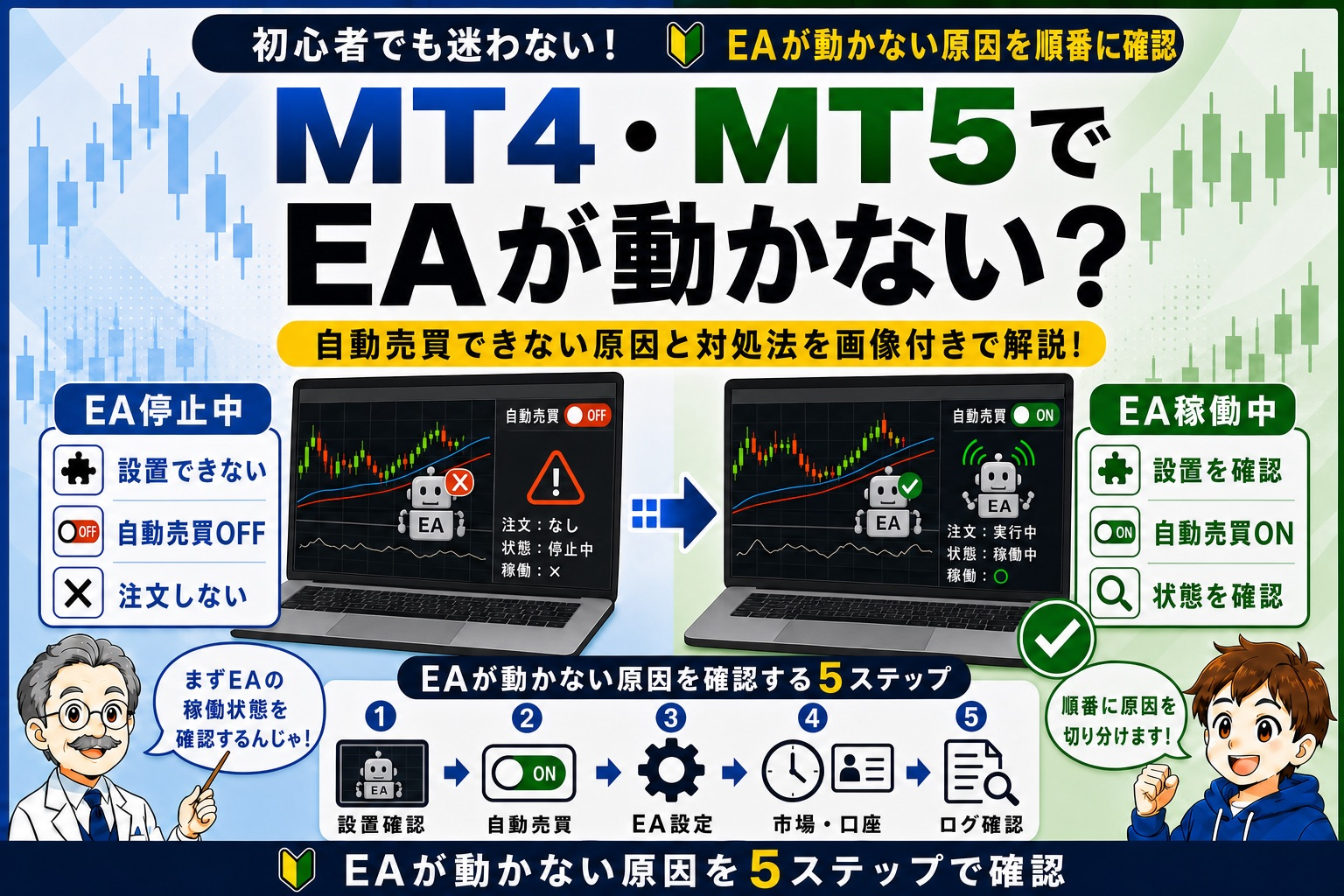
MT4・MT5でEAをチャートに入れても自動売買が始まらないときは、EAが読み込まれていないのか、売買だけが許可されていないのか、取引条件が満たされていないのかを分けて確認します。
EAのアイコンや稼働表示が出ていても、すぐに注文が発生するとは限りません。この記事では、EA読込確認、自動売買許可、EA個別設定、取引条件、ログ確認の順に、初心者でも切り分けやすい流れで整理します。
この記事で分かること
- MT4・MT5でEAが動かないときに最初に見る場所
- EX4・EX5とMT4・MT5の対応関係
- MT4のAutoTrading、MT5のAlgo Tradingの確認方法
- EA個別の自動売買許可、DLL、WebRequestの注意点
- 注文条件、口座条件、取引時間で止まるケース
- Experts、Journal、Toolboxログで確認する内容
- VPS利用時の二重起動、同期、端末停止の注意点
まず確認する5ステップ
EAが動かない原因は、ファイル配置、端末設定、EA設定、取引条件、ログのどこかに分かれます。次の順番で確認すると、いきなり設定を大きく変えずに原因を絞れます。
| 手順 | 確認項目 | 主に確認する内容 |
|---|---|---|
| 1 | EA読込確認 | EAがナビゲーターに表示され、正しいチャートへ適用されているか |
| 2 | 自動売買許可 | MT4のAutoTrading、MT5のAlgo Trading、端末全体設定が有効か |
| 3 | EA個別設定 | EAプロパティで自動売買が許可され、必要な入力値が合っているか |
| 4 | 取引条件確認 | 銘柄、時間足、取引時間、スプレッド、証拠金、最小ロット、口座制限 |
| 5 | ログ確認 | Experts、Journal、Toolboxにエラーや拒否理由が出ていないか |
「EAが読み込まれない」と「EAは動いているが注文しない」は別の問題です。先にどちらの状態かを分けてください。
公式情報の確認
この記事では、2026年7月25日時点で、MetaTrader公式ヘルプとMQL4・MQL5公式リファレンスを確認しています。
- MetaTrader 5:エキスパートアドバイザーとカスタム指標
- MetaTrader 5:エキスパートアドバイザーや指標の作成の方法
- MetaTrader 5:ストラテジーテスト
- MetaTrader 4:Expert Advisors
- MQL4:Runtime Errors
- MQL5:Trade Server Return Codes
実際のメニュー名や表示は、MT4・MT5のビルド、ブローカー提供版、表示言語、EAの作りによって異なる場合があります。
EAが動かない場所を切り分ける
最初に、どの段階で止まっているかを分けます。
| 状態 | 主に確認すること |
|---|---|
| ナビゲーターにEAが出ない | ファイル形式、配置場所、再起動、コンパイル |
| チャートへ適用できない | EAの種類、対象チャート、破損ファイル、依存ファイル |
| 適用できるが自動売買しない | AutoTrading、Algo Trading、EA個別の許可 |
| 稼働表示はあるが注文しない | 売買条件、取引時間、スプレッド、証拠金、口座制限 |
| VPSだけ動かない | 端末停止、同期状態、二重起動、VPSリソース |
| バックテストだけ動く | 本番口座の取引条件、銘柄名、リアルタイム価格、権限 |
EAは、条件が成立したときに処理を行うプログラムです。チャートへ適用できたことと、すぐ注文が出ることは同じではありません。
EX4・EX5とMT4・MT5の組み合わせを確認する
EAファイルの形式がプラットフォームと合っていないと、正しく読み込めません。
| ファイル | 対応プラットフォーム | 主な配置先 |
|---|---|---|
| EX4 | MT4 | MQL4/Experts |
| MQ4 | MT4用ソース | MQL4/ExpertsでコンパイルしてEX4を生成 |
| EX5 | MT5 | MQL5/Experts |
| MQ5 | MT5用ソース | MQL5/ExpertsでコンパイルしてEX5を生成 |
EX4はMT5では使えません。EX5もMT4では使えません。インジケーター用ファイルを Indicators へ入れるのと違い、EAは通常 Experts フォルダへ配置します。
EX4・EX5を配置しても一覧に出ない場合は、EX4・EX5を配置してもナビゲーターに表示されない原因と対処法も確認してください。
Navigatorから正しいチャートへ適用する
EAがナビゲーターに表示されている場合は、対象チャートへ正しく適用できているかを確認します。
確認すること
- ナビゲーターの「エキスパートアドバイザー」配下にEAが表示されているか
- EAを対象チャートへドラッグ、またはダブルクリックして適用したか
- 適用先の銘柄と時間足がEAの想定と合っているか
- 既に同じチャートへ別EAを適用していないか
- チャート右上やExpertsログにEA名や初期化メッセージが出ているか
MT5公式ヘルプでは、EAはナビゲーターからチャートへ接続して実行する流れが説明されています。同じチャートへ2つ目のEAを起動すると、1つ目が削除される仕様にも注意してください。
MT4のAutoTrading・MT5のAlgo Tradingを確認する
EAが適用できても、端末全体の自動売買が止まっていると取引操作は実行されません。
MT4で確認すること
- ツールバーの「AutoTrading」がオンか
- 「ツール」から「オプション」を開き、エキスパートアドバイザー設定を確認したか
- 口座変更、プロファイル変更、銘柄・時間足変更時に自動売買を停止する設定が影響していないか
MT5で確認すること
- ツールバーの「Algo Trading」がオンか
- 「ツール」から「オプション」を開き、エキスパートアドバイザー設定を確認したか
- プラットフォーム全体の自動売買が有効か
端末全体の自動売買がオフの場合、EA個別で許可していても注文できません。EAを適用した後に口座、プロファイル、時間足を変更した場合は、自動売買が再び無効になっていないか確認してください。
EA個別の自動売買許可を確認する
EAには端末全体とは別に、個別の許可設定があります。
確認すること
- EAプロパティで自動売買が許可されているか
- 入力パラメーターが想定どおりか
- EAが対応している銘柄、時間足、口座タイプか
- 必要な外部ファイルやライセンス情報があるか
- 初期化エラーがExpertsログに出ていないか
EAによっては、売買を許可していても、現在の相場条件では注文しない設計になっていることがあります。稼働表示があるだけで、エントリー条件が成立したとは判断しないでください。
DLL・WebRequestの許可は必要性を確認する
一部のEAは、DLLやWebRequestを使う場合があります。ただし、これらの許可は安全性に関わるため、説明を確認せずに有効化しないでください。
確認すること
- 配布元の説明にDLL使用が明記されているか
- WebRequestが必要なURLが明記されているか
- URLを手動で許可リストへ追加する必要があるか
- 不明なEAや入手元が不確かなEAでDLLを許可していないか
- 許可しない状態でどのログが出るか確認したか
MT5公式ヘルプでも、未知のアプリケーションではDLLインポートを無効にすることが推奨されています。DLLやWebRequestが必要かどうかは、EAの仕様と配布元の説明を基準に確認してください。
注文条件・口座条件で止まっていないか確認する
EAが動いていても、売買条件や口座条件が合わないと注文しない、または注文が拒否されることがあります。
| 確認項目 | 見るポイント |
|---|---|
| 銘柄 | EAが想定する銘柄名と、ブローカー側の銘柄名が合っているか |
| 時間足 | EAが特定時間足を前提にしていないか |
| 取引時間 | 市場休止、メンテナンス、銘柄ごとの取引時間外ではないか |
| スプレッド | EAの上限スプレッド条件を超えていないか |
| 証拠金 | 注文に必要な余力があるか |
| 最小ロット | EAのロット設定が口座の最小単位に合っているか |
| 口座制限 | デモ専用、リアル専用、ヘッジ・ネッティング、取引制限の影響 |
注文が出ないときは、「EAが壊れている」と決めつける前に、現在の相場条件でEAが注文する設計なのか、注文を出して拒否されているのかをログで分けます。
ソース更新後は再コンパイルとEX4・EX5更新を確認する
MQ4・MQ5ソースを更新した場合は、MetaEditorで再コンパイルし、実行ファイルが更新されているか確認します。
確認すること
- MQ4を更新したならMT4用MetaEditorでコンパイルしたか
- MQ5を更新したならMT5用MetaEditorでコンパイルしたか
- EX4またはEX5の更新日時が変わっているか
- 旧ファイルを別フォルダから読み込んでいないか
- コンパイル後にMetaTrader側を更新または再起動したか
ソースだけ更新しても、実行されるEX4・EX5が古いままだと挙動は変わりません。複数のMT4・MT5を使っている場合は、起動中の端末のデータフォルダを確認してください。
Experts・Journal・Toolboxのログを確認する
原因が分からないときは、画面表示だけで判断せず、ログを確認します。
MT4で確認する場所
- ターミナルの「Experts」タブ
- ターミナルの「Journal」タブ
- EAを適用した直後の初期化メッセージ
- 注文を出そうとした時刻のエラーメッセージ
MT5で確認する場所
- Toolboxの「Experts」タブ
- Toolboxの「Journal」タブ
- ストラテジーテスターの操作ログ
- 取引サーバーの戻り値や拒否理由
代表的なエラーには、証拠金不足、無効なロット、取引時間外、価格変動、マーケットクローズ、権限不足などがあります。MQL4とMQL5ではエラー体系が異なるため、表示された番号や文言をそのまま検索・共有してください。
VPS利用時の二重起動と同期に注意する
VPSでEAを使う場合は、ローカルPCとVPSの両方で同じEAが動いていないかを確認します。
確認すること
- VPS上のMT4・MT5が起動しているか
- 自宅PC側でも同じEAを同時に動かしていないか
- 口座、銘柄、時間足、入力値が同期先と合っているか
- VPS再起動後にMetaTraderが自動起動しているか
- VPSのCPU、メモリ、ディスクが不足していないか
二重起動は、同じ口座へ複数端末から注文を出す原因になります。VPSへ移す場合は、どの端末を本番稼働にするかを決め、不要な側のEAを停止してください。
VPSでMT4・MT5を常時稼働させる考え方は、MT4・MT5向けVPSとは?で整理しています。重さや固まりもある場合は、MT4・MT5が重い・固まる原因と軽くする方法も確認してください。
ストラテジーテスターと本番稼働を分けて考える
ストラテジーテスターで動いたEAが、本番チャートで同じように注文するとは限りません。
違いとして確認すること
- テスターの銘柄と本番チャートの銘柄名
- テスト期間と現在の市場時間
- ティック生成方式と実際の価格配信
- スプレッド、手数料、レバレッジ、証拠金条件
- 注文許可、AutoTrading、Algo Trading、EA個別設定
- ブローカー側の取引制限や約定方式
ストラテジーテスターは確認に便利ですが、本番環境のスプレッド、約定、サーバー応答、取引時間を完全に再現するものではありません。テスター結果と本番稼働は分けて確認してください。
解決しない場合に配布元へ伝える情報
配布元や開発者へ相談するときは、原因を再現しやすい情報を整理します。
伝えるとよい情報
- MT4またはMT5のどちらか
- MetaTraderのbuild
- EA名とバージョン
- EX4、EX5、MQ4、MQ5のどれを使っているか
- 配置フォルダと適用したチャート
- 銘柄、時間足、口座タイプ
- AutoTradingまたはAlgo Tradingの状態
- EA個別の自動売買許可の状態
- Experts、Journal、Toolboxログの該当時刻
- VPS利用の有無と、同時起動している端末の有無
伏せる情報
- 口座番号
- 氏名
- メールアドレス
- パスワード
- ライセンスキー
- 残高、証拠金、取引履歴
- 注文番号
スクリーンショットやログを共有する場合は、個人情報や口座情報を必ずマスクしてください。
関連するトラブル解決記事
- MT4・MT5でメール通知が届かない原因と対処法
- MT4・MT5でプッシュ通知が届かない原因と対処法
- MT4・MT5でインジケーターが表示されない原因と対処法
- MT4・MT5でアラートが鳴らない原因と対処法
- EX4・EX5を配置してもナビゲーターに表示されない原因と対処法
- MT4・MT5が重い・固まる原因と軽くする方法
- MT4・MT5向けVPSとは?
- MT4・MT5初心者ガイド
よくある誤解
稼働表示があれば注文するとは限らない
EAがチャートに適用され、稼働表示が出ていても、売買条件が成立しなければ注文しません。
AutoTradingやAlgo Tradingだけをオンにしても十分ではない
端末全体の許可に加えて、EA個別の自動売買許可、口座条件、銘柄条件、取引時間も確認が必要です。
DLL許可を安易にオンにしない
DLLやWebRequestはEAの仕様によって必要になる場合がありますが、入手元が不明なEAで安易に許可するのは避けてください。
バックテストで動くことと本番で動くことは別
テスター環境と本番口座では、価格配信、スプレッド、取引時間、注文制限が異なる場合があります。
よくある質問
EAを入れても動かない理由は何ですか?
EAが読み込まれていない、自動売買が許可されていない、EA個別設定が無効、取引条件が成立していない、注文がサーバー側で拒否されているなど複数の原因があります。まず、EA読込、自動売買許可、EA設定、取引条件、ログの順に確認してください。
AutoTradingとAlgo Tradingの違いは何ですか?
MT4ではツールバーの自動売買ボタンがAutoTrading、MT5ではAlgo Tradingとして表示されます。どちらも端末全体でEAやスクリプトの自動売買を許可するための設定です。
笑顔・帽子・稼働表示が出ていればEAは注文しますか?
いいえ。表示はEAが適用されている、または自動売買が許可されていることを示す目安にはなりますが、注文条件の成立や約定を保証するものではありません。注文しない場合は、条件とログを確認してください。
DLL許可は必要ですか?
EAの仕様によります。配布元がDLL利用を明記している場合だけ、必要性と安全性を確認してから許可してください。不明なEAでは安易にDLLを許可しない方が安全です。
時間足を変更するとEAは止まりますか?
設定によっては、銘柄や時間足の変更時に自動売買が停止されることがあります。また、EA自体が特定時間足を前提にしている場合もあります。変更後は端末全体とEA個別の許可状態を再確認してください。
VPSでEAが動かない理由は何ですか?
VPS上のMetaTraderが起動していない、同期後に自動売買が無効、ローカルPCとの二重起動、VPSのリソース不足、口座やチャート設定の違いなどが考えられます。VPS側の端末、ログ、CPU、メモリ、同期状態を確認してください。
EAが注文しないのは故障ですか?
故障とは限りません。売買条件が成立していない、取引時間外、スプレッド超過、証拠金不足、最小ロット不一致などでも注文しないことがあります。ExpertsやJournalのログで、注文を出していないのか、出した注文が拒否されたのかを分けてください。
ログはどこで確認しますか?
MT4ではターミナルのExpertsとJournal、MT5ではToolboxのExpertsとJournalを確認します。ストラテジーテスターを使っている場合は、テスター側の操作ログも確認してください。
まとめ
MT4・MT5でEAが動かないときは、EA読込確認、自動売買許可、EA個別設定、取引条件確認、ログ確認の順に切り分けます。
EX4・EX5の配置や表示で止まっている場合は、EX4・EX5を配置してもナビゲーターに表示されない原因と対処法を確認してください。EAは動いているのに端末が重い場合は、MT4・MT5が重い・固まる原因と軽くする方法も参考になります。