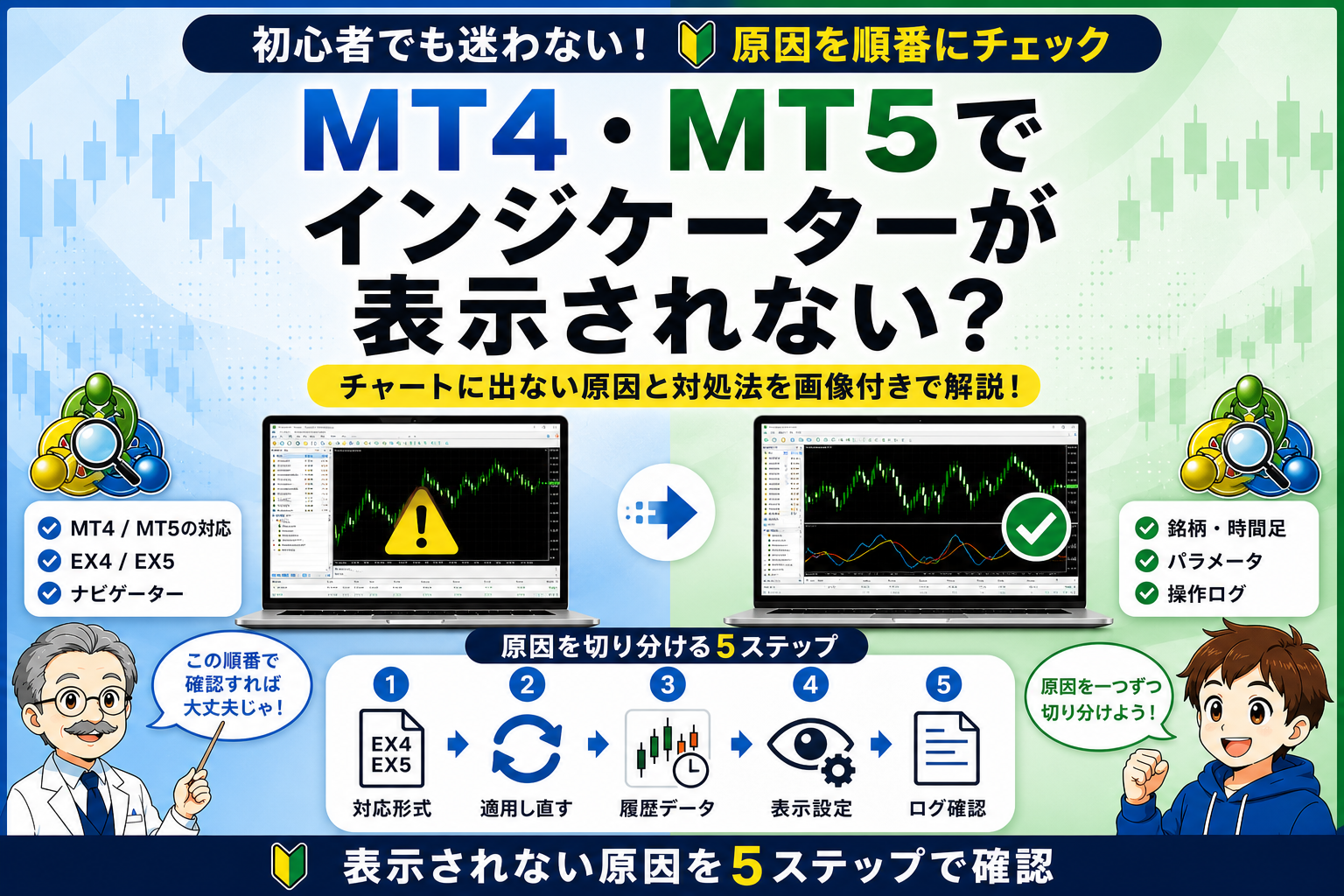
MT4・MT5へインジケーターを追加したのに、チャート上へ線、パネル、サブウィンドウが表示されないことがあります。
このときは、インジケーター本体の不具合と決めつける前に、対応形式、配置場所、銘柄・時間足、履歴データ、表示設定、ログを順番に確認すると原因を切り分けやすくなります。
この記事では、MT4・MT5共通で使える「表示されないときの確認順」を整理します。MetaTraderを初めて使う場合は、先にMT4・MT5初心者ガイドとMT4・MT5のダウンロード・インストール方法も確認しておくと、画面やフォルダの位置を理解しやすくなります。
この記事で分かること
- MT4・MT5でインジケーターが表示されない主な原因
- EX4 / EX5の対応形式を確認する方法
- ナビゲーター、チャート適用、時間足、銘柄の確認順
- 履歴データ不足や表示範囲による見え方の違い
- ライン色、サブウィンドウ、表示設定で確認する項目
- 操作ログやエラー表示を見るタイミング
- 製品別の表示トラブル記事へ進む判断基準
まず結論:簡単な原因から順番に確認する
インジケーターが表示されないときは、いきなりパラメーターを細かく変更するより、次の順番で確認するのがおすすめです。
- MT4用かMT5用かを確認する
- 正しいフォルダへ配置し、MetaTraderを再読み込みする
- チャートへ適用し直す
- 銘柄、時間足、履歴データ、表示範囲を確認する
- 色、線種、サブウィンドウ、操作ログを確認する
この順番にすると、「そもそも読み込まれていない」のか、「読み込まれているが見えていない」のかを分けやすくなります。
1. MT4用かMT5用かを確認する
最初に確認したいのは、インジケーターの対応形式です。
MT4用のカスタムインジケーターは主に EX4、MT5用は主に EX5 として配布されます。MT4用のEX4をMT5へ入れても、そのまま動作するものではありません。逆に、MT5用EX5をMT4へ入れても利用できません。
MT4とMT5の違いでも整理している通り、MT4とMT5は見た目が似ていても、カスタムインジケーターの実行形式や開発環境が異なります。
確認すること
- 使っているMetaTraderがMT4かMT5か
- ダウンロードしたファイルがEX4かEX5か
- 製品ページに記載された対応プラットフォームと一致しているか
- ZIP内に複数ファイルがある場合、正しいファイルを配置しているか
FX Indicator Studioの製品ページでは、各インジケーターの対応プラットフォームを明記しています。迷った場合は、インジケーター一覧から対象製品のページを開き、MT4版かMT5版かを確認してください。
2. 正しいフォルダへ配置されているか確認する
対応形式が正しくても、ファイルを置く場所が違うとナビゲーターに表示されません。
一般的には、MetaTraderの「ファイル」メニューから「データフォルダを開く」を選び、MQL4 / Indicators または MQL5 / Indicators 配下へインジケーターファイルを配置します。
よくある間違い
Expertsフォルダへ入れている- ZIPを展開せず、ZIPファイルのまま置いている
- MT4のデータフォルダへMT5用ファイルを置いている
- 複数インストールした別のMetaTraderのデータフォルダへ置いている
- フォルダへ配置後、ナビゲーター更新やMetaTrader再起動をしていない
ファイルを配置したら、ナビゲーター上で右クリックして「更新」を行うか、MetaTraderを再起動します。
3. ナビゲーターに表示されるか確認する
次に、ナビゲーター内の「インジケーター」または「Indicators」配下に、追加したインジケーター名が表示されるか確認します。
ナビゲーターに表示されない場合は、まだ読み込み前の段階です。ファイル形式、配置場所、フォルダ階層、再起動を見直してください。
ナビゲーターに表示されているのにチャートへ線が出ない場合は、読み込み自体は進んでいる可能性があります。その場合は、チャート適用、銘柄、時間足、履歴データ、表示設定へ進みます。
4. チャートへ適用し直す
ナビゲーターに表示されたら、対象のチャートへドラッグするか、ダブルクリックして適用します。
適用時に設定画面が出る場合は、必要なタブを確認してからOKを押します。設定画面でキャンセルした場合、チャートへ反映されません。
再適用で直ることがある
次のような場合は、一度インジケーターを削除してから再適用すると表示が戻ることがあります。
- パラメーター変更後に表示が更新されない
- 時間足変更後に線が消えた
- テンプレート適用後に設定が上書きされた
- チャートを長時間開いたままにしていた
ただし、再適用しても原因が解消しない場合は、別の項目を確認する必要があります。
一度出た矢印やサインが次の値動き、時間足変更、再起動後に消えた場合は、単に未適用なのではなく判定時点や再計算の確認が必要です。インジケーターの矢印が消える・位置が変わる場合の確認方法に沿って、発生足と確定前後を記録してください。
5. 銘柄と時間足が対象範囲に合っているか確認する
インジケーターによっては、特定の銘柄、時間足、セッション時間、上位時間足、履歴本数に依存して表示されるものがあります。
たとえば、セッション系のインジケーターは取引時間帯やサーバー時間の影響を受けます。ピボット系や高値・安値系のインジケーターは、日足、週足、月足、上位時間足の履歴が必要になることがあります。
確認すること
- 対象銘柄のチャートを開いているか
- 対応している時間足で表示しているか
- 必要な上位時間足の履歴データがあるか
- 市場が閉じている時間帯ではないか
- チャートの表示範囲が狭すぎないか
ブローカーによって配信銘柄名、サーバー時間、履歴データの範囲が異なることがあります。対応プラットフォームやブローカー選びの観点は、MT4・MT5対応ブローカー比較も参考にしてください。
6. 履歴データ不足を確認する
インジケーターが計算に過去データを使う場合、履歴データが不足していると線が途中からしか表示されない、サブウィンドウが空白になる、最新付近だけ表示されるといった見え方になることがあります。
確認すること
- チャートを左へスクロールして履歴を読み込む
- 必要な時間足へ切り替えて履歴を読み込む
- 上位時間足を使うインジケーターでは、D1、W1、MN1なども確認する
- 期間設定が大きすぎないか確認する
履歴データはブローカーや口座環境によって取得範囲が異なる場合があります。同じインジケーターでも、環境によって見え方が完全に一致しないことがあります。
7. 表示色・線種・サブウィンドウを確認する
インジケーターは動作していても、色や線種の設定によって見えない場合があります。
特にダークテーマでは黒や濃いグレー、ライトテーマでは白や薄い色のラインが背景と同化しやすくなります。
確認すること
- ライン色が背景と同化していないか
- 線の太さが細すぎないか
- 表示ON/OFFパラメーターがOFFになっていないか
- サブウィンドウの高さが極端に小さくなっていないか
- スケール固定や表示範囲の影響で線が画面外にないか
「表示されていない」と思っても、実際には非常に見えにくい色で描画されているだけの場合があります。
8. 操作ログやエラーを確認する
ここまで確認しても表示されない場合は、MetaTrader下部の「エキスパート」や「操作ログ」などを確認します。
エラーが出ている場合、ファイル形式、依存ファイル、パラメーター、履歴データ、権限、計算条件などが原因になっている可能性があります。
ログで見るポイント
- インジケーター名が読み込まれているか
- エラーや警告が出ていないか
- ファイルが見つからない表示がないか
- 配列、履歴、時間足に関するエラーがないか
- パラメーター変更直後にメッセージが出ていないか
ログの内容が分かりにくい場合でも、エラー文を控えておくと、製品ページやサポートへ確認するときに原因を伝えやすくなります。
製品別の表示トラブル記事へ進む目安
ここまでの共通項目を確認したうえで、特定製品だけ表示されない場合は、製品別の記事を確認してください。
- セッション高値・安値ラインが表示されない場合は、MT5でSession High Lowが表示されない原因と対処法
- MTF高値安値ラインが表示されない場合は、MTF高値安値ラインが表示されない原因と対処法
- ピボットラインが表示されない、またはずれる場合は、MT5でピボットラインが表示されない・ずれる場合の確認点
製品別記事では、そのインジケーター固有のパラメーター、時間足、表示条件を確認できます。
表示が戻った後に確定前後や再起動後の挙動まで確認する場合は、インジケーターの検証方法に沿って環境・設定・ログを固定して記録します。
よくある誤解
チャートに線が出ない=必ず不具合ではない
表示されない原因には、形式違い、フォルダ違い、履歴不足、対象時間外、色の同化などがあります。まずは共通項目を順番に確認しましょう。
ナビゲーターにある=チャートに表示されるとは限らない
ナビゲーターに表示されることと、チャート上で条件を満たして描画されることは別です。
ブローカーが違うと表示が変わることがある
サーバー時間、銘柄名、配信履歴、取引時間が異なるため、時間系や上位時間足系のインジケーターでは表示位置が変わることがあります。
まとめ
MT4・MT5でインジケーターが表示されないときは、次の順番で確認すると原因を切り分けやすくなります。
- MT4用かMT5用か
- 正しいフォルダへ配置したか
- ナビゲーターに表示されているか
- チャートへ正しく適用したか
- 銘柄、時間足、履歴データが足りているか
- 表示色やサブウィンドウが原因ではないか
- 操作ログにエラーが出ていないか
共通項目で解決しない場合は、対象製品の個別ガイドへ進むと、より具体的な表示条件を確認できます。
FX Indicator Studioで公開しているインジケーターは、各製品ページで対応環境、使い方、パラメーター、ダウンロード情報を確認できます。まずはインジケーター一覧から、使っている製品ページを開いて確認してください。