MT5でピボットラインが表示されない、想定と違う位置に見える、ラベルがずれるように見える場合は、原因を順番に切り分けることが大切です。
この記事では、MTF Pivot Linesでラインが表示されない・ずれるときに確認したい項目を、設定、表示範囲、履歴データ、ブローカー環境に分けて整理します。
最初に確認すること
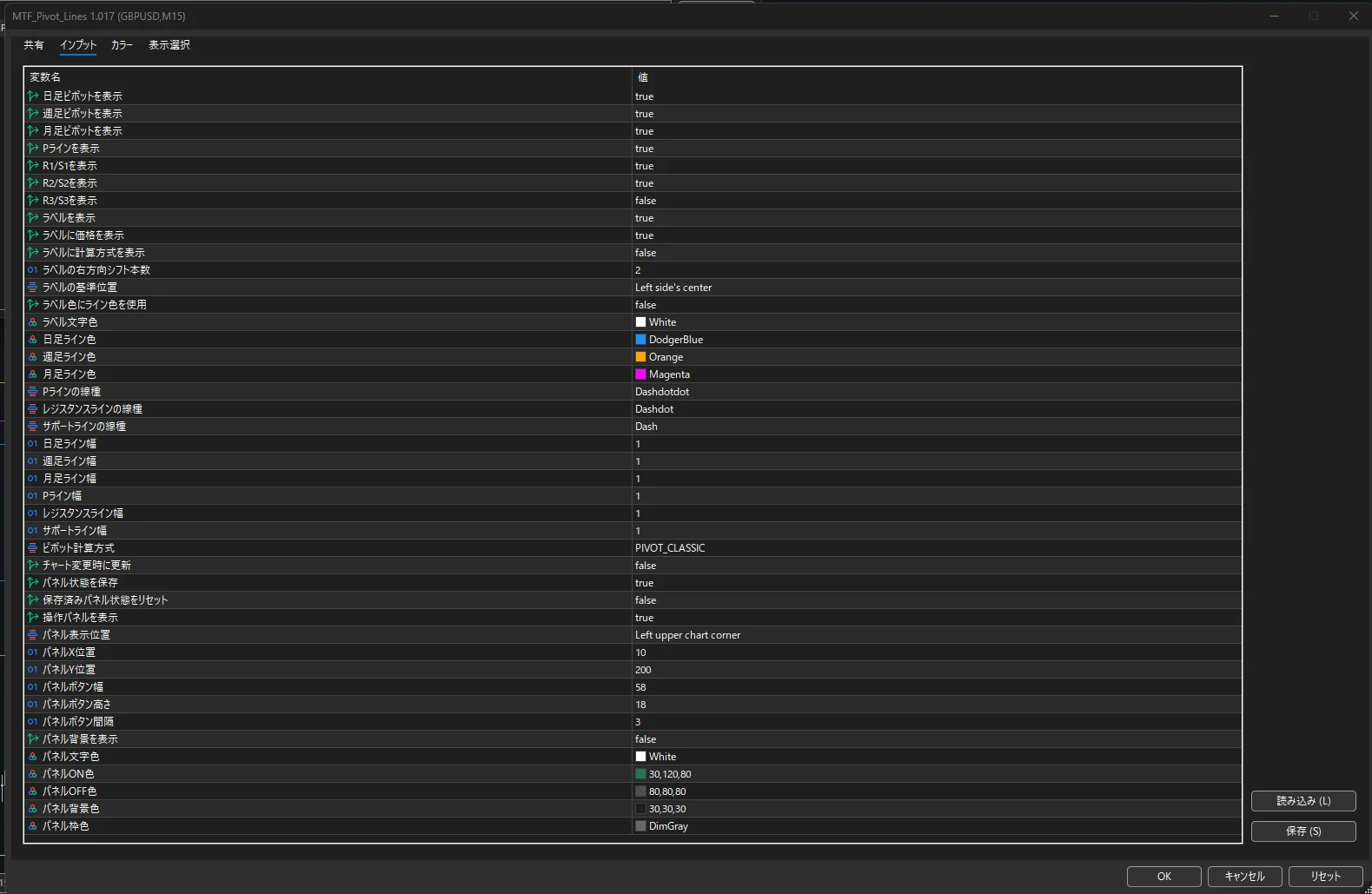
まずは、インジケーターがチャートへ正しく適用されているかを確認します。MT5のナビゲータからMTF Pivot Linesをチャートへ適用し、パラメーター画面で表示対象がONになっているかを見ます。
| 確認項目 | 見る場所 |
|---|---|
| 日足ピボットを表示 | D1ラインの表示設定 |
| 週足ピボットを表示 | W1ラインの表示設定 |
| 月足ピボットを表示 | MN1ラインの表示設定 |
| Pラインを表示 | 中心ラインの表示 |
| R1/S1を表示 | 近い上下ラインの表示 |
| ラベルを表示 | ラベルの表示 |
D1だけ見たいのにD1がOFF、R1/S1を見たいのにライン表示がOFF、という単純な設定違いはよくあります。
表示範囲とライン色を確認する
ラインが出ていないように見えても、チャートの表示範囲外にある場合があります。特にW1やMN1のラインは、現在価格から離れていることがあります。
次の順に確認してください。
- チャートを左右にスクロールする
- 価格軸を広げる
- ライン色が背景と同化していないか見る
- R3/S3がOFFになっていないか確認する
- ラベルが非表示になっていないか確認する
ライン色や線幅を変えるだけで見つけやすくなる場合もあります。ラインが多すぎて見えづらい場合は、ピボットラインが多すぎるときの整理方法も参考にしてください。
履歴データとブローカー時間
MTF Pivot Linesは、D1、W1、MN1の価格データをもとにピボットラインを表示します。履歴データが不足している場合や、MT5側で必要な時間足データが読み込まれていない場合、想定どおりに表示されないことがあります。
また、日足・週足・月足の区切りは、ブローカーのサーバー時間に影響される可能性があります。ほかのサイトや別ブローカーのピボット値と完全に一致しない場合があります。
Titan FX環境ではMTF Pivot Lines v1.017の表示確認を行っていますが、Titan FX専用のインジケーターではありません。利用中のMT5環境で、履歴データとサーバー時間の違いを確認してください。
ラベルがずれるように見える場合
MTF Pivot Linesでは、現在時間足の新規バーごとにラベル位置が追従します。これはラベルを見やすくするための表示更新であり、ピボット値そのものを売買サインとして再描画するものではありません。
ラベル位置が気になる場合は、次を確認します。
- ラベルの右方向シフト本数
- ラベルに価格を表示
- ラベルに計算方式を表示
- チャートの縮尺
- 表示中のD1 / W1 / MN1の数
ラベルが多すぎる場合は、表示する時間足やライン段階を絞る方が見やすくなります。
解決しない場合の確認順
- MT5を再起動する
- チャートを再表示する
- 別の銘柄や時間足で試す
- D1 / W1 / MN1の履歴を読み込む
- 設定を初期値へ戻して確認する
- ほかのインジケーターとの重なりを確認する
問題の原因を一度に決めつけず、表示設定、履歴、チャート範囲、ブローカー環境の順に切り分けてください。
関連記事
よくある質問
D1だけ表示されません
日足ピボットを表示がONか、D1の履歴データが読み込まれているか、ラインがチャート範囲外にないかを確認してください。
他のブローカーとピボット値が違います
日足・週足・月足の区切りや履歴データが異なると、表示される価格帯が変わる場合があります。
ラベルが右側に動くのは不具合ですか
現在時間足の新規バーごとにラベル位置が追従する仕様です。視認性を保つための表示更新であり、売買サインではありません。
EX5を入れたのに見つからない場合はどうしますか
配置先がMQL5 / Indicatorsか確認し、ナビゲーター更新またはMT5再起動を試してください。導入手順はMT5でMTF Pivot Linesを導入・表示する方法で解説しています。
まとめ
ピボットラインが表示されない・ずれる場合は、表示ON/OFF、ライン段階、ラベル、チャート範囲、履歴データ、ブローカー時間の順に確認してください。
MTF Pivot Linesの設定一覧と無料ダウンロードは、MTF Pivot Linesの製品ページで確認できます。