MTF Pivot LinesでD1、W1、MN1を同時に表示すると、上位時間足の価格帯を確認しやすくなります。一方で、P、R1/S1、R2/S2、R3/S3まで全部出すと、ラインが多すぎて見づらくなることがあります。
この記事では、ピボットラインが多すぎるときに、表示対象、ライン段階、ラベル、操作パネルを使って整理する方法を解説します。
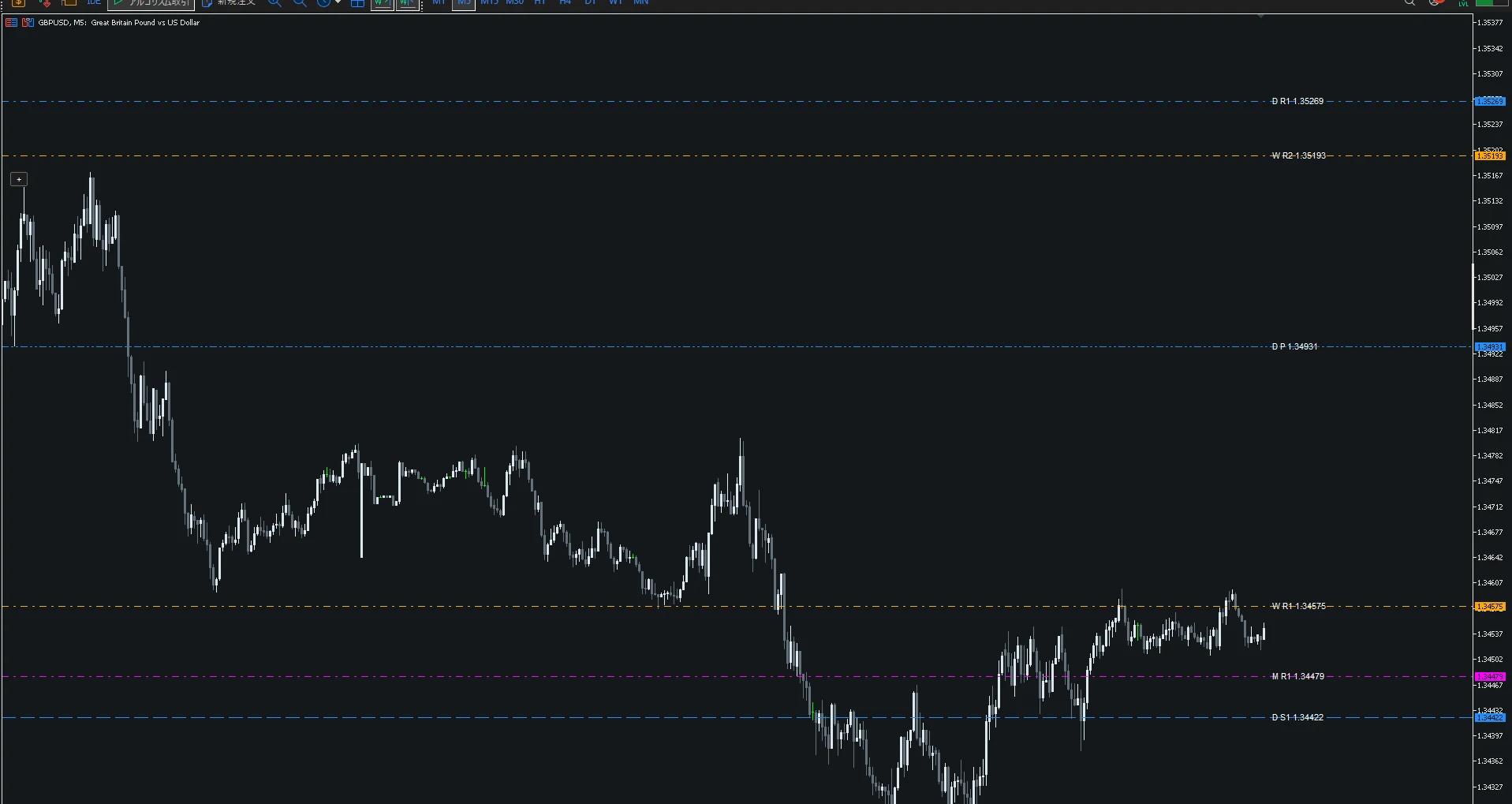
まず表示対象を絞る
ラインが多いと感じたら、最初にD1 / W1 / MN1の表示対象を絞ります。
| 目的 | 表示例 |
|---|---|
| 当日の位置を確認したい | D1中心 |
| 週内の大きな価格帯も見たい | D1 + W1 |
| 大きな環境認識も加えたい | W1 + MN1 |
| 全体を俯瞰したい | D1 + W1 + MN1 |
常に3つすべてを表示する必要はありません。短期足で見づらい場合は、まずD1だけ、またはD1とW1だけにすると整理しやすくなります。
ライン段階を減らす
次に、P、R1/S1、R2/S2、R3/S3のどこまで表示するかを調整します。
| 表示するライン | 見方 |
|---|---|
| Pのみ | 中心価格帯だけを見る |
| P + R1/S1 | 近い上下の価格帯まで見る |
| P + R1/S1 + R2/S2 | 少し広い値幅まで見る |
| R3/S3まで | 大きく動いた場面で確認する |
初期状態ではR3/S3はOFFです。ライン数が多いと感じる場合は、この初期方針を維持し、必要な場面だけR3/S3をONにしてください。
ラベルの表示を調整する
MTF Pivot Linesでは、ラベルを表示できます。ラベルがあると時間足やライン種別を見分けやすい一方で、表示数が多いと重なりやすくなります。
確認したい項目は次のとおりです。
- ラベルを表示
- ラベルに価格を表示
- ラベルの右方向シフト本数
- ラベルに計算方式を表示
最初はラベルと価格表示をONにして、どのラインかを確認しやすくします。慣れてきたら、表示対象やライン段階を絞ったうえで、ラベル表示を調整してください。
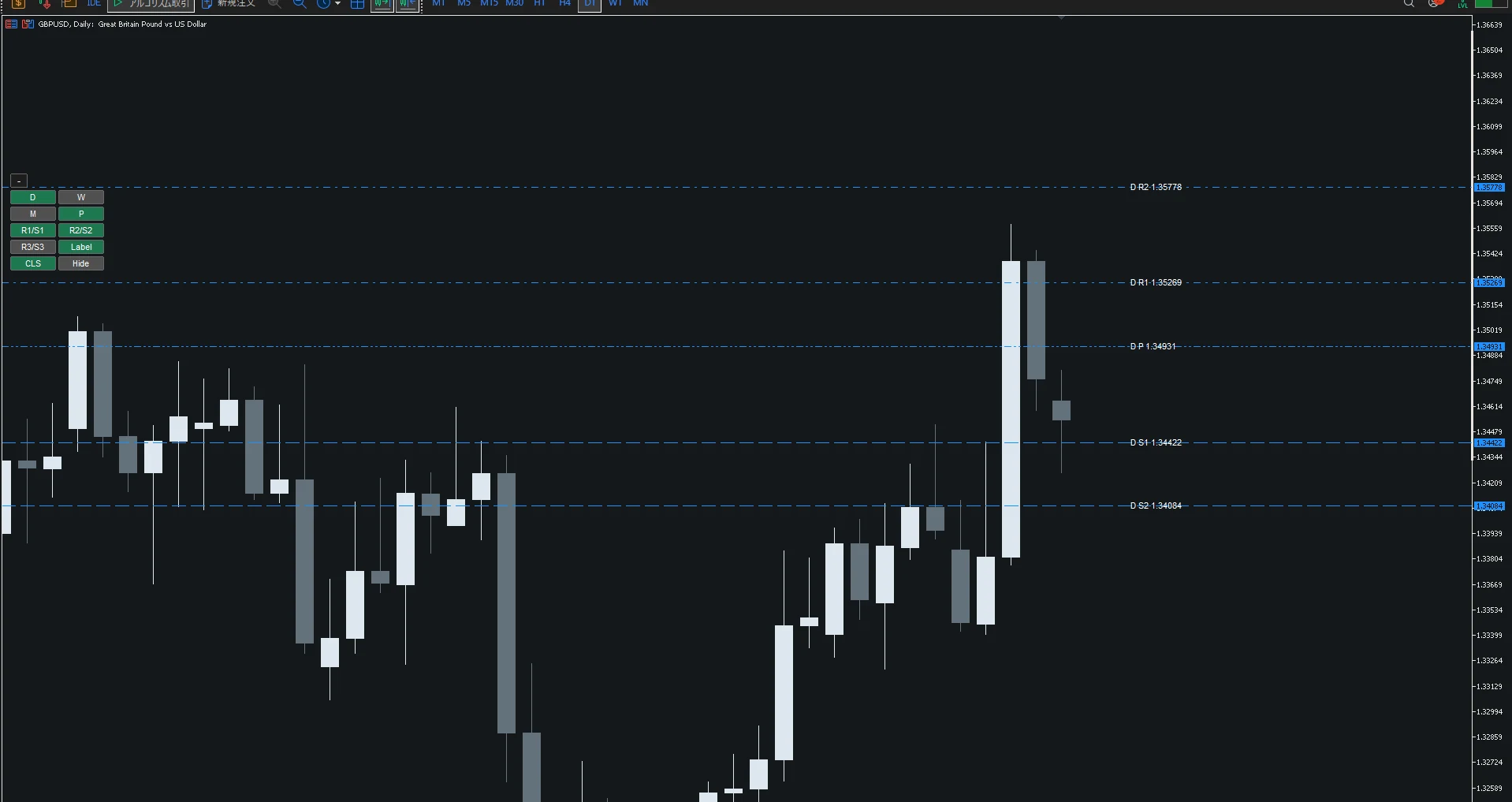
操作パネルで切り替える
操作パネルを使うと、チャート上でD1、W1、MN1やライン段階の表示を切り替えやすくなります。分析中に一時的にW1だけ見る、MN1を非表示にする、といった整理がしやすくなります。
ただし、操作パネルも画面上の要素です。不要な場面ではパネルを非表示にして、ラインだけを確認する方法もあります。
整理のおすすめ手順
- D1だけを表示して現在価格との位置を確認する
- W1を追加して上位価格帯を見る
- 必要な場面だけMN1を追加する
- R3/S3は最初はOFFのままにする
- ラベルでライン種別を確認する
- 見づらくなったら時間足かライン段階を減らす
この順番で進めると、情報量を増やしながら見づらさを抑えやすくなります。
関連記事
よくある質問
すべてのラインを表示した方がよいですか
いいえ。見たい時間足や相場の状況に合わせて、必要なラインだけを表示する方が確認しやすい場合があります。
R3/S3は常に表示すべきですか
必須ではありません。初期値はOFFです。大きく値幅が出た場面など、必要なときに表示を検討してください。
ラベルを消せば見やすくなりますか
ラベルを消す前に、表示する時間足やライン段階を減らす方が、ラインの意味を保ったまま整理しやすい場合があります。
操作パネルも非表示にできますか
操作パネルを表示の設定で切り替えられます。分析中はON、画面を広く見たいときはOFFにするなど、必要に応じて調整してください。
まとめ
ピボットラインが多すぎる場合は、D1 / W1 / MN1、P / R / S、ラベル、操作パネルの順に整理してください。情報量を減らすことは、分析の質を下げることではなく、見たい価格帯を明確にするための調整です。
MTF Pivot Linesの操作パネル、パラメーター、無料ダウンロードは、MTF Pivot Linesの製品ページで確認できます。