日足・週足・月足ピボットを同時に表示すると、現在価格が複数の上位時間足のどこにいるかを一画面で確認できます。一方で、すべてを表示するとラインが多くなり、どれを見ればよいか迷いやすくなります。
この記事では、D1、W1、MN1ピボットの役割分担と、MTF Pivot Linesで同時表示するときの見方を整理します。
上位足データを現在チャートへ割り当てる基本と、どの足の確定時刻を見るかは、MTFインジケーターの仕組みと注意点で確認できます。
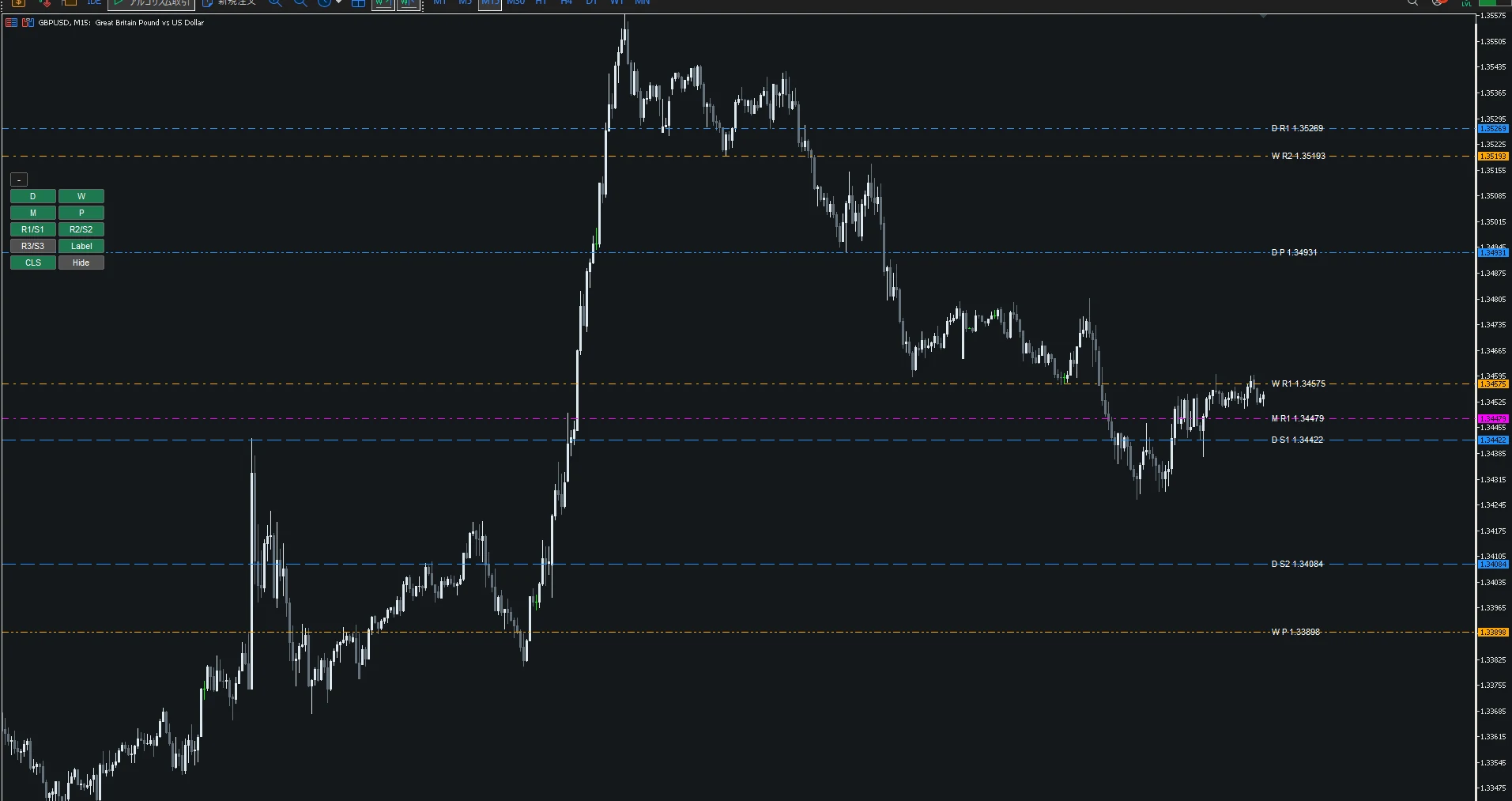
3つの時間足の役割
D1、W1、MN1は、同じピボットでも基準期間が異なります。まずは、それぞれを同じ意味で見ないことが大切です。
| 時間足 | 主な役割 | 見方の例 |
|---|---|---|
| D1 | 当日周辺の価格帯 | 短期足で現在価格の近くを確認する |
| W1 | 週内の上位価格帯 | D1より大きな節目を確認する |
| MN1 | 月内の大きな価格帯 | スイング寄りの環境認識に使う |
D1は近い価格帯、W1は週単位の価格帯、MN1はさらに大きな価格帯として見ると整理しやすくなります。
同時表示で見るポイント
MTF Pivot LinesでD1 / W1 / MN1を同時表示する場合は、個々のラインよりも位置関係を確認します。
- D1とW1のラインが近い場所
- W1とMN1が近い大きな価格帯
- 現在価格がPより上か下か
- R/Sラインに近づいたあとの値動き
- ラベルで時間足とライン種別を取り違えていないか
複数のラインが近い場所は、チャート上で確認しやすい価格帯になります。ただし、その場所で必ず反発する、必ずブレイクするという意味ではありません。
表示を絞る順番
最初からD1 / W1 / MN1、P、R1/S1、R2/S2、R3/S3をすべて表示すると、チャートが見づらくなります。次の順で増やすと扱いやすくなります。
- D1のPとR1/S1を確認する
- W1を追加して、週足の価格帯を見る
- 必要なときだけMN1を追加する
- R2/S2を追加する
- 大きく動いた場面だけR3/S3を確認する
この順番は固定ルールではありません。目的に応じて、必要な時間足とライン段階だけを表示してください。
デイトレードでの見方
デイトレードでは、D1を中心に見つつ、W1を上位価格帯として確認する流れが分かりやすいです。MN1は、現在価格が大きな節目に近いかを知りたいときに追加します。
たとえば、M15チャートで短期の値動きを見ながら、D1 PとW1 Pのどちらに近いかを確認できます。さらにD1 R1とW1 Pが近い場合、その価格帯は複数時間足で確認しやすい場所になります。
スイング寄りでの見方
数日以上の目線では、W1とMN1の位置関係が見やすくなります。D1は細かい位置確認、W1は週内の基準、MN1はより大きな環境認識として整理します。
ただし、MTF Pivot Linesは売買判断を自動化するものではありません。時間足を増やすほど情報は増えますが、判断が簡単になるとは限りません。迷う場合は、表示を減らす方が有効です。
関連記事
よくある質問
D1、W1、MN1を全部表示した方がよいですか
必ずしも全部表示する必要はありません。最初はD1、次にW1、必要なときだけMN1という順で増やすと見やすくなります。
複数のピボットラインが重なる場所は重要ですか
確認しやすい価格帯にはなります。ただし、必ず反発やブレイクが起きるわけではないため、ほかの分析とあわせて見てください。
どの時間足を重視すべきですか
短期の位置確認ならD1、週内の大きな目安ならW1、大きな環境認識ならMN1が候補です。取引スタイルに合わせて選びます。
個別記事とこの記事はどう使い分けますか
D1、W1、MN1を単体で確認したい場合は個別記事へ進み、3つを同時表示したときの優先順位や組み合わせを知りたい場合はこの記事を確認してください。
まとめ
D1、W1、MN1は、同じピボットでも役割が異なります。MTF Pivot Linesでは3つを同時表示できますが、必要な時間足とライン段階を絞ることで、現在価格の位置を整理しやすくなります。
MT5版EX5の無料ダウンロード、全43件のパラメーター、表示例は、MTF Pivot Linesの製品ページで確認できます。