月足ピボットは、月単位の大きな価格帯を確認するための基準ラインです。日足や週足よりも広い視点で、現在価格が大きなレンジのどこにいるかを整理したいときに役立ちます。
この記事では、月足ピボットの基本的な見方、W1との違い、MTF Pivot LinesでMN1ラインを表示するときの確認点を解説します。
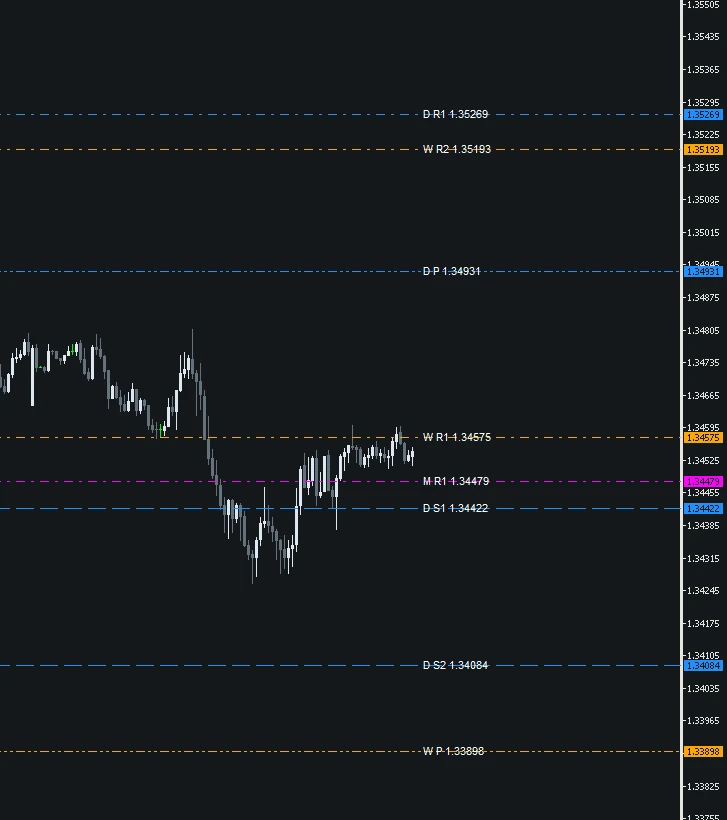
月足ピボットとは
月足ピボットは、前の月足を基準にして、今月の中心価格帯や上下の目安を表示する考え方です。デイトレードの細かい判断よりも、大きな価格帯を把握する用途に向いています。
| 表示 | 見方 |
|---|---|
| MN1 P | 月足基準の中心価格帯 |
| MN1 R1/S1 | 月足基準の上下の目安 |
| MN1 R2/S2 | 大きく値幅が出た場面の参考 |
| MN1 R3/S3 | さらに外側の参考ライン |
月足ピボットは、現在価格から離れて表示されることもあります。その場合でも、画面外にある上位価格帯として意識される場合があるため、チャートの表示範囲を広げて確認すると見つけやすくなります。
W1ピボットとの違い
W1は週内の価格帯、MN1は月内のより大きな価格帯を整理するためのラインです。W1よりもMN1の方が、現在価格から距離がある場合があります。
| 比較項目 | W1ピボット | MN1ピボット |
|---|---|---|
| 基準期間 | 週足 | 月足 |
| 価格帯の大きさ | 週内の上位目安 | 月内の大きな目安 |
| 見方 | 数日単位の位置確認 | より大きな環境認識 |
MN1は頻繁に触れるラインではないことがあります。だからこそ、現在価格が近づいたときに、上位時間足の大きな価格帯として確認しやすくなります。
MTF Pivot LinesでMN1を表示する設定
月足ピボットを見る場合は、MN1の表示がONになっているかを確認します。
| 設定名 | 初期値 | 役割 |
|---|---|---|
| 月足ピボットを表示 | ON | MN1ピボットを表示します。 |
| Pラインを表示 | ON | 月足基準の中心ラインを表示します。 |
| R1/S1を表示 | ON | 近い上下ラインを表示します。 |
| ラベルを表示 | ON | MN1ラインを見分けます。 |
| ラベルに価格を表示 | ON | ラベルに価格を表示します。 |
月足ピボットだけを確認したい場合は、D1とW1を一時的にOFFにしてください。D1 / W1 / MN1を同時に出す場合は、ラベルでMのラインを見分けることが重要です。
月足ピボットの使いどころ
月足ピボットは、短期の値動きだけでは見えにくい上位価格帯を確認するときに使います。
- 現在価格が月足Pの上側か下側かを確認する
- W1やD1のラインとMN1ラインが近い場所を確認する
- 大きな価格帯に近づいたときの値動きを観察する
- スイングや中期目線の環境認識に使う
ラインの近くに来たからといって、必ず止まるわけではありません。MN1ラインは大きな目安として確認し、実際の判断はほかの分析と組み合わせてください。
注意点
月足の区切りや履歴データは、利用しているMT5環境に影響される場合があります。月初直後や履歴が不足している状態では、想定と違って見えることがあります。
また、MN1まで表示するとチャート上のライン数が増えます。見づらい場合は、R3/S3をOFFにする、D1やW1を一時的に非表示にする、ラベル表示を調整するなど、段階的に整理してください。
関連記事
よくある質問
月足ピボットは短期足でも表示できますか
はい。MTF Pivot Linesは現在チャート上にMN1ピボットを表示できるため、短期足を見ながら月足の価格帯を確認できます。
月足ピボットは毎日変わりますか
基本的には月足の基準が変わるタイミングで更新されます。ラベル位置は現在足の新規バーに追従しますが、それは表示位置の更新です。
月足ピボットだけ見れば十分ですか
目的によります。大きな環境認識には役立ちますが、短期の値動きにはD1やW1もあわせて確認した方が整理しやすい場合があります。
MN1ラインが遠くて見えない場合はどうしますか
価格軸を広げる、チャートをスクロールする、D1やW1を一時的にOFFにするなどして、MN1ラインの位置を確認してください。
まとめ
月足ピボットは、現在価格を大きな時間軸の中で確認するための基準です。MN1だけを絶対視せず、D1、W1、ローソク足、相場環境と組み合わせて使ってください。
MTF Pivot Linesの設定と無料ダウンロードは、MTF Pivot Linesの製品ページで確認できます。