MTF Pivot Linesは、MT5チャート上にD1、W1、MN1のピボットラインを重ねて表示するインジケーターです。
日足、週足、月足の基準価格帯を、現在見ているチャートを切り替えずに確認できます。ラインにはラベルを表示できるため、どの時間足のどのピボットラインかを見分けながらチャートを整理しやすくなります。
ただし、ピボットラインは売買サインではありません。ラインへ到達した、反発した、上抜けたという理由だけで売買判断を固定するのではなく、価格帯を確認するための分析補助として扱ってください。
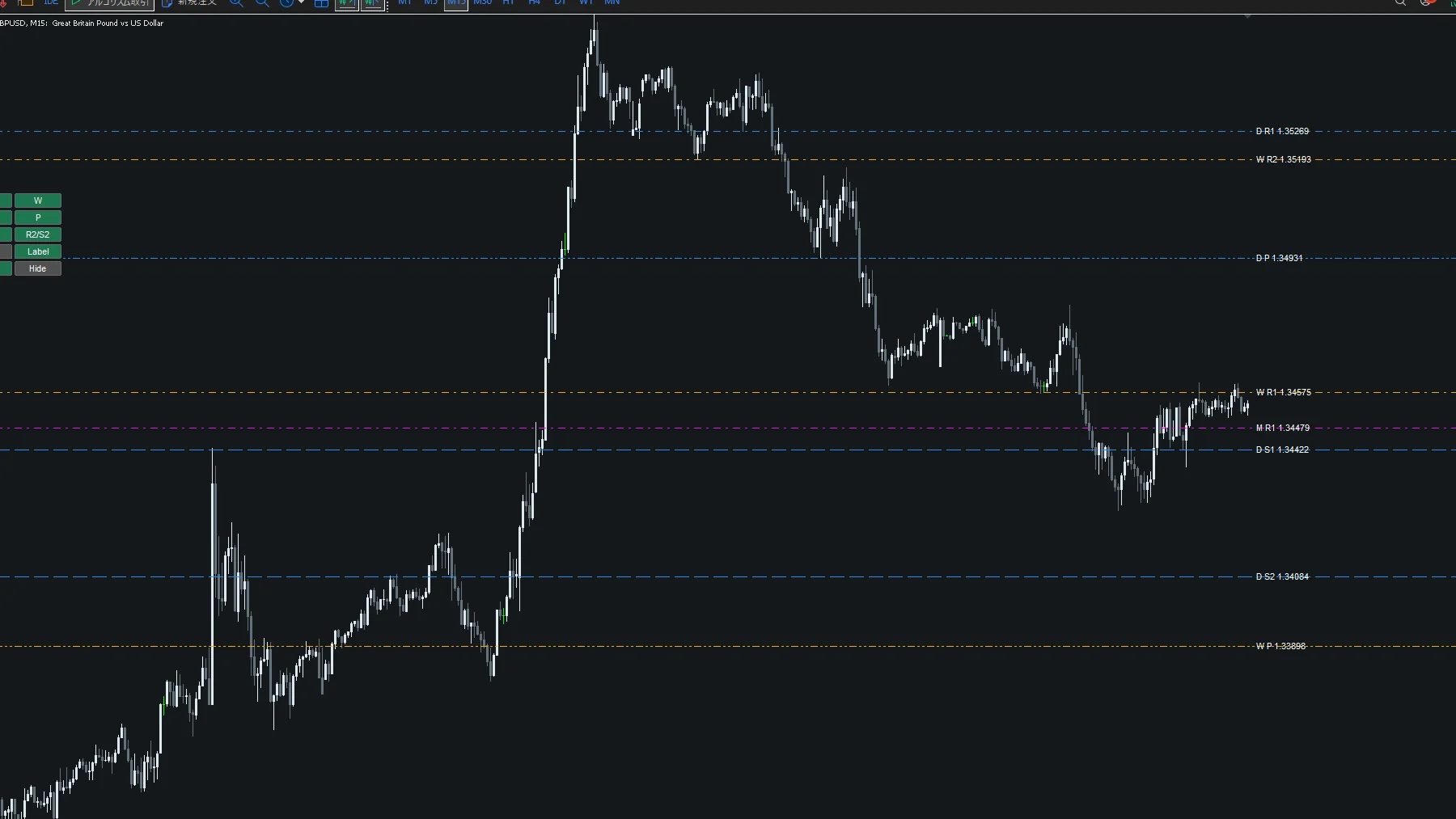
MTF Pivot Linesの機能、対応環境、無料ダウンロード、全43件のパラメーターは、MTF Pivot Linesの製品ページで確認できます。
MTF Pivot Linesとは
MTF Pivot Linesは、上位時間足のピボットラインを現在チャートへ表示するMT5インジケーターです。
MTFはMulti Time Frameの略で、複数の時間足を同時に確認する考え方です。このインジケーターでは、D1、W1、MN1を対象にして、日足、週足、月足のピボットラインを現在足へ重ねます。
| 確認できること |
内容 |
| D1ピボット |
日足を基準にしたピボットライン |
| W1ピボット |
週足を基準にしたピボットライン |
| MN1ピボット |
月足を基準にしたピボットライン |
| ラベル |
時間足、ライン種別、価格を見分けるための表示 |
| 操作パネル |
チャート上で表示対象を切り替えるためのパネル |
Session High Lowが市場セッションの高値・安値を見るための製品であるのに対し、MTF Pivot Linesは上位時間足のピボットラインを見るための製品です。どちらも価格帯を整理するための表示ツールですが、基準にするものが異なります。
個別ガイドで確認できること
MTF Pivot Linesの全体像を押さえたうえで、必要なテーマだけを深掘りできるように個別ガイドを用意しています。
MTFピボットは、ラインを表示するだけでは使い方が分かりにくいことがあります。ここでは、初心者が迷いやすいポイントを、インジ先生とケータ君の会話形式で確認します。
R1に触れたら売る、S1に触れたら買う、という見方でいいんですか?
MTF Pivot Linesは単独の売買サインではありません。
R1やS1は価格帯を整理するための目安なので、到達したあとに止まるのか、抜けるのか、戻るのかを確認する材料として見ます。
じゃあ、ピボットラインは何を見るために使うんでしょう?
現在価格が、日足・週足・月足のどの基準価格帯に近いかを見るために使います。
ローソク足、トレンドの向き、直近の値動きと組み合わせると、チャート上の位置関係を整理しやすくなります。
D1、W1、MN1を全部出すと、線が多すぎて見づらくならないですか?
最初から全部を表示する必要はありません。
デイトレードならD1を中心に、数日保有するならW1も確認し、MN1は大きな位置関係を見たいときに使う、というように段階的に増やすと見やすいです。
P、R1からR3、S1からS3も、全部見るべきですか?
Pは中心の基準、R1/S1は比較的近い上下の価格帯、R2/S2は値幅が広がった場面の参考、R3/S3は大きく動いた日の目安として整理できます。
慣れるまではPとR1/S1、必要に応じてR2/S2までに絞ると、ラインの意味を追いやすくなります。
M5からH1に時間足を変えても、同じ日足ピボットが残るのはなぜですか?
それがMTF、つまりMulti Time Frameの考え方です。
今見ている時間足ではなく、指定したD1、W1、MN1を基準にピボットを計算し、現在チャート上に重ねて表示しています。
ほかのブローカーとライン位置が少し違う場合は、不具合なんでしょうか?
日足・週足・月足の区切りは、ブローカーのサーバー時間や履歴データの影響を受けることがあります。
Titan FX環境ではv1.017の表示を確認していますが、Titan FXだけが正しいという意味ではありません。利用するMT5環境でも表示を確認してください。
初心者なら、最初はどんな設定から見るのがよさそうですか?
まずはD1を表示し、PとR1/S1、ラベル表示、操作パネルをONにして確認すると分かりやすいです。
慣れてきたらW1やR2/S2を追加し、必要なラインだけを表示する流れにすると、チャートが散らかりにくくなります。
ラインを見たあと、実際にはどんな順番で確認すればいいですか?
まず現在価格がP、R、Sのどのあたりにいるかを見ます。
次に、D1とW1のラインが近い場所や、価格が抜けたあとに戻ってきている場所などを確認し、ほかの分析と合わせて判断します。
自分のチャートでも試してみたいです。どこから進めればいいですか?
まずチャート上で必要なラインだけを表示し、ラベルで時間足とライン種別を確認してみましょう。
MT5版は製品ページから無料ダウンロードできます。利用条件と免責事項を確認したうえで、デモ環境などから試すと安心です。
ここからは、会話で登場したピボットポイントとMTF表示の仕組みを、順番に詳しく確認します。
ピボットポイントとは
ピボットポイントは、前の期間の高値、安値、終値などをもとに計算される基準価格です。チャート上では、中心となるPラインと、上側のRライン、下側のSラインとして見ることが多いです。
MTF Pivot Linesでは、D1、W1、MN1それぞれのピボットを現在チャート上に表示します。たとえば短期足を見ているときでも、日足や週足の基準価格帯を同じ画面で確認できます。
| ライン |
基本的な見方 |
| P |
中心となるピボットライン |
| R1 / R2 / R3 |
Pより上側に表示されるレジスタンス目安 |
| S1 / S2 / S3 |
Pより下側に表示されるサポート目安 |
RやSという名前が付いていても、必ず反発する価格を示すものではありません。現在価格がどの基準価格帯の近くにいるかを整理するための目安として確認します。
MTF表示とは
MTF表示とは、今見ているチャートの時間足とは別の時間足の情報を重ねて表示することです。
たとえばM15チャートを見ながら、D1、W1、MN1のピボットラインを表示すると、短期足の値動きと上位時間足の基準価格帯を同時に確認できます。
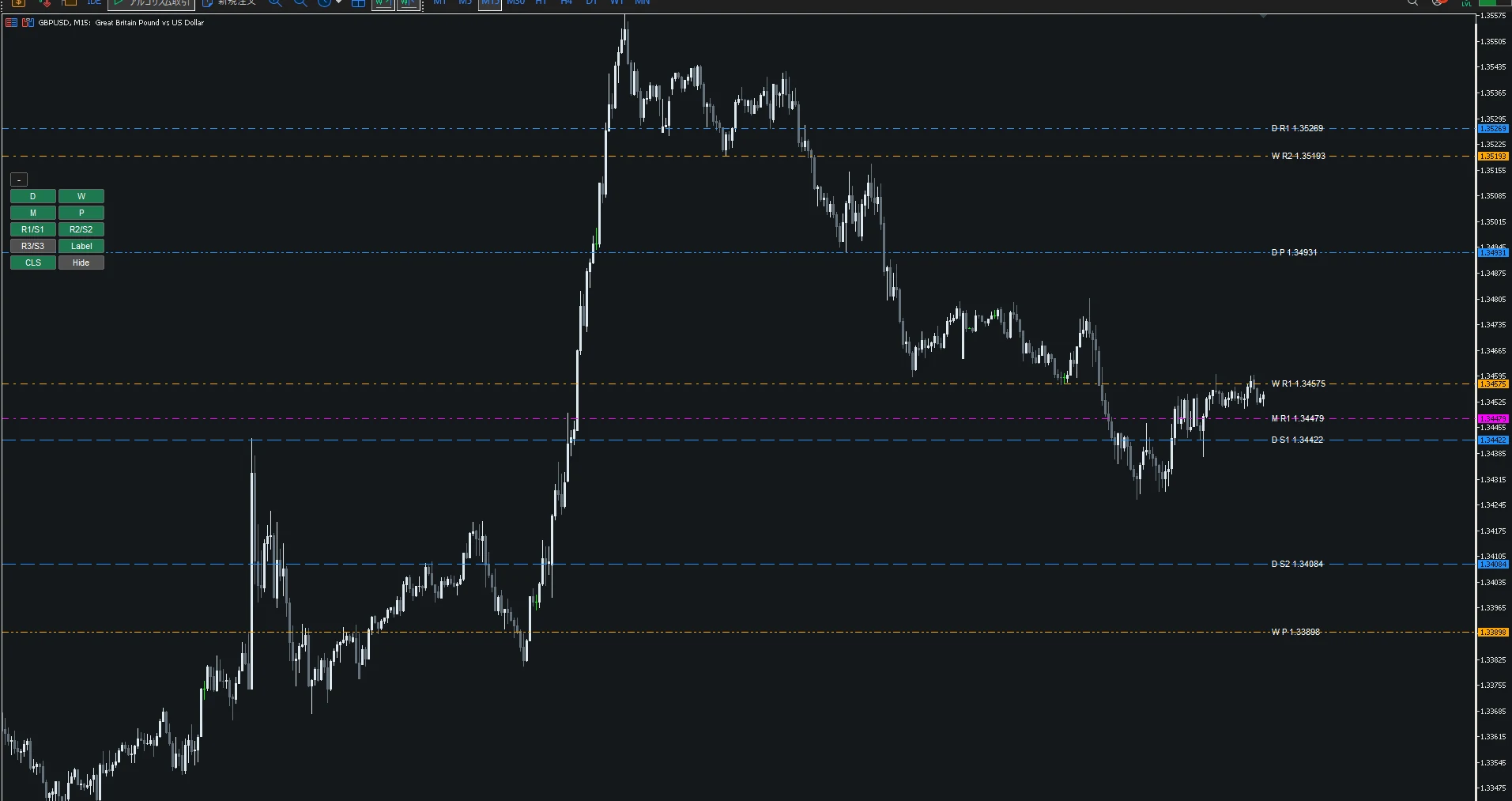
MTF表示の主な利点は、チャートを切り替えずに上位時間足の価格帯を確認できることです。一方で、ライン数が増えるほどチャートが見づらくなるため、必要に応じて表示対象を絞ることが大切です。
D1 / W1 / MN1の違い
D1、W1、MN1は、それぞれ基準にする時間足を示します。
| 表記 |
意味 |
見方の例 |
| D1 |
日足 |
当日の基準価格帯を確認する |
| W1 |
週足 |
週内で意識されやすい上位価格帯を確認する |
| MN1 |
月足 |
より大きな価格帯の目安を確認する |
D1は短期の値動きと近い距離で見やすく、W1やMN1はより大きな時間軸の基準として確認しやすいラインです。
どれか1つだけが正解というものではありません。デイトレードではD1やW1を中心に見たり、スイングではW1やMN1を重視したりするなど、確認したい時間軸に合わせて整理します。
P / R / Sラインの見方
MTF Pivot Linesでは、P、R1からR3、S1からS3の表示を扱います。
Pは中心となるラインです。RラインはPより上側、SラインはPより下側に表示されます。
| 状況 |
確認しやすいこと |
| 現在価格がP付近 |
中心価格帯の近くにいるか |
| 現在価格がRライン付近 |
上側の基準価格帯に近いか |
| 現在価格がSライン付近 |
下側の基準価格帯に近いか |
| D1とW1のラインが近い |
複数時間足で近い価格帯が重なっているか |
ラインの近くに価格が来たからといって、必ず反発するわけではありません。抜ける場合も、止まる場合も、いったん反応してから戻る場合もあります。ピボットラインは、その後の値動きを見るための基準として使います。
ラベルの見方
MTF Pivot Linesでは、各ラインにラベルを表示できます。
ラベルを見ることで、D、W、Mのどの時間足か、P、R、Sのどのラインか、価格はいくらかを確認しやすくなります。
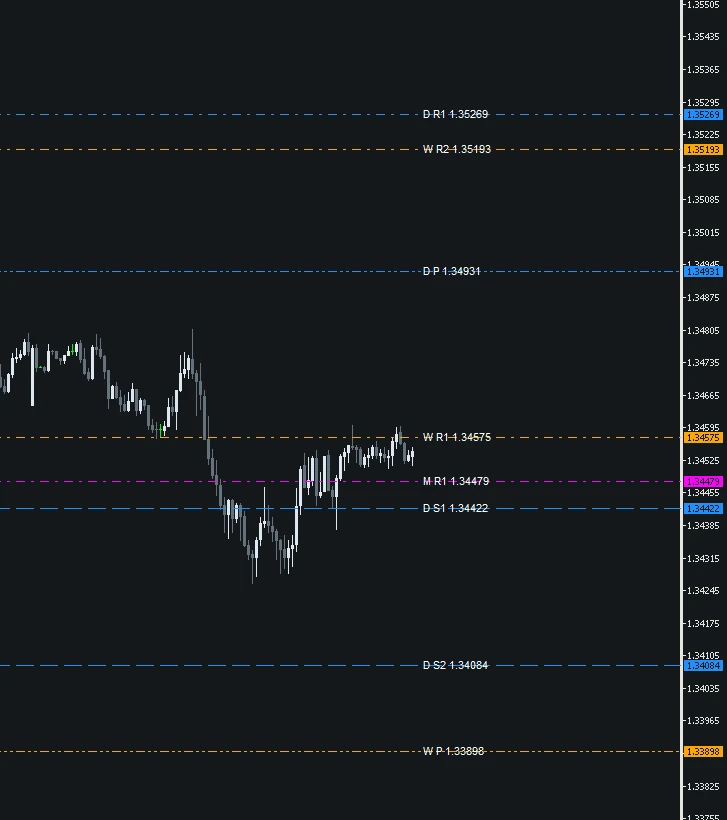
ラベルがあると、複数の時間足を同時表示しているときでも、ラインの意味を取り違えにくくなります。
ラインが多くて見づらい場合は、ラベルを消すよりも、まず表示する時間足やR/Sの段階を絞る方が分かりやすいことがあります。
操作パネルの使い方
MTF Pivot Linesには、チャート上の操作パネルがあります。
操作パネルでは、D1、W1、MN1の表示や、ライン段階、ラベルの表示をチャート上から切り替えやすくできます。
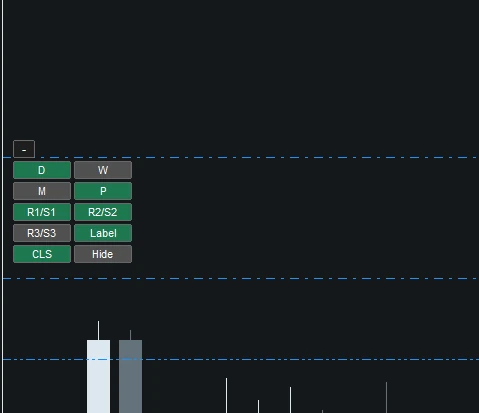
主に確認する項目は次のとおりです。
- D1、W1、MN1を表示するか
- P、R1/S1、R2/S2、R3/S3を表示するか
- ラベルを表示するか
- 価格表示を含めるか
- パネルの表示位置
操作パネルは、チャートを見ながら表示を絞るための補助です。すべてのラインを常に出す必要はありません。
表示対象を絞る方法
ピボットラインは便利ですが、D1、W1、MN1をすべて表示し、R3/S3まで出すと、チャート上の情報量が多くなります。
見づらい場合は、次の順に絞ると整理しやすくなります。
- まずD1 / W1 / MN1のうち、見たい時間足を決める
- PとR1/S1だけを表示して確認する
- 必要に応じてR2/S2やR3/S3を追加する
- ラベルと価格表示を見ながら、どのラインか確認する
- 不要な時間足やライン段階をOFFにする
たとえば短期足で日中の値動きを見る場合は、D1とW1を中心に確認し、MN1は必要なときだけ表示する方法もあります。
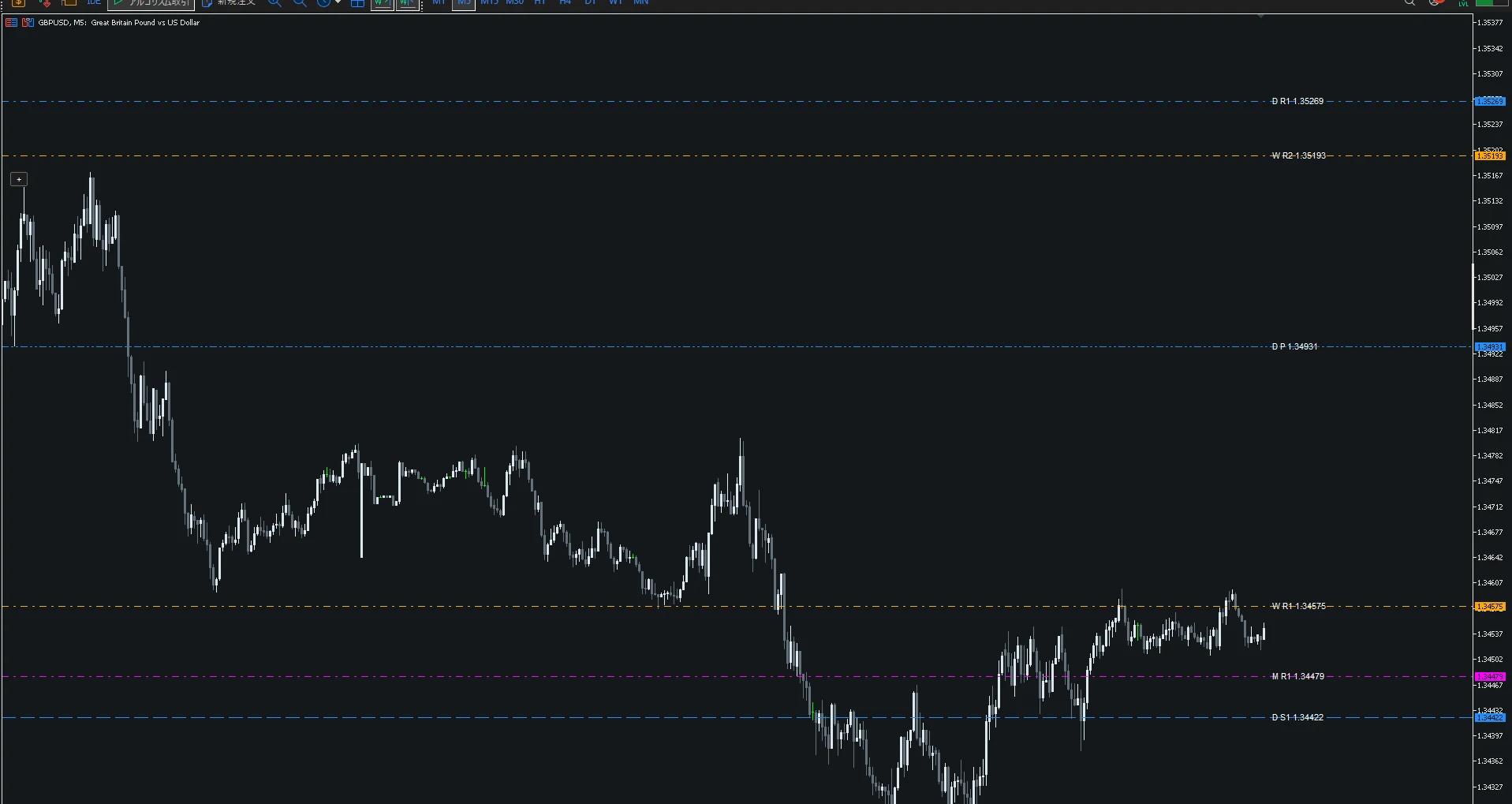
基本設定で確認したいパラメーター
MTF Pivot Lines v1.017には、43件のパラメーターがあります。ここでは、最初に確認しやすい項目に絞って整理します。
全43件のパラメーターと初期値は、MTF Pivot Linesの製品ページで確認できます。
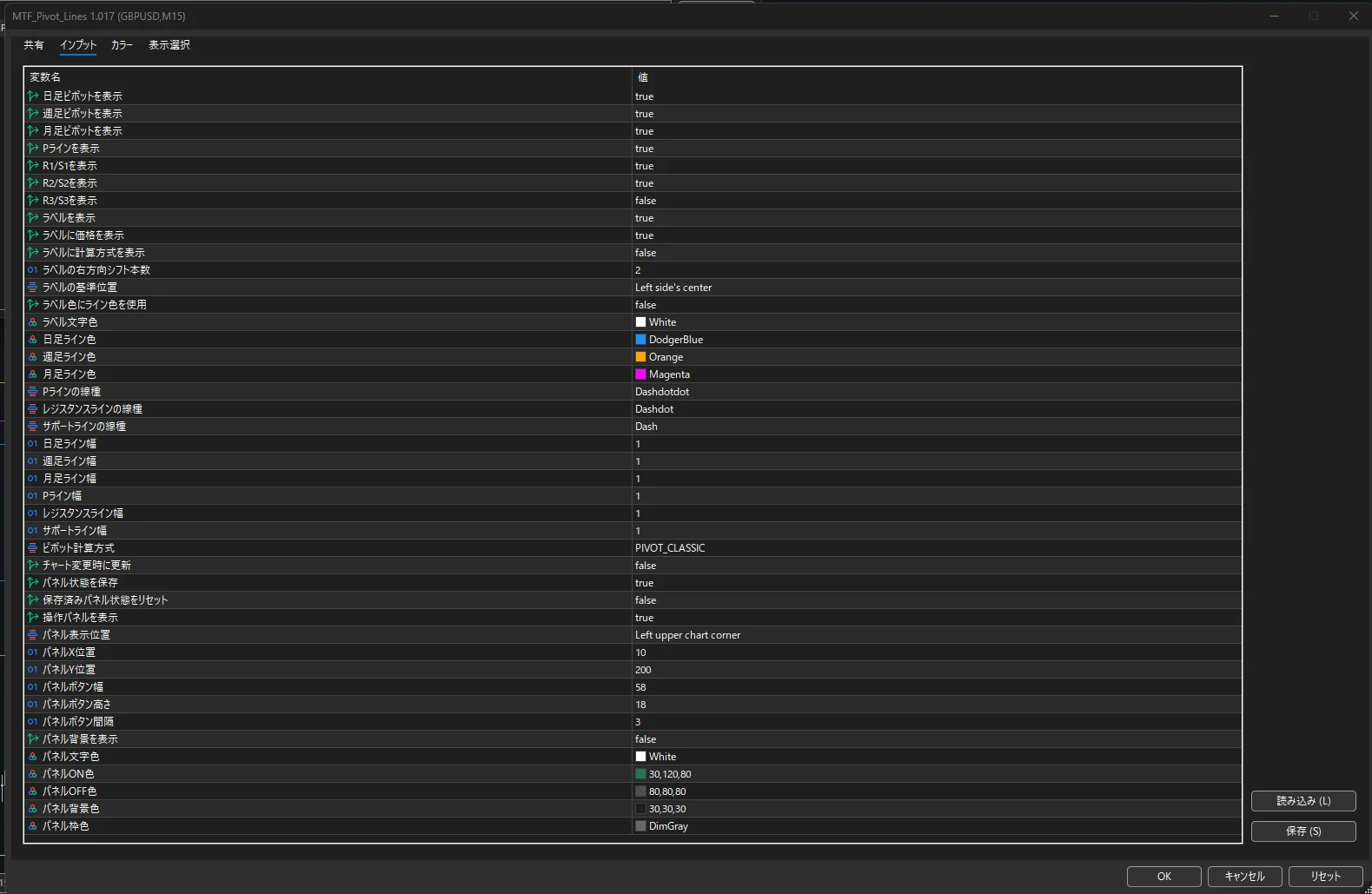
| パラメーター |
初期値 |
役割 |
| 日足ピボットを表示 |
ON |
D1ピボットを表示するかを切り替えます。 |
| 週足ピボットを表示 |
ON |
W1ピボットを表示するかを切り替えます。 |
| 月足ピボットを表示 |
ON |
MN1ピボットを表示するかを切り替えます。 |
| Pラインを表示 |
ON |
中心となるピボットラインを表示します。 |
| R1/S1を表示 |
ON |
Pに近い上下の基準ラインを表示します。 |
| R2/S2を表示 |
ON |
さらに外側の基準ラインを表示します。 |
| R3/S3を表示 |
OFF |
最も外側の基準ラインを表示します。 |
| ラベルを表示 |
ON |
ライン名をチャート上に表示します。 |
| ラベルに価格を表示 |
ON |
ラベル内に価格を表示します。 |
| ピボット計算方式 |
PIVOT_CLASSIC |
ピボット計算方式を指定します。 |
Webページ上では、ユーザーがMT5の設定画面と照合しやすいように日本語の表示名で整理しています。内部変数名ではなく、設定画面で見つけやすい名称を優先しています。
基本的な使い方
MTF Pivot Linesを使うときは、最初からすべてのラインを詳しく見るより、次の流れで確認すると扱いやすくなります。
- チャートへMTF Pivot Linesを適用する
- D1、W1、MN1のラインが表示されているか確認する
- ラベルで時間足とライン種別を確認する
- 必要に応じて表示する時間足を絞る
- P、R1/S1、R2/S2、R3/S3のどこまで見るか決める
- 現在価格がどの上位時間足ラインの近くにあるか確認する
ラインに触れたかどうかだけではなく、複数時間足のラインが近い価格帯に集まっているか、現在価格がどの基準価格帯の内側にいるかを見ると整理しやすくなります。
活用例
MTF Pivot Linesは、デイトレードでもスイングでも、上位時間足の価格帯を確認する材料として使えます。
| 使い方 |
確認する例 |
| デイトレード |
M5やM15を見ながらD1やW1のピボットを確認する |
| スイング |
H1やH4を見ながらW1やMN1の価格帯を確認する |
| ライン整理 |
D1だけ、またはD1とW1だけに絞って見る |
| 価格帯確認 |
複数のピボットラインが近い場所を確認する |
これらはチャート上の見方の例です。ピボットラインだけで売買の可否を判断するものではありません。
Titan FXで確認したMT5環境
MTF Pivot Lines v1.017は、Titan FXのMetaTrader 5環境で、D1 / W1 / MN1のピボットライン表示、ラベル表示、新規バーごとのラベル位置追従を確認しています。
MTF Pivot LinesはTitan FX専用のインジケーターではありません。ただし、日足、週足、月足の区切りは、ブローカーのサーバー時間や履歴データの影響を受ける場合があります。
Titan FXのMT5環境を確認する
広告・紹介リンクを含みます。リンク経由で口座開設された場合、当サイトが報酬を受け取ることがあります。
利用時の注意点
MTF Pivot Linesを使うときは、次の点を確認してください。
- ピボットラインは売買サインではありません。
- ラインへの到達や反発は、利益や値動きを保証しません。
- 日足、週足、月足の区切りはブローカーのサーバー時間に影響される場合があります。
- 履歴データが不足している場合、表示が想定と異なることがあります。
- ラインが多い場合は、表示対象を絞って視認性を確認してください。
- MT5版EX5を無料配布中です。利用条件と免責事項は製品ページで確認してください。
価格帯を整理するための補助として使い、最終的な判断はほかの分析やリスク管理とあわせて行ってください。
よくある質問
MTF Pivot Linesとは何ですか
MT5チャート上にD1、W1、MN1のピボットラインを表示するインジケーターです。上位時間足の基準価格帯を現在足で確認しやすくします。
ピボットポイントとは何ですか
前の期間の高値、安値、終値などをもとに計算される基準価格です。P、R、Sのラインとしてチャート上で確認されることが多いです。
D1 / W1 / MN1は何を意味しますか
D1は日足、W1は週足、MN1は月足です。MTF Pivot Linesでは、この3つの時間足を基準にしたピボットラインを表示します。
どの時間足のチャートで使えますか
MT5の現在チャート上に表示するため、短期足や中期足を見ながら上位時間足のピボットを確認できます。ただし、表示の見え方はチャートの縮尺や履歴データによって変わる場合があります。
どのラインを表示すればよいですか
最初はP、R1/S1、R2/S2を中心に確認し、必要に応じてR3/S3を追加すると見やすくなります。ラインが多い場合は、D1 / W1 / MN1の表示対象も絞ってください。
ブローカーによって値は変わりますか
変わる場合があります。日足、週足、月足の区切りはブローカーのサーバー時間や履歴データに影響されることがあります。
ラベルが重なる場合はどうしますか
表示する時間足やライン段階を減らす、ラベルの表示内容を調整する、チャートの縮尺を変えるなどして確認してください。
再描画やリペイントはありますか
D1 / W1 / MN1の更新判定は独立して扱われ、ラベル位置は現在時間足の新規バーごとに追従します。これは視認性を保つための表示更新であり、売買サインを出す処理ではありません。
MT4版はありますか
現在はMT5版が対象です。MT4版は製品ページのリクエストフォームから要望を送れる方針です。
Titan FX以外でも使えますか
MTF Pivot LinesはTitan FX専用ではありません。ほかのMT5環境でも利用できる可能性がありますが、ブローカーのサーバー時間や履歴データによって表示差が生じる場合があります。
まとめ
MTF Pivot Linesは、D1、W1、MN1のピボットラインを現在チャート上で確認するためのMT5インジケーターです。
ピボットポイント、P / R / Sライン、ラベル、操作パネル、表示対象の絞り込みを理解しておくと、上位時間足の価格帯を整理しやすくなります。
一方で、ピボットラインは売買サインではなく、将来の値動きや利益を保証するものでもありません。ブローカーのサーバー時間や履歴データによる表示差にも注意しながら、分析補助の価格帯として確認してください。
テーマ別に確認したい場合は、導入方法、おすすめ設定、ピボットポイントの基礎、P・R・Sライン、日足ピボット、週足ピボット、月足ピボット、日足・週足・月足の使い分け、デイトレードでの見方、表示トラブルの確認点、ブローカー差、サポート・レジスタンスとの違い、ライン整理、FAQへ進んでください。
機能詳細、対応状況、全43件のパラメーター、MT5版EX5の無料ダウンロードは、MTF Pivot Linesの製品ページで確認できます。
よくある質問
- MTF Pivot Linesとは何ですか
- MT5チャート上にD1、W1、MN1のピボットラインを表示するインジケーターです。上位時間足の基準価格帯を現在足で確認しやすくします。
- ピボットポイントとは何ですか
- 前の期間の高値、安値、終値などをもとに計算される基準価格です。P、R、Sのラインとしてチャート上で確認されることが多いです。
- D1 / W1 / MN1は何を意味しますか
- D1は日足、W1は週足、MN1は月足です。MTF Pivot Linesでは、この3つの時間足を基準にしたピボットラインを表示します。
- どの時間足のチャートで使えますか
- MT5の現在チャート上に表示するため、短期足や中期足を見ながら上位時間足のピボットを確認できます。表示の見え方はチャートの縮尺や履歴データによって変わる場合があります。
- どのラインを表示すればよいですか
- 最初はP、R1/S1、R2/S2を中心に確認し、必要に応じてR3/S3を追加すると見やすくなります。ラインが多い場合は、D1 / W1 / MN1の表示対象も絞ってください。
- ブローカーによって値は変わりますか
- 変わる場合があります。日足、週足、月足の区切りはブローカーのサーバー時間や履歴データに影響されることがあります。
- ラベルが重なる場合はどうしますか
- 表示する時間足やライン段階を減らす、ラベルの表示内容を調整する、チャートの縮尺を変えるなどして確認してください。
- 再描画やリペイントはありますか
- D1 / W1 / MN1の更新判定は独立して扱われ、ラベル位置は現在時間足の新規バーごとに追従します。これは視認性を保つための表示更新であり、売買サインを出す処理ではありません。
- MT4版はありますか
- 現在はMT5版が対象です。MT4版は製品ページのリクエストフォームから要望を送れる方針です。
- Titan FX以外でも使えますか
- MTF Pivot LinesはTitan FX専用ではありません。ほかのMT5環境でも利用できる可能性がありますが、ブローカーのサーバー時間や履歴データによって表示差が生じる場合があります。