MTF Pivot LinesはMT5用のEX5インジケーターです。製品ページからEX5ファイルをダウンロードし、MT5のMQL5 / Indicatorsフォルダへ配置すると、チャートへ適用できます。
この記事では、MTF Pivot LinesをMT5へ導入し、D1 / W1 / MN1のピボットラインを表示するまでの基本手順を解説します。MT4版は現時点では公開されていません。
1. 製品ページからEX5をダウンロードする
まず、MTF Pivot Linesの製品ページを開き、ダウンロードセクションからMT5版EX5を取得します。
ファイル名は MTF_Pivot_Lines.ex5 です。EX5はMT5で実行するためのコンパイル済みファイルであり、MQL5ソースコードではありません。
| 項目 | 内容 |
|---|---|
| 対応 | MT5 |
| ファイル形式 | EX5 |
| バージョン | v1.017 |
| ソースコード | 含まれません |
利用前に、製品ページの利用条件と免責事項も確認してください。
2. MQL5 / Indicatorsへ配置する
MT5でファイルを配置する一般的な流れは次のとおりです。
- MT5を起動する
- メニューからデータフォルダを開く
MQL5フォルダを開くIndicatorsフォルダを開くMTF_Pivot_Lines.ex5を配置する- MT5を再起動する、またはナビゲーターを更新する
環境によってフォルダ階層や表示名が異なる場合があります。既存のインジケーター配置方法と同じ場所へ入れてください。
3. ナビゲーターからチャートへ適用する
ファイルを配置したら、MT5のナビゲーターからMTF Pivot Linesを探し、表示したいチャートへ適用します。見つからない場合は、ナビゲーターの更新またはMT5再起動を試してください。
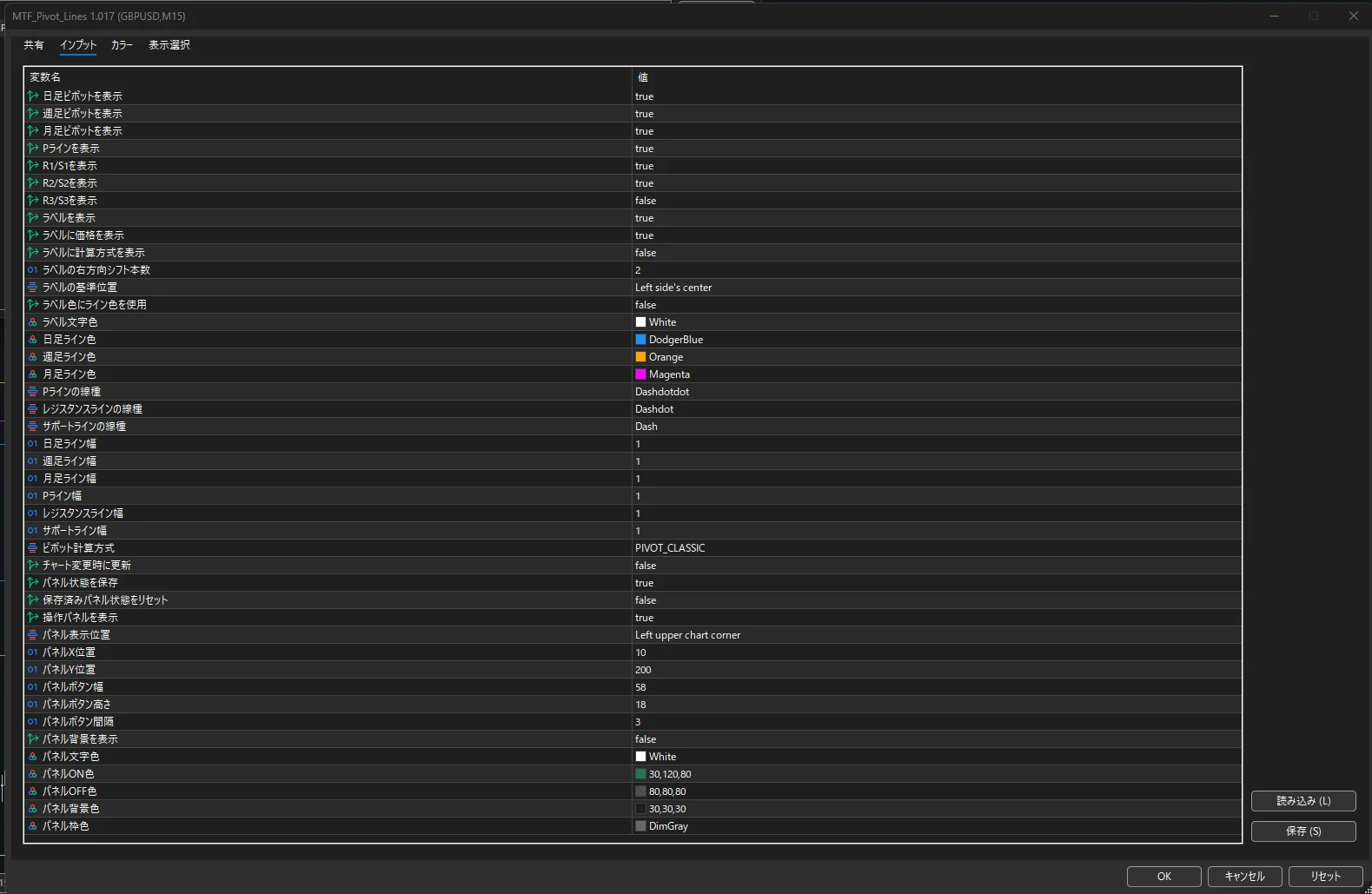
チャートへ適用後、設定画面でD1 / W1 / MN1の表示、P / R / Sライン、ラベル、操作パネルを確認します。
4. 最初に確認する設定
導入直後は、次の設定を確認すると表示状態を把握しやすくなります。
| 設定名 | 初期確認 |
|---|---|
| 日足ピボットを表示 | ONか確認 |
| 週足ピボットを表示 | ONか確認 |
| 月足ピボットを表示 | ONか確認 |
| Pラインを表示 | ONか確認 |
| R1/S1を表示 | ONか確認 |
| ラベルを表示 | ONか確認 |
| 操作パネルを表示 | ONか確認 |
初心者はD1だけに絞って確認しても構いません。おすすめ設定は、MTFピボットのおすすめ設定で詳しく解説しています。
5. 表示されない場合の確認
導入後にラインが表示されない場合は、まずファイル配置、ナビゲーター更新、チャート適用、表示設定を確認します。
- EX5を正しいフォルダへ配置したか
- MT5を再起動したか
- ナビゲーターに表示されているか
- チャートへ適用したか
- D1 / W1 / MN1の表示がONか
- ラインやラベルが画面外にないか
詳しい切り分けは、ピボットラインが表示されない・ずれる場合の確認点で確認できます。
MT4版について
MTF Pivot Linesは現在MT5版が対象です。MT4版は公開されていません。製品ページにはMT4版リクエスト導線がありますが、MT4版の提供を保証するものではありません。
関連記事
よくある質問
EX5とは何ですか
MT5で利用するコンパイル済みインジケーターファイルです。MQL5ソースコードではありません。
MTF Pivot LinesはMT4で使えますか
現在公開しているのはMT5版です。MT4版は現時点では公開されていません。
ナビゲーターに表示されない場合はどうしますか
配置先がMQL5 / Indicatorsか確認し、ナビゲーター更新またはMT5再起動を試してください。
導入後すぐに全ラインが表示されますか
設定と履歴データの状態によります。D1 / W1 / MN1の表示設定、P/R/Sライン、チャート範囲を確認してください。
ソースコードは含まれますか
いいえ。配布しているのはEX5ファイルで、ソースコードは含まれません。
まとめ
MTF Pivot Linesは、製品ページからEX5をダウンロードし、MT5のMQL5 / Indicatorsへ配置して利用します。導入後は、D1 / W1 / MN1、P/R/Sライン、ラベル、操作パネルを順番に確認してください。
MT5版EX5の無料ダウンロードは、MTF Pivot Linesの製品ページから行えます。