ピボットラインは、デイトレードで現在価格の位置を整理する材料として使えます。特に日足ピボットや週足ピボットを短期足へ重ねると、目先の値動きと上位時間足の価格帯を同じ画面で確認できます。
この記事では、ピボットラインを売買サインとして扱わず、デイトレードの分析補助として見る方法を解説します。
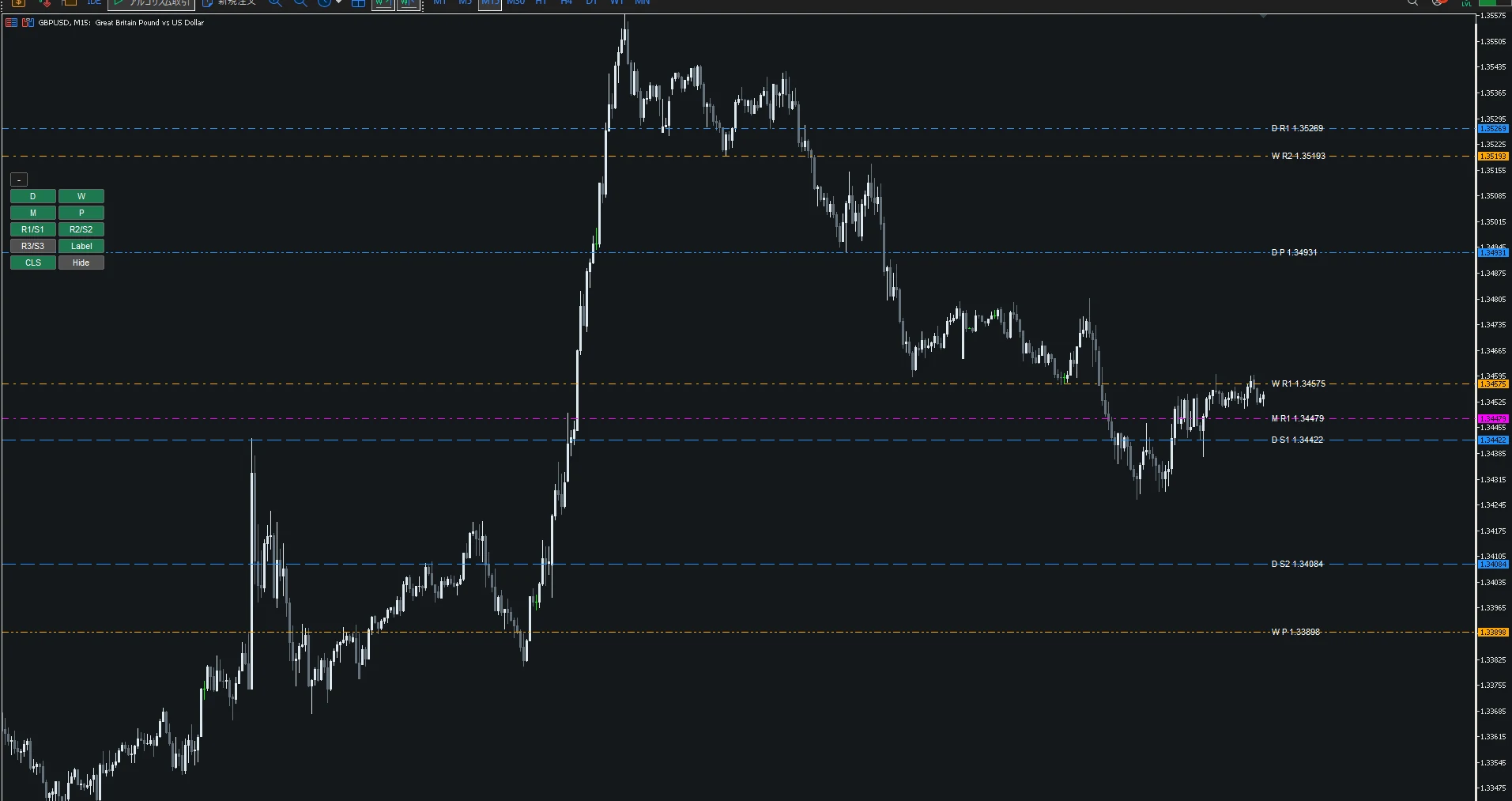
デイトレードで確認できること
デイトレードでは、短期足の値動きだけを見ていると、上位時間足の価格帯を見落としやすくなります。MTF Pivot Linesを使うと、現在足を切り替えずにD1、W1、必要に応じてMN1のピボットを確認できます。
| 確認項目 | 見方 |
|---|---|
| D1 P | 当日の中心価格帯を確認する |
| D1 R/S | 当日の上下の目安を見る |
| W1 P | 週足基準の価格帯を確認する |
| ラベル | どの時間足のラインかを見分ける |
短期足ではD1を中心に、W1を補助的に見ると整理しやすくなります。MN1は大きな価格帯に近いときだけ表示する方法もあります。
ブレイクや反発を断定しない
ピボットラインは、価格が反応しやすい可能性のある価格帯を整理するためのものです。しかし、R1を上抜けたから買い、S1を下抜けたから売り、という単純なルールではありません。
ライン付近で確認したいのは、次のような値動きです。
- ライン到達後にローソク足が確定するか
- 上抜け・下抜け後に戻ってくるか
- D1とW1のラインが近いか
- スプレッドや流動性が不安定な時間帯ではないか
- 指標発表前後で値動きが荒くないか
ブレイクしたように見えても、すぐに戻ることがあります。いわゆるダマシの可能性を前提に、確定足や周辺環境を確認してください。
表示設定の例
デイトレードで最初に試すなら、次のような表示が分かりやすいです。
| 設定 | 例 |
|---|---|
| 日足ピボットを表示 | ON |
| 週足ピボットを表示 | ON |
| 月足ピボットを表示 | 必要なときだけON |
| Pラインを表示 | ON |
| R1/S1を表示 | ON |
| R2/S2を表示 | 必要に応じてON |
| R3/S3を表示 | 最初はOFF |
ラインが多くなると、判断材料が増えすぎて逆に見づらくなります。まずはD1 P、D1 R1/S1、W1 Pを中心に確認し、必要に応じて追加してください。
上位時間足の価格帯を見る
MTF Pivot Linesは、D1、W1、MN1のピボットラインを現在チャートへ表示するインジケーターです。デイトレードで使う場合も、短期足の値動きだけでなく、前の日足・週足・月足から計算された価格帯として確認します。
短期足のローソク足がD1やW1のピボット付近でどう動くかを見ると、現在価格の位置関係を整理しやすくなります。ただし、ピボットライン単独で売買判断が完結するものではありません。
関連記事
よくある質問
ピボットラインに触れたら売買すべきですか
いいえ。MTF Pivot Linesは売買サインを出すものではありません。ライン付近の値動きを確認するための分析材料として使います。
デイトレードではD1とW1のどちらを見ますか
最初はD1を中心に、W1を上位価格帯として確認すると整理しやすいです。MN1は必要なときだけ追加します。
ブレイクアウトの判断に使えますか
上抜け・下抜け後の値動きを確認する材料にはなります。ただし、ブレイクの継続や利益を保証するものではありません。
デイトレード向けの設定はありますか
D1を中心に、必要に応じてW1を追加する設定が見やすいです。具体例はMTFピボットのおすすめ設定で確認できます。
まとめ
ピボットラインは、デイトレードで現在価格の位置を整理する材料になります。ただし、ライン到達やブレイクだけで売買判断を固定せず、確定足、相場環境、リスク管理とあわせて確認してください。
MTF Pivot Linesの無料ダウンロードと全パラメーターは、MTF Pivot Linesの製品ページで確認できます。