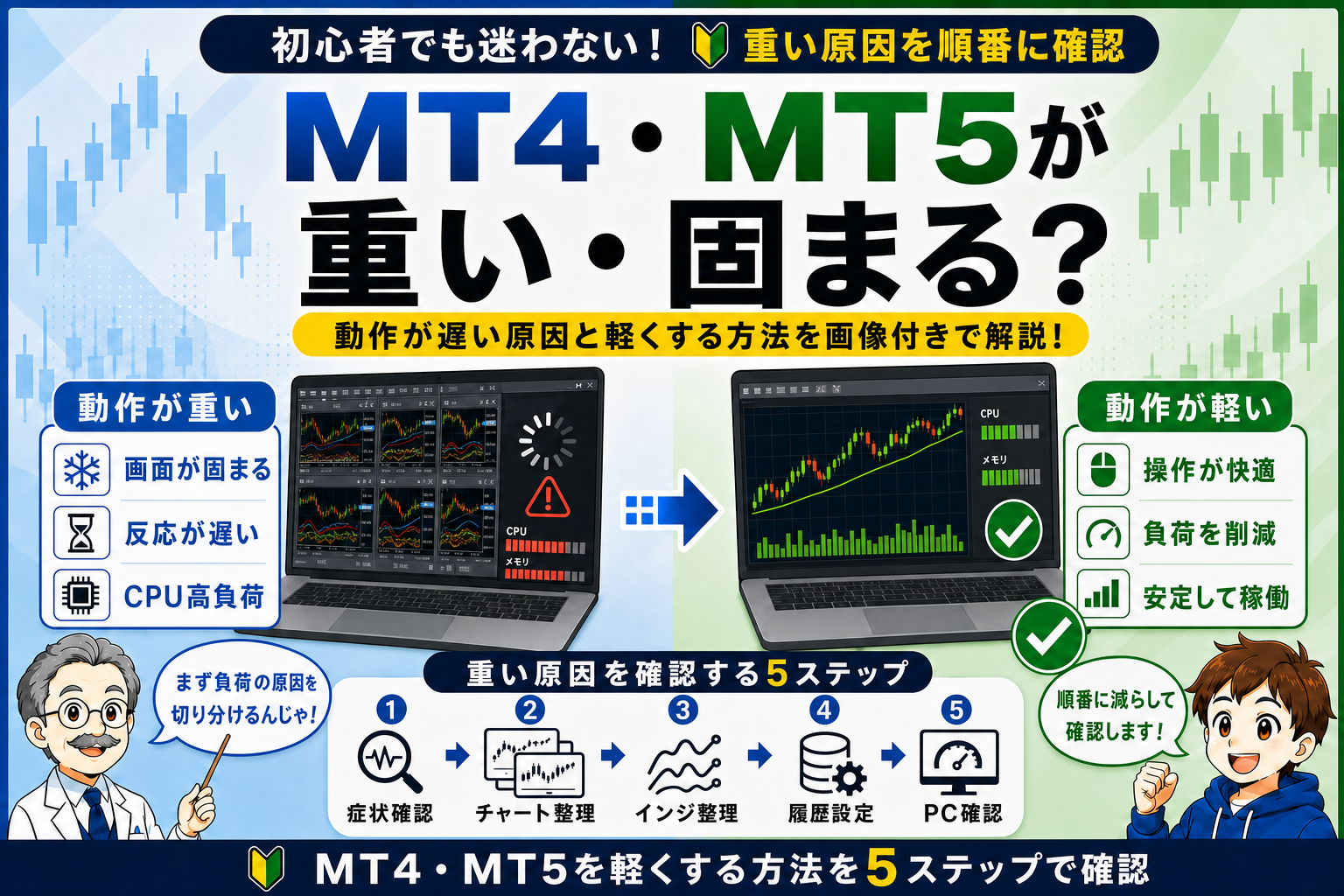
MT4・MT5が重い、固まる、クリックしても反応が遅いときは、最初から再インストールするよりも、どこで負荷が発生しているかを順番に切り分けます。
チャートを増やした直後、インジケーターを追加した直後、VPSへ移した直後など、重くなったタイミングを残しておくと原因を絞りやすくなります。
この記事では、症状確認、チャート整理、インジケーター・EA整理、履歴設定、PC・VPS確認の5ステップで、MetaTraderを軽くする考え方を整理します。
この記事で分かること
- MT4・MT5が重い、固まる、応答なしになるときの確認順
- MT4・MT5全体が重いのか、特定チャートだけ重いのかの切り分け方
- チャート、インジケーター、EA、グラフィカルオブジェクトを整理する考え方
- Max barsや履歴データを調整するときの注意点
- PCとVPSで確認する負荷の違い
- 再インストール前に記録しておきたい情報
まず確認する5ステップ
MT4・MT5が重いときは、次の順番で確認します。
| 手順 | 確認項目 | 主に確認する内容 |
|---|---|---|
| 1 | 症状確認 | MT4・MT5全体か、特定チャートだけか |
| 2 | チャート整理 | 開いているチャートや描画物が多すぎないか |
| 3 | インジ整理 | インジケーターやEAが負荷を高めていないか |
| 4 | 履歴設定 | 表示するバー数や履歴データが過大でないか |
| 5 | PC確認 | CPU、メモリ、空き容量、VPS環境に余裕があるか |
この順番で見ると、原因を「通信」「チャート構成」「追加機能」「履歴データ」「端末性能」に分けて整理できます。
MT4とMT5で確認する場所の違い
MT4とMT5では、負荷を確認する画面や表示名が完全には同じではありません。MT5はTask Managerでチャートやサービスなどの負荷を確認できますが、MT4ではWindowsのタスクマネージャー、チャート単位の付け外し、Journal・Expertsログを組み合わせて切り分けます。
どちらを使っている場合も、最初に「端末全体が重い」のか「特定チャートだけが重い」のかを分けてください。MT4・MT5の違いだけで原因を決めず、同じ銘柄・同じ時間足で構成を一つずつ比較すると、設定変更の影響を追いやすくなります。
公式情報の確認
この記事では、2026年7月25日時点で、MetaTrader公式ヘルプのTask Manager、設定、チャート、プロファイル、インジケーター、グラフィカルオブジェクトに関する説明を確認しています。
- MetaTrader 5:Task Manager
- MetaTrader 5:プラットフォーム設定
- MetaTrader 5:チャート
- MetaTrader 5:テンプレートとプロファイル
- MetaTrader 5:インジケーター
- MetaTrader 4:チャート設定
- MetaTrader 4:カスタム指標の削除
- MetaTrader 4:グラフィカルオブジェクト一覧
- MetaTrader 4:操作ログ
実際のメニュー名、表示項目、設定画面は、利用しているMT4・MT5のビルド、ブローカー提供版、OS、言語設定によって異なる場合があります。
まず「どこが重いか」を切り分ける
最初に、重さの出方を確認します。
| 症状 | 主に疑うポイント |
|---|---|
| MetaTrader全体が固まる | PCやVPSのCPU・メモリ、履歴データ、複数ターミナル起動 |
| 特定チャートだけ重い | そのチャートのインジケーター、EA、オブジェクト、表示バー数 |
| 起動直後に固まる | 前回開いていたプロファイル、テンプレート、自動起動するEA |
| 操作はできるが価格更新が遅い | 通信状態、銘柄、取引時間、ヒストリーデータ取得 |
| VPSだけ反応が遅い | リモートデスクトップの遅延、VPSのCPU・メモリ、同時起動数 |
チャートや価格が止まっている場合は、重さではなく通信や市場時間の問題かもしれません。MT4・MT5のチャートが動かない・価格が更新されないときの確認方法も合わせて確認してください。
手順1 CPU・メモリと負荷の発生場所を確認する
まず、PCやVPS側のCPU、メモリ、ディスク使用量を確認します。
MT5では、公式ヘルプで案内されているTask Managerを使うと、プラットフォーム内のリソース状況を確認できます。MT5のTask Managerは、ツールメニューまたはF2キーから開けます。
MT4には、MT5と同じ前提で使えるTask Managerとして説明されている機能はありません。MT4では、Windowsのタスクマネージャー、チャートごとの症状、インジケーターの付け外し、ログ確認で切り分けます。
確認すること
- CPU使用率が高い状態で張り付いていないか
- メモリ使用量が増え続けていないか
- ディスク空き容量が少なくなっていないか
- MT4・MT5を複数起動していないか
- 同時にブラウザ、動画、画像編集、バックテストなど重い処理をしていないか
- VPSの場合、契約プランのCPU・メモリに対してチャート数が多すぎないか
一時的にCPUが上がるだけなら、履歴データ取得やチャート再描画の途中である可能性もあります。数分待っても改善しない場合に、次の切り分けへ進みます。
手順2 不要なチャートを整理する
開いているチャートが多いほど、価格更新、インジケーター計算、描画処理の負荷が増えます。
確認すること
- 使っていない銘柄や時間足のチャートを閉じる
- 同じ銘柄の複数時間足を開きすぎていないか確認する
- 表示確認用の古いチャートを残したままにしていないか確認する
- チャートを閉じたあと、動作が軽くなるか確認する
複数チャートを使うこと自体は問題ありません。ただし、全チャートに重いインジケーターやEAを入れている場合は、チャート数がそのまま負荷になります。
プロファイルを使って軽い構成を作る
普段使うチャート構成と、検証用の軽い構成を分けておくと、トラブル時に原因を確認しやすくなります。
たとえば、次のように分けます。
- 通常用プロファイル:普段見るチャートとインジケーターを入れる
- 軽量確認用プロファイル:チャート数を最小限にする
- 検証用プロファイル:新しいインジケーターやEAを試す
いきなり設定を消すのではなく、現在のプロファイルやテンプレートを保存してから、軽い構成で動作を確認してください。
手順3 インジケーターを一つずつ確認する
インジケーターは、価格が更新されるたびに計算や描画を行います。特に、複数時間足を参照するもの、過去データを多く読むもの、オブジェクトを大量に描画するものは負荷が高くなる場合があります。
確認すること
- 重くなった直前に追加したインジケーターがないか
- 同じチャートへ似た役割のインジケーターを重ねすぎていないか
- 全チャートではなく、特定チャートだけで重いか
- パラメーターで表示本数、対象期間、描画数を増やしすぎていないか
- インジケーターを一つずつ外すと軽くなるか
インジケーターが表示されない、更新されない、設定しても反映されない場合は、負荷とは別の原因も考えられます。MT4・MT5でインジケーターが表示されない原因と対処法も参考にしてください。
複数の指標を残す基準は、FXインジケーターを役割分担し、重複を避けて組み合わせる方法で整理できます。似た役割の指標を同時に外さず、1つずつ比較してください。
EA・スクリプト・サービスの負荷を確認する
EA、スクリプト、サービスも負荷の原因になることがあります。
ただし、リアル口座でEAを稼働している場合、軽くする目的だけでいきなり停止すると、保有ポジションや注文管理に影響する可能性があります。停止前に、ポジション、未決済注文、EAの役割、稼働条件を確認してください。
安全に確認するなら、まずデモ口座、検証用プロファイル、またはテスト用の別環境で切り分けます。
確認すること
- EAを入れたチャートだけ重くないか
- バックテストや最適化を同時に実行していないか
- 通知、ファイル出力、外部通信を高頻度で行っていないか
- 複数のEAが同じ銘柄や注文を監視していないか
- Expertsログに同じエラーが連続していないか
売買や注文管理に関わるEAは、表示用インジケーターよりも慎重に扱います。原因確認と運用停止を混同しないようにしてください。
手順4 Max barsと履歴データを確認する
表示するバー数や履歴データが多いと、チャート表示やインジケーター計算の負荷が増える場合があります。
MT4では、チャート設定の中にヒストリー内の最大バー数やチャート表示の最大バー数に関する設定があります。MT5でも、チャート表示やヒストリーデータに関する設定を確認できます。
調整するときの注意点
- 元の値をメモしてから変更する
- 極端に小さくしない
- 変更後はMetaTraderを再起動して確認する
- インジケーターに必要な過去データが不足しないか確認する
- バックテストや長期分析用の環境では、短期用の設定と分ける
「この数値なら必ず軽くなる」という万能値はありません。銘柄数、時間足、インジケーター、PCやVPSの性能によって適切な値は変わります。
グラフィカルオブジェクトを整理する
ライン、矢印、テキスト、矩形、フィボナッチ、チャネルなどのグラフィカルオブジェクトが多いチャートは、表示や操作が重くなることがあります。
確認すること
- 古い分析線やメモを大量に残していないか
- 自動描画系インジケーターがオブジェクトを増やし続けていないか
- 不要なオブジェクトを一覧から削除できるか
- テンプレートに不要な描画物が保存されていないか
削除前に、必要な分析線やテンプレートを保存しておくと安全です。
手順5 PC・VPS環境を確認する
チャートやインジケーターを整理しても重い場合は、PCまたはVPSの環境を確認します。
PCで確認すること
- CPUとメモリに余裕があるか
- ストレージの空き容量が十分か
- Windows Updateやセキュリティスキャンが同時に動いていないか
- ブラウザや動画アプリなど、別の重いアプリを起動していないか
- 古いPCで複数のMetaTraderを同時に動かしていないか
セキュリティソフトを無効にするような対応は、安易に行わないでください。除外設定や通信許可が必要な場合も、利用中のセキュリティソフトやブローカーの公式案内を確認してから判断します。
VPSで確認すること
VPSでは、リモートデスクトップの表示遅延と、MetaTrader内部の計算負荷を分けて考えます。
- 画面操作だけ遅いのか
- 価格更新やインジケーター計算も遅いのか
- VPSのCPU、メモリ、ストレージに余裕があるか
- 同じVPSで複数のMT4・MT5を動かしすぎていないか
- リモートデスクトップ接続の回線が不安定ではないか
自宅PCの電源を切ってもMT4・MT5を動かしたい場合や、複数チャートを常時監視したい場合は、MT4・MT5向けVPSとは?常時稼働のメリット・必要スペック・選び方を確認してください。複数サービスを比較したい場合は、MT4・MT5向けVPS比較も参考になります。
起動直後に固まる場合の確認方法
起動直後に固まる場合は、前回終了時のチャート構成やプロファイルが原因になっていることがあります。
確認すること
- 前回、多数のチャートを開いたまま終了していないか
- 重いテンプレートを複数チャートへ適用していないか
- 自動起動するEAやスクリプトがないか
- 直前に入れたインジケーターやテンプレートがないか
- 別の軽いプロファイルで起動できるか
起動直後の固まり方は、通常操作中の重さよりも原因を絞りにくいことがあります。直前に追加したファイルや設定変更を記録しておくと、復旧しやすくなります。
Journal・Expertsログを確認する
重い状態が続く場合は、JournalやExpertsログを確認します。
見るポイント
- 同じエラーや警告が連続していないか
- インジケーターやEA名が繰り返し出ていないか
- ファイル読み込み、通信、履歴データ取得に関するメッセージがないか
- 起動直後やチャート適用直後にエラーが出ていないか
ログやスクリーンショットを共有するときは、氏名、メールアドレス、口座番号、サーバー名、IPアドレス、取引履歴など、個人情報や口座情報につながる部分を必ず隠してください。
再インストールを検討する前に確認すること
MT4・MT5が重いからといって、すぐに再インストールする必要はありません。
再インストール前に、次を確認します。
- 軽いプロファイルで起動できるか
- インジケーターやEAを外すと改善するか
- 表示バー数や履歴設定を調整したか
- 不要なチャートやオブジェクトを整理したか
- PCやVPSのリソース不足ではないか
- ログに同じエラーが出続けていないか
再インストールする場合も、テンプレート、プロファイル、インジケーター、EA、設定ファイルのバックアップを取ってから行います。MT4・MT5のダウンロード・インストール方法も合わせて確認してください。
再起動・強制終了の前に残す情報
再起動や強制終了を急ぐ前に、可能なら次の情報をメモします。
- MT4かMT5か、利用中の口座環境
- 重くなった時刻と直前に行った操作
- 開いていたチャート、時間足、追加したインジケーターやEA
- CPU・メモリ使用率と、価格更新が続いているか
- Journal・Expertsに表示された直前のメッセージ
- EA稼働中ならポジション、注文、保有中の処理の有無
この情報があると、再起動後に症状が消えても原因を振り返れます。リアル口座でEAや注文管理を動かしている場合は、画面が固まって見えても、別の端末やブローカー側の情報で注文状態を確認してから操作してください。
解決しない場合に記録する情報
原因が分からない場合は、次の情報を整理してからブローカー、インジケーター配布元、VPS事業者へ相談します。
- MT4かMT5か
- Windows、Mac、VPSなどの利用環境
- 重くなったタイミング
- 全体が重いのか、特定チャートだけか
- 開いているチャート数
- 使っているインジケーターやEA
- 表示バー数や履歴設定を変更したか
- Journal・Expertsログのエラー内容
- 再起動、プロファイル変更、インジケーター無効化で改善したか
口座番号、氏名、メールアドレス、取引履歴、サーバー名などは、必要な相手以外へ公開しないでください。
よくある誤解
MT4・MT5が重い原因はPC性能だけではない
PC性能が高くても、チャート数、インジケーター、EA、履歴データ、オブジェクトが多すぎると重くなることがあります。
VPSにすれば必ず軽くなるわけではない
VPSは常時稼働には便利ですが、契約プランのCPUやメモリが不足していれば重くなります。リモートデスクトップの表示遅延も別途確認が必要です。
インジケーターを全部消す前に原因を絞る
一括で削除すると原因が分からなくなります。設定を保存したうえで、一つずつ外して確認する方が安全です。
再インストールは最後の手段にする
再インストールしても、同じテンプレートやインジケーター構成を戻せば再発することがあります。先に原因を切り分けてください。
関連するトラブル解決記事
- MT4・MT5でインジケーターが表示されない原因と対処法
- EX4・EX5を配置してもナビゲーターに表示されない原因と対処法
- MT4・MT5のチャートが動かない・価格が更新されないときの確認方法
- MT4・MT5にログインできない原因と対処法
- MT4・MT5で文字化けする原因と直し方
- MT4・MT5でEAが動かない原因と対処法
- MT4・MT5を更新できない・アップデートに失敗する原因と対処法
よくある質問
MT4・MT5でチャートを開きすぎると重くなりますか?
はい。チャートが多いほど、価格更新、描画、インジケーター計算の負荷が増えます。使っていないチャートを閉じ、必要な構成だけをプロファイルに分けると確認しやすくなります。
インジケーターを入れすぎると固まることがありますか?
あります。特に複数時間足を参照するもの、過去データを多く読むもの、オブジェクトを大量に描画するものは負荷になりやすいです。一つずつ外して、どのインジケーターで重くなるか確認してください。
Max bars in chartは小さくした方がよいですか?
必ず小さくすればよいわけではありません。小さすぎると、インジケーターや分析に必要な過去データが不足する場合があります。元の値を控えたうえで、段階的に調整してください。
MT5のTask Managerでは何を確認できますか?
MT5のTask Managerでは、プラットフォーム内のリソース利用状況を確認できます。重い原因がチャート、サービス、EA、その他の処理に偏っていないかを見る手がかりになります。
VPS上のMT4・MT5が重い場合は何を確認しますか?
まず、リモートデスクトップの表示だけが遅いのか、MetaTrader内部の価格更新や計算も遅いのかを分けます。そのうえで、VPSのCPU、メモリ、ストレージ、同時起動しているターミナル数を確認してください。
MT4・MT5を再インストールすれば軽くなりますか?
再インストールで改善する場合もありますが、原因がチャート構成、インジケーター、EA、履歴設定にある場合は再発します。まず軽いプロファイル、インジケーター無効化、履歴設定、ログ確認を行ってください。
特定のインジケーターを入れたときだけ重い場合はどうしますか?
設定を保存したうえで、そのインジケーターだけを外して比較します。対象時間足、表示本数、描画オブジェクト数、ログのエラーを確認し、再現する場合は配布元へ環境情報を添えて相談してください。
MT4・MT5が応答なしになったらすぐに強制終了してもよいですか?
リアル口座でEAを使っている場合は、保有ポジションや注文管理に影響する可能性があります。可能なら少し待ち、ポジションや注文状況を確認してから判断してください。強制終了した場合は、再起動後にログと注文状態を確認します。
まとめ
MT4・MT5が重い、固まる、反応が遅いときは、いきなり再インストールするよりも、症状確認、チャート整理、インジケーター・EA整理、履歴設定、PC・VPS確認の順に切り分けます。
チャートや価格が止まっている場合は、MT4・MT5のチャートが動かない・価格が更新されないときの確認方法を確認してください。インジケーターが表示されない場合は、MT4・MT5でインジケーターが表示されない原因と対処法が参考になります。
これからMT4・MT5を使い始める場合は、MT4・MT5初心者ガイドで全体像を確認できます。自宅PCを止めても監視を続けたい場合は、MT4・MT5向けVPSとは?も合わせて読んでみてください。