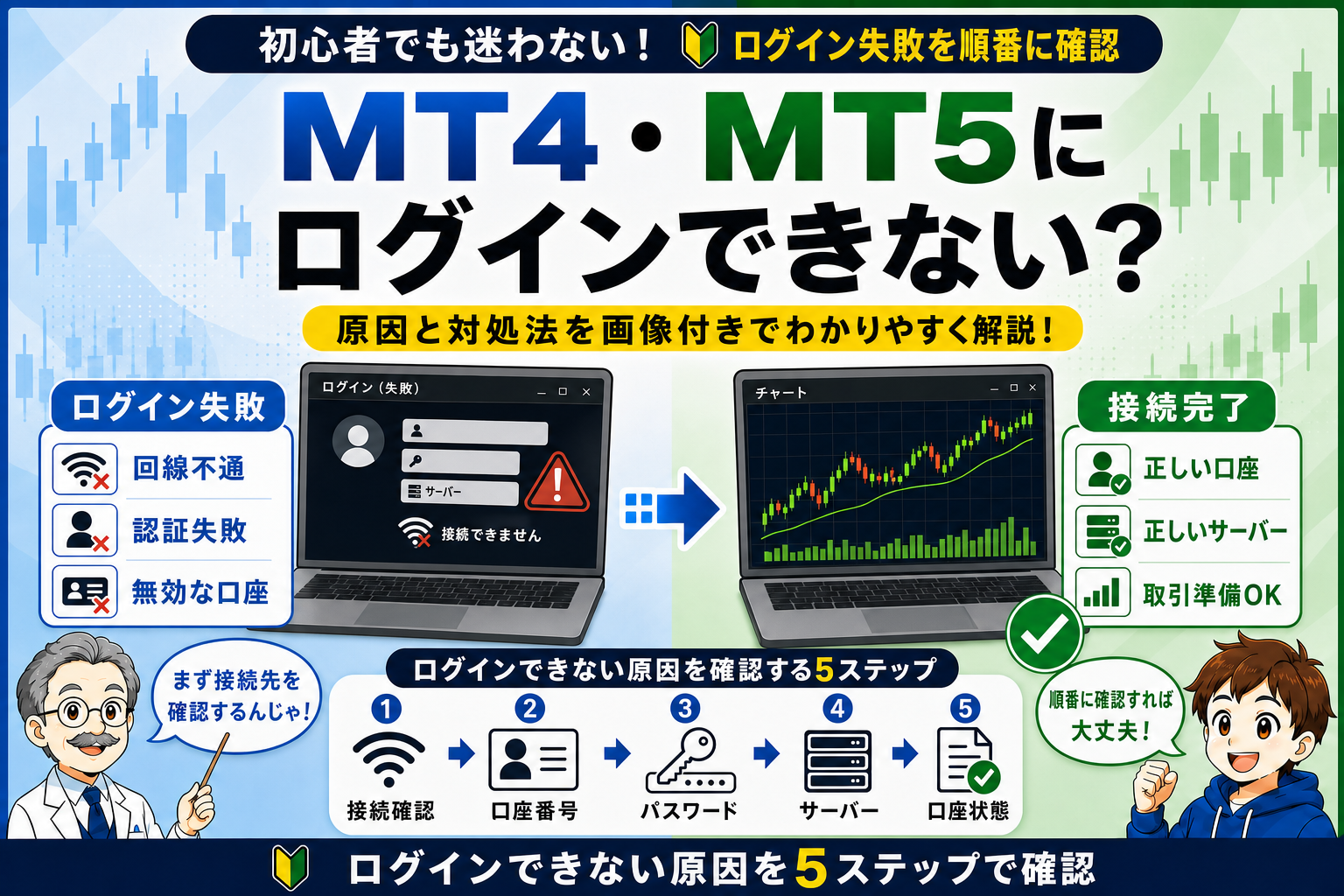
MT4・MT5へログインできないときは、パスワードだけを疑う前に、接続状態、取引口座番号、取引パスワード、サーバー、口座状態を順番に確認します。
「回線不通」「No Connection」「無効な口座」「Invalid account」のような表示は、MetaTrader本体の故障とは限りません。ブローカーの会員ページには入れるのに、MT4・MT5の取引口座へは入れないケースもあります。
この記事では、初心者が迷いやすいログイン失敗の原因を5ステップで切り分けます。再インストールや設定ファイル削除の前に、まず入力情報と公式の口座情報を照合しましょう。
この記事で分かること
- MT4・MT5へログインできないときの確認順
- 「回線不通」「No Connection」「無効な口座」「Invalid account」の切り分け方
- ブローカー会員ページ用IDと取引口座番号の違い
- 取引パスワード、投資家パスワード、MQL5.communityパスワードの違い
- 正しいサーバーを選ぶための確認ポイント
- デモ口座の期限切れや口座状態を確認する考え方
- 解決しない場合に公式サポートへ伝える情報
まず確認する5ステップ
ログインできないときは、次の順番で確認します。
| 手順 | 確認項目 | 主に確認する内容 |
|---|---|---|
| 1 | 接続確認 | インターネットと取引サーバーへ接続できるか |
| 2 | 口座番号 | 指定された取引口座番号を入力しているか |
| 3 | パスワード | 正しい取引パスワードを入力しているか |
| 4 | サーバー | 口座に対応するサーバーを選択しているか |
| 5 | 口座状態 | 期限切れ、無効化、凍結、メンテナンスなどがないか |
この5つを上から確認すると、「通信できていない」のか、「認証情報が違う」のか、「口座状態の問題」なのかを分けやすくなります。
公式情報の確認
この記事では、2026年7月25日時点で、MetaTrader公式ヘルプの口座認証、口座管理、セキュリティ、サーバー設定に関する説明を確認しています。
- MetaTrader 5:取引口座への接続
- MetaTrader 5:取引口座の管理
- MetaTrader 5:セキュリティ
- MetaTrader 5:拡張認証
- MetaTrader 4:サーバー設定・口座ログイン
- MetaTrader 4:口座の開設と認証情報
実際の画面名、サーバー名、デモ口座期限、パスワード再設定方法は、ブローカー提供版や口座タイプによって異なります。最終的な情報は、利用しているブローカーの公式会員ページや公式サポートで確認してください。
まず表示されている症状を確認する
最初に、画面に出ている表示や症状を整理します。
| 症状 | 主に確認すること |
|---|---|
| 回線不通 | インターネット接続、サーバー接続、ブローカー側のメンテナンス |
| No Connection | 接続状態、サーバー選択、VPNやファイアウォール |
| 無効な口座 | 口座番号、パスワード、サーバー、口座状態 |
| Invalid account | 取引口座番号、取引パスワード、デモ口座期限、サーバー |
| 認証失敗 | パスワード、口座番号、投資家パスワードとの混同 |
| Authorization failed | 取引口座情報、サーバー、セキュリティ設定 |
| サーバーが一覧にない | ブローカー名、提供版MetaTrader、サーバー再検索 |
| ログインはできるが取引できない | 投資家パスワード、取引時間、口座制限 |
| ログイン画面が繰り返し表示される | 入力情報、保存済みパスワード、サーバー選択 |
エラーメッセージは、ブローカー、OS、MT4・MT5のバージョン、言語設定によって表示が異なる場合があります。表示文だけで断定せず、接続・口座番号・パスワード・サーバー・口座状態を順番に確認してください。
手順1 インターネットと接続状態を確認する
まず、MetaTraderが取引サーバーへ接続できる状態かを確認します。
確認すること
- ブラウザで通常のWebサイトへアクセスできるか
- MT4・MT5の画面下部に接続状態や通信量が表示されているか
- 気配値表示やMarket Watchの価格が更新されているか
- ほかの口座や銘柄では接続できるか
- VPN、プロキシ、ファイアウォール、社内・公共Wi-Fiが通信を妨げていないか
- ブローカー側のメンテナンスや障害情報が出ていないか
接続障害と認証失敗は別の問題です。すべての銘柄の価格が止まっている場合は、ログイン情報だけでなく通信状態も確認します。
チャートや価格も更新されていない場合は、MT4・MT5のチャートが動かない・価格が更新されないときの確認方法を確認してください。
手順2 正しい取引口座番号を入力する
MT4・MT5のログイン欄には、メールアドレスではなく、ブローカーから発行された取引口座番号を入力する場合が一般的です。
確認すること
- ブローカーの会員ページ用IDと取引口座番号を混同していないか
- 数字の入力間違いがないか
- コピー時に前後の空白が入っていないか
- 複数口座を持っていて、別の口座番号を入力していないか
- デモ口座とリアル口座を取り違えていないか
- MT4用口座とMT5用口座を取り違えていないか
ブローカーごとにログイン情報の呼び方や表示場所は異なります。全社共通の入力方式として断定せず、口座開設メールや公式会員ページの情報と照合してください。
導入直後でログイン画面やサーバー選択に迷う場合は、MT4・MT5のダウンロード・インストール方法も参考になります。
手順3 取引パスワードを確認する
次に、MT4・MT5用の取引パスワードを確認します。
区別したい3つのパスワード
| 種類 | 主な用途 |
|---|---|
| ブローカー会員ページ用パスワード | 入出金、口座管理、本人確認など |
| MT4・MT5の取引パスワード | 取引口座へログインするためのパスワード |
| MQL5.communityパスワード | MQL5サービス、マーケット、通知など |
これらは同じとは限りません。ブローカーの会員ページへ入れることと、MT4・MT5の取引口座へログインできることは別です。
確認すること
- 大文字・小文字を間違えていないか
- 全角ではなく半角で入力しているか
- Caps Lockが有効になっていないか
- ブラウザやOSが古いパスワードを自動入力していないか
- パスワード変更後に、古い保存情報でログインしていないか
- マスターパスワードと閲覧専用の投資家パスワードを混同していないか
投資家パスワードでログインした場合、閲覧や分析はできても、取引権限が制限されることがあります。取引できる状態にしたい場合は、ブローカーが発行した取引用のパスワードを確認してください。
実際のパスワードは、記事、スクリーンショット、ログ、Git、PR本文、チャットへ記録しないでください。
パスワードを忘れた場合の安全な対処法
パスワードを忘れた場合は、ブローカーの公式会員ページまたは公式サポートから再設定します。
避けること
- 非公式サイトや第三者へ口座情報を送る
- メールやチャットでパスワードそのものを共有する
- 画面共有でパスワード欄を見せる
- スクリーンショットへ口座番号やパスワードを残す
- テストデータやコミットに実際の認証情報を使う
再設定方法はブローカーごとに異なります。検索結果に出てきた非公式な復旧サービスではなく、利用しているブローカーの公式案内を優先してください。
手順4 正しいサーバーを選択する
口座番号とパスワードが合っていても、サーバーが違うとログインできません。
確認すること
- 口座開設メールや公式会員ページに記載されたサーバー名を選んでいるか
- デモ用サーバーとリアル用サーバーを混同していないか
- 口座タイプ別のサーバーを間違えていないか
- 似た名前のサーバーを選んでいないか
- 別ブローカーのMetaTraderへログインしようとしていないか
- サーバー一覧に表示されない場合、公式な追加・再検索手順を確認したか
IPアドレスやポートを推測して入力するのは避けてください。サーバー名が見つからない場合は、ブローカー公式版のMetaTraderを使うか、公式サポートへ確認します。
MT4口座とMT5口座を混同していないか確認する
MT4用として発行された口座情報を、MT5へそのまま入力しても使えるとは限りません。同じブローカーでも、MT4口座とMT5口座でログインID、サーバー名、取扱商品、口座タイプが分かれる場合があります。
確認すること
- 口座開設時に選んだプラットフォームがMT4かMT5か
- 口座開設メールに記載されたプラットフォーム
- 会員ページ内の口座タイプ
- サーバー名にMT4用・MT5用の違いがないか
- 使っているアプリがMT4かMT5か
MT4とMT5の違いを整理したい場合は、MT4とMT5の違いを確認してください。対応ブローカーの見方はMT4・MT5対応ブローカー比較でも整理しています。
手順5 口座の利用状態を確認する
入力情報が合っていても、口座状態によってログインできない場合があります。
確認すること
- デモ口座の有効期限が切れていないか
- 長期間未使用で口座が無効化・アーカイブされていないか
- 口座開設手続きや本人確認が未完了ではないか
- パスワード変更やセキュリティ設定の影響がないか
- サーバーメンテナンス中ではないか
- 口座移行やサーバー変更の通知が来ていないか
- ブローカーから重要なお知らせメールが届いていないか
MT5公式ヘルプでは、期限切れのデモ口座でInvalid accountが返る場合が説明されています。ただし、すべてのInvalid accountが期限切れを意味するわけではありません。口座番号、パスワード、サーバー、口座状態を合わせて確認します。
ログインはできるが取引できない場合
ログイン自体は成功しているのに注文できない場合は、「ログインできない」とは別の症状です。
確認すること
- 投資家パスワードでログインしていないか
- 市場が休止していないか
- 対象銘柄の取引時間内か
- 口座に取引制限がないか
- 証拠金や取引数量に問題がないか
- 自動売買を使う場合、許可設定が合っているか
ログイン成功と取引権限の違いを分けたあと、MT4・MT5で注文できない原因と対処法で市場時間、銘柄仕様、注文数量、証拠金、取引エラーを順に確認してください。
Journal・操作ログを確認する
原因が分からない場合は、Journalや操作ログを確認します。
確認すること
- 接続や認証に関するメッセージ
- サーバー関連のメッセージ
- エラーが出た発生日時
- 同じエラーが繰り返し出ていないか
- Expertsログとプラットフォーム接続ログを混同していないか
ログだけで原因を断定する必要はありません。公式サポートへ相談するために、発生日時、エラー文、試した操作を控えておく目的で確認します。
スクリーンショットを共有する場合は、取引口座番号、氏名、メールアドレス、サーバー固有情報、IPアドレス、パスワード、証券会社から提供された秘密情報を必ずマスクしてください。
スマートフォン版でログインできない場合
スマートフォン版だけログインできない場合は、PC版と別に確認します。
確認すること
- 正しいブローカー名を検索しているか
- 正しい取引サーバーを選んでいるか
- 口座番号と取引パスワードを入力しているか
- MT4アプリとMT5アプリを取り違えていないか
- Wi-Fiとモバイル回線を切り替えても同じか
- アプリが古いままではないか
デスクトップ版とスマートフォン版では、画面名称や操作手順が異なることがあります。端末固有の操作は、MetaTrader公式ヘルプやブローカー公式案内も合わせて確認してください。
解決しない場合に公式サポートへ伝える情報
自分で確認しても解決しない場合は、次の情報を整理して公式サポートへ相談します。
- 利用しているMT4またはMT5
- OSまたはスマートフォンの種類
- ブローカー名
- デモ口座かリアル口座か
- 選択したサーバー名
- 表示されたエラーメッセージ
- 発生日時
- 直前に変更した設定
- メンテナンス情報の確認結果
- 個人情報を除いた画面とログ
パスワード、秘密鍵、証明書ファイルは送らないでください。スクリーンショットを送る場合は、口座番号、氏名、メールアドレスなどを隠してから共有します。
よくある質問
MT4・MT5の「無効な口座」とはどういう意味ですか?
口座番号、取引パスワード、サーバー、口座状態のいずれかが合っていない可能性があります。デモ口座の期限切れや口座の無効化でも表示される場合がありますが、原因は一つに断定せず、公式の口座情報と照合してください。
ブローカーの会員ページに入れるのにMT4・MT5へログインできないのはなぜですか?
会員ページ用ID・パスワードと、MT4・MT5の取引口座番号・取引パスワードは別の場合があります。会員ページに入れることと、取引口座へログインできることは同じではありません。
MT4の口座をMT5でも使用できますか?
通常、MT4用口座とMT5用口座は別です。同じブローカーでも、ログインID、サーバー名、取扱商品が分かれる場合があります。口座開設メールや公式会員ページで対応プラットフォームを確認してください。
パスワードは合っているのにログインできないのはなぜですか?
口座番号、サーバー、口座状態、入力方式、保存済みの古いパスワード、投資家パスワードとの混同が原因になることがあります。パスワードだけでなく、口座情報をセットで確認してください。
正しい取引サーバーが一覧に表示されない場合はどうしますか?
ブローカー名やサーバー名で再検索し、ブローカー公式版のMetaTraderを使う方法も確認します。見つからない場合は、サーバー名を推測せず、ブローカー公式サポートへ確認してください。
投資家パスワードでログインすると取引できますか?
投資家パスワードは閲覧専用として扱われることがあり、取引権限が制限される場合があります。注文や設定変更を行う場合は、取引用のパスワードでログインしているか確認してください。
デモ口座には有効期限がありますか?
ブローカーや口座条件によっては、デモ口座に有効期限や無効化条件があります。期限切れや長期未使用が疑われる場合は、公式会員ページやサポートで口座状態を確認してください。
スマートフォン版だけログインできない場合は何を確認しますか?
正しいMT4・MT5アプリ、ブローカー名、取引サーバー、口座番号、取引パスワードを確認します。Wi-Fiとモバイル回線の切り替え、アプリ更新、PC版でのログイン可否も合わせて確認してください。
まとめ
MT4・MT5にログインできないときは、接続確認 → 口座番号 → パスワード → サーバー → 口座状態の順番で確認します。
再インストールや設定ファイル削除より先に、ブローカーから発行された公式の口座情報と、MetaTraderへ入力している内容を照合してください。
初めてMT4・MT5を使う場合は、MT4・MT5初心者ガイドから全体像を確認できます。導入から見直したい場合は、MT4・MT5のダウンロード・インストール方法も役立ちます。