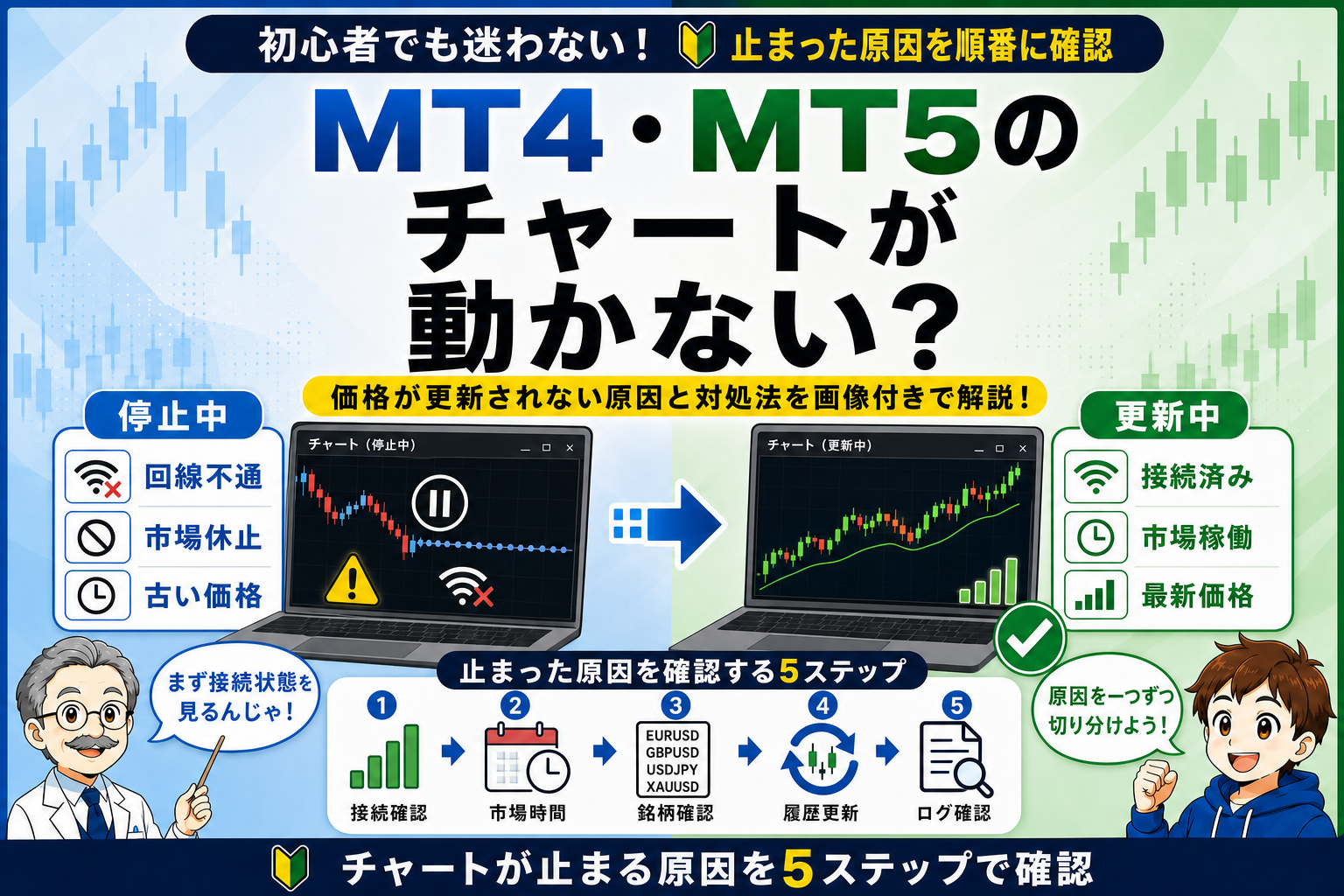
MT4・MT5を開いているのにローソク足が止まっている、価格が更新されない、特定の銘柄だけ動かないことがあります。
この場合は、すぐに再インストールしたり、インジケーターやテンプレートを削除したりする前に、接続状態、市場時間、銘柄、履歴データ、ログを順番に確認します。
チャートが動かない原因は、MetaTrader本体の不具合とは限りません。口座のログイン状態、ブローカーの配信時間、銘柄名の違い、ヒストリーデータの不足など、いくつかの要因を切り分けることが大切です。
この記事で分かること
- MT4・MT5のチャートが止まったときに最初に見る場所
- Market Watchとチャートのどちらが止まっているかを切り分ける方法
- 土日、祝日、市場休止中に価格が更新されない理由
- 特定の銘柄だけ動かないときの確認ポイント
- 履歴データやチャート更新で直る場合の考え方
- 操作ログやサーバー接続状態を見る理由
- チャートは動くのにインジケーターだけ更新されない場合の切り分け
まず確認する5ステップ
チャートが動かないときは、次の順番で確認します。
| Step | 確認内容 | 見る場所 |
|---|---|---|
| 1 | 接続確認 | 画面右下、Market Watch、ログイン状態 |
| 2 | 市場時間 | 土日、祝日、銘柄ごとの取引時間 |
| 3 | 銘柄確認 | Market Watch、銘柄名、口座タイプ |
| 4 | 履歴更新 | チャート更新、時間足変更、ヒストリーデータ |
| 5 | ログ確認 | ターミナル、ツールボックス、操作ログ |
この順番にすると、「MetaTrader全体が止まっている」のか、「特定の銘柄だけ止まっている」のか、「チャートは動いているが表示や履歴が古い」のかを整理しやすくなります。
公式情報の確認
この記事では、2026年7月25日時点で、MetaTrader公式ヘルプのチャート、気配値表示、ログ、口座認証、ユーザーインターフェースに関する説明を確認しています。
実際の画面名やメニュー名は、MT4・MT5のbuild、ブローカー提供版、言語設定によって少し異なる場合があります。画面表示が違う場合は、ブローカー公式ヘルプやMetaTrader公式ヘルプも合わせて確認してください。
まず「どこまで止まっているか」を確認する
最初に、止まっている範囲を確認します。
| 状態 | 主な確認先 |
|---|---|
| すべての銘柄が止まっている | 接続状態、ログイン状態、サーバー、インターネット回線 |
| 特定の銘柄だけ止まっている | 銘柄名、取引時間、配信状況、口座タイプ |
| Market Watchは動くがチャートだけ古い | チャート更新、時間足変更、履歴データ |
| チャートは動くがインジケーターだけ動かない | インジケーター設定、対象時間足、履歴データ、表示条件 |
| 土日や市場休止中だけ止まる | 取引時間、休日、ブローカーの配信時間 |
この切り分けをせずに設定を変更すると、原因と関係のない場所を触ってしまうことがあります。
チャートは動いているのにインジケーターだけ表示されない場合は、この記事ではなくMT4・MT5でインジケーターが表示されない原因と対処法を確認してください。
手順1 接続状態を確認する
まず、MetaTraderがブローカーのサーバーへ接続できているか確認します。
MT4・MT5の画面右下には、接続状態や通信量が表示されます。ここにNo Connection、回線不通、接続エラーのような表示が出ている場合、チャートや価格は更新されません。
確認すること
- PCまたはVPSがインターネットへ接続されているか
- MetaTrader右下に接続エラーが出ていないか
- 口座番号、パスワード、サーバー名が正しいか
- ブローカー側のサーバーを間違えていないか
- ほかの銘柄の気配値も止まっていないか
一時的な回線不通であれば、数十秒から数分で回復することがあります。長く続く場合は、MetaTraderを再起動し、ログイン情報とサーバー名を確認します。
MT4・MT5のダウンロード・インストール方法では、初回ログインやサーバー選択の基本も整理しています。導入直後であれば、先にそちらを確認すると原因を見つけやすくなります。
手順2 市場の取引・配信時間を確認する
土日、年末年始、祝日、メンテナンス時間、銘柄ごとの取引時間外では、価格が更新されないことがあります。
FXの主要通貨ペアは平日に取引されますが、週末は基本的に取引が止まります。CFD、株価指数、貴金属、暗号資産CFDなどは、銘柄ごとに配信時間が異なる場合があります。
確認すること
- 土日や祝日ではないか
- 対象銘柄の取引時間外ではないか
- ブローカーのメンテナンス時間ではないか
- その銘柄だけ休場していないか
- デモ口座とリアル口座で配信条件が異ならないか
市場時間外に止まっている場合は、設定ミスではありません。市場再開後に価格が更新されるか確認します。
手順3 Market Watchと銘柄を確認する
特定のチャートだけ動かない場合は、Market Watchの価格が動いているか確認します。
Market Watchの同じ銘柄が動いているのにチャートだけ止まっている場合は、チャート側の履歴や表示更新の問題かもしれません。Market Watch側も止まっている場合は、銘柄の配信、取引時間、口座タイプを確認します。
気配値とチャートは更新されているのに新規注文だけ通らない場合は、表示更新とは別の症状です。MT4・MT5で注文できない原因と対処法で数量、証拠金、取引権限、注文エラーを確認してください。保有ポジションの決済だけ失敗する場合は、MT4・MT5でポジションを決済できない原因と対処法で市場時間、価格配信、決済数量、Journalを切り分けます。
確認すること
- Market Watchに対象銘柄が表示されているか
- 同じ銘柄名を開いているか
USDJPYとUSDJPY.のようなサフィックス違いがないか- 口座タイプによって銘柄名が違わないか
- 非表示銘柄や古い銘柄を開いていないか
ブローカーによっては、同じ通貨ペアでも口座タイプごとに銘柄名が異なることがあります。チャートを開き直す場合は、Market Watchに表示されている銘柄を右クリックし、そこからチャートを開くと確認しやすくなります。
MT4とMT5のどちらを使うべきか迷っている場合は、MT4とMT5の違いも参考になります。
特定のチャートだけ動かない場合の確認方法
Market Watchの価格は更新されているのに、開いているチャートだけ古い場合は、チャート側の更新を確認します。
確認すること
- 時間足を一度切り替える
- チャートを右クリックして更新する
- 同じ銘柄の新しいチャートを開く
- テンプレートやチャート設定を一時的に外す
- インジケーターを外した状態で価格が更新されるか見る
新しいチャートでは動くのに、既存チャートだけ止まる場合は、テンプレート、チャート設定、読み込んでいるインジケーター、履歴データの影響を疑います。
手順4 履歴データを更新する
チャートが途中から表示されない、古い場所で止まっている、時間足を切り替えると表示が変わる場合は、履歴データの取得状況を確認します。
MetaTraderは、必要なヒストリーデータをブローカーサーバーから取得してチャートを表示します。データが不足していると、チャートやインジケーターの表示が不自然になることがあります。
確認すること
- 時間足を切り替えてデータが取得されるか
- チャートを更新して表示が変わるか
- スクロールして過去データを読み込めるか
- 別の銘柄や時間足では正常に表示されるか
- VPSやPCの通信が不安定で履歴取得が途中で止まっていないか
履歴データの取得には時間がかかることがあります。複数チャートを同時に開いている場合や、長期間の履歴を読み込む場合は、少し待ってから再確認します。
履歴追加や時間足変更のあとにインジケーターの過去表示が変わる場合は、リペイントと未確定足・再計算の違いに沿って、変更前後と再起動後を記録してください。
インジケーターの検証方法では、履歴品質、端末build、ブローカー、設定を固定し、過去・デモ・フォワードを比較する手順を確認できます。
特に矢印やサインだけが消える、位置が変わる場合は、矢印が変わる症状の5ステップ切り分けで、発生足、参照足、表示条件も確認します。
MT4・MT5を常時稼働させて通知や監視を続けたい場合は、MT4・MT5向けVPSとは?も確認してください。
ログイン口座とサーバーが正しいか確認する
チャートが止まる原因として、別のサーバーへログインしている、パスワードが違う、口座が無効になっている、といったケースもあります。
確認すること
- 口座番号が正しいか
- Demo、Live、Realなどのサーバー名が合っているか
- ブローカーから指定されたサーバーへログインしているか
- 口座タイプに合った銘柄を開いているか
- 期限切れのデモ口座ではないか
サーバー名が似ている場合は、ブローカーの会員ページやメールに記載された情報と照合します。判断できない場合は、ブローカー公式サポートへ確認してください。
ブローカー選びや対応状況の見方は、MT4・MT5対応ブローカー比較でも整理しています。
手順5 操作ログを確認する
最後に、ログを確認します。
MT4ではターミナル、MT5ではツールボックスやログ画面で、接続、認証、データ取得、エラーなどの情報を確認できます。表示名は環境によって異なることがありますが、JournalやExpertsに近いタブを探します。
確認すること
- ログイン失敗の表示がないか
- 回線不通やサーバー接続エラーがないか
- 銘柄データの取得エラーがないか
- インジケーターやEAのエラーが出ていないか
- 同じ時刻に繰り返しエラーが出ていないか
ログの内容をすべて理解できなくても、エラーが出た時刻、銘柄、メッセージを控えておくと、サポートへ相談しやすくなります。
ブローカー側のメンテナンスや障害を確認する
こちらの設定に問題がなくても、ブローカー側のメンテナンス、配信停止、障害でチャートが止まることがあります。
確認すること
- ブローカー公式サイトのお知らせ
- 会員ページのメンテナンス情報
- メールで届いているメンテナンス通知
- 同じブローカーの別口座や別端末での表示
- 公式サポートへの問い合わせ
SNSや掲示板の情報だけで判断せず、ブローカー公式の案内を優先してください。
解決しない場合に記録する情報
自分で切り分けても解決しない場合は、次の情報を記録してから相談するとスムーズです。
- 利用しているMT4またはMT5
- ブローカー名と口座タイプ
- 発生日時
- 銘柄名
- 時間足
- 画面右下の接続状態
- Market Watchが動いているか
- どのチャートだけ止まっているか
- ログに表示されたメッセージ
- 試した操作
個人情報、口座番号、メールアドレス、パスワード、サーバーの認証情報は公開しないでください。スクリーンショットを共有する場合は、個人情報を必ずマスクします。
よくある質問
土日になるとMT4・MT5のチャートが動かないのは正常ですか?
多くのFX銘柄では正常です。週末や市場休止中は新しい価格が配信されないため、ローソク足や気配値が更新されません。市場再開後に更新されるか確認してください。
特定の銘柄だけ価格が更新されないのはなぜですか?
銘柄ごとの取引時間外、配信停止、銘柄名の違い、口座タイプの違い、Market Watchで非表示になっていることなどが考えられます。Market Watchから同じ銘柄のチャートを開き直して確認します。
Market Watchの価格も止まっている場合は何を確認しますか?
接続状態、ログイン口座、サーバー名、ブローカーのメンテナンス情報、銘柄の取引時間を確認します。すべての銘柄が止まっている場合は、回線やログイン状態を先に見ます。
時間足の変更やチャートの更新で直ることはありますか?
あります。履歴データの取得やチャート再描画が必要な場合、時間足変更、チャート更新、新しいチャートを開くことで表示が戻ることがあります。
「No Connection」や「回線不通」と表示された場合はどうしますか?
インターネット接続、ブローカーのサーバー名、口座番号、パスワードを確認します。しばらく待っても回復しない場合は、MetaTraderの再起動やブローカー公式サポートへの確認も検討してください。
履歴データのダウンロードには時間がかかりますか?
時間がかかることがあります。初回表示、長期間の過去データ、複数チャートの同時表示では、データ取得が完了するまで待つ必要があります。
チャートは動くのにインジケーターだけ更新されない場合はどうしますか?
チャート停止ではなく、インジケーター側の表示条件や履歴データ、対象時間足、パラメーター、ログを確認します。詳しくはMT4・MT5でインジケーターが表示されない原因と対処法を確認してください。
まとめ
MT4・MT5のチャートが動かないときは、原因を一つずつ切り分けることが大切です。
まずは、接続確認 → 市場時間 → 銘柄確認 → 履歴更新 → ログ確認の順番で見ます。
チャート全体が止まっているのか、特定の銘柄だけ止まっているのか、チャートは動いているがインジケーターだけ更新されないのかを分けると、確認する場所がはっきりします。
初めてMT4・MT5を使う場合は、MT4・MT5初心者ガイドも合わせて確認してください。導入やログインから見直したい場合は、MT4・MT5のダウンロード・インストール方法が役立ちます。