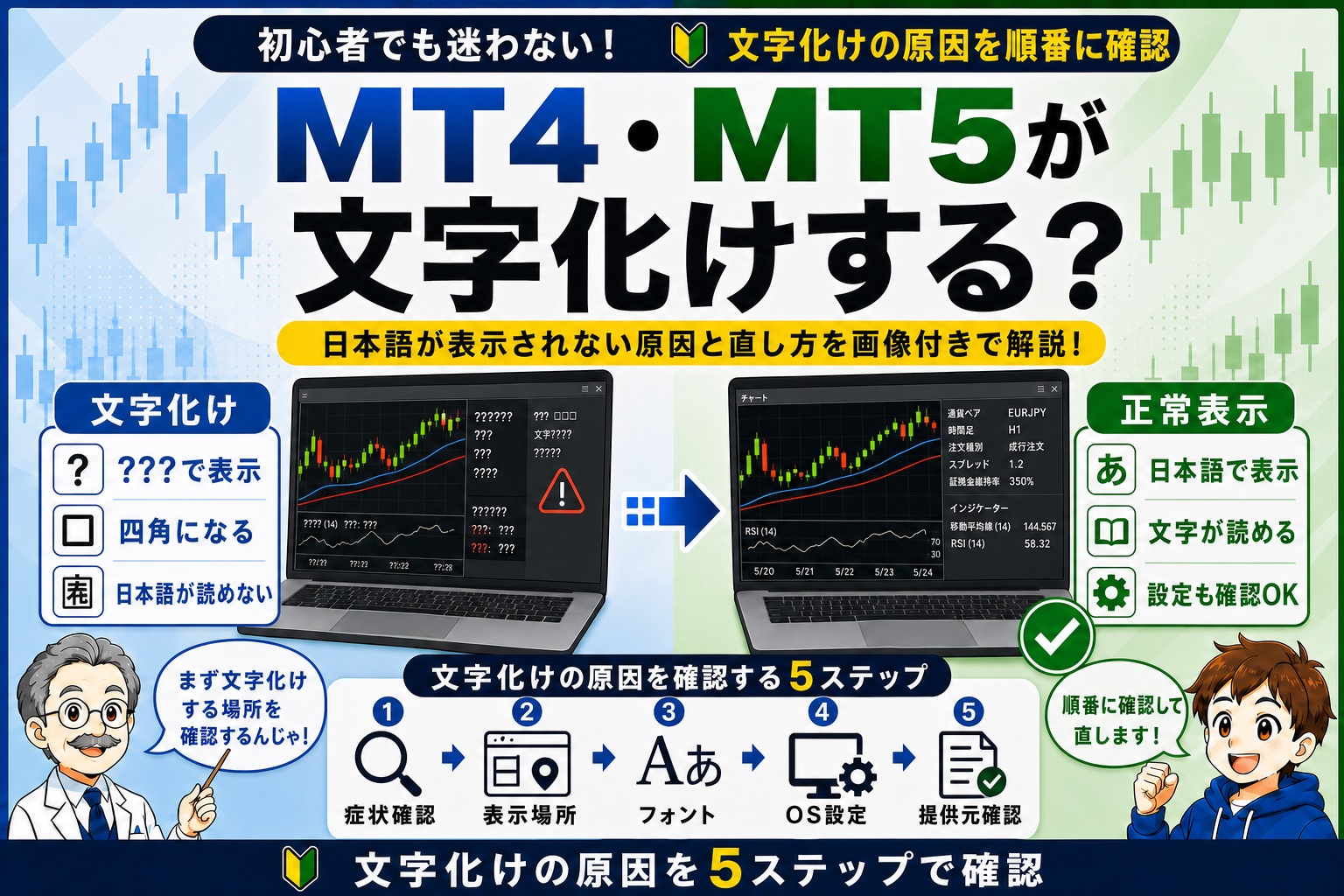
MT4・MT5でメニュー、入力画面、チャート上のラベル、インジケーター名が文字化けするときは、どの場所だけが読めないのかを先に確認します。
MetaTrader本体全体が文字化けしている場合と、特定のインジケーターや外部ファイルだけが文字化けしている場合では、確認する設定が異なります。
この記事では、表示言語、Windowsの地域・言語設定、フォント、ファイル文字コード、再起動前の確認情報を、初心者でも順番に切り分けられるように整理します。
この記事で分かること
- MT4・MT5の文字化けを、発生場所ごとに切り分ける方法
- MetaTrader本体の表示言語を確認する流れ
- Windowsの言語・地域設定を変更するときの注意点
- インジケーター名、入力項目、チャートラベルだけ文字化けする場合の見方
- EX4・EX5だけ配布されているときに利用者側で直せる範囲
- 配布元へ相談するときに伏せるべき個人情報
まず確認する5ステップ
文字化けは、見た目だけでは原因を決めつけにくいトラブルです。次の順番で、影響範囲を狭めてください。
| 手順 | 確認項目 | 主に確認する内容 |
|---|---|---|
| 1 | 表示場所 | MetaTrader全体か、特定インジケーターだけか |
| 2 | 表示言語 | MT4・MT5本体の言語設定が意図した言語か |
| 3 | Windows設定 | 表示言語、地域、非Unicodeアプリ関連設定の影響 |
| 4 | フォント・文字コード | チャートラベル、CSV、外部テキスト、ソース文字列 |
| 5 | 再起動・ログ | 設定反映、Experts・Journal、配布元へ伝える情報 |
最初に発生場所を分けると、「OS側の問題」「MetaTrader本体の表示設定」「インジケーターや外部ファイル側の問題」を混同しにくくなります。
公式情報の確認
この記事では、2026年7月25日時点で、MetaTrader公式ヘルプのプラットフォーム設定、MT4のターミナル概要、Windowsの言語設定に関するMicrosoft公式サポートを確認しています。
実際のメニュー名、言語切り替えの位置、Windows設定の名称は、OSのバージョン、MT4・MT5のビルド、ブローカー提供版、表示言語によって異なる場合があります。
文字化けする場所で原因を切り分ける
まず、文字化けしている場所を分けます。
| 文字化けする場所 | 主に確認すること |
|---|---|
| メニューや標準画面全体 | MetaTrader本体の表示言語、Windowsの表示言語、言語パック |
| 特定インジケーターの名前だけ | インジケーター側の表示文字列、ファイルの作成環境、EX4・EX5の配布状態 |
| 入力パラメーター名だけ | input表示コメント、ソース文字コード、配布元のローカライズ状況 |
| チャート上のラベルだけ | 使用フォント、オブジェクト表示、MQL側の文字列処理 |
| CSVや外部テキストだけ | ファイルの保存文字コード、区切り文字、読み込み処理 |
| VPSや別PCだけ | OSの言語パック、地域設定、フォントの有無 |
MetaTrader本体のメニューは読めるのに、特定のインジケーターだけ文字化けする場合は、OS全体の設定を変える前に、そのインジケーター側の表示名、フォント、外部ファイルを疑います。
MT4・MT5本体の表示言語を変更する
MetaTrader本体のメニューや標準画面が読めない場合は、まずMT4・MT5の表示言語を確認します。
確認すること
- メニューの言語が意図した言語になっているか
- ブローカー提供版のMetaTraderで、言語選択が制限されていないか
- 言語変更後にMetaTraderを再起動したか
- Windows側に必要な言語パックが入っているか
言語を変更した直後は、再起動するまで表示が完全に切り替わらない場合があります。変更前の状態に戻せるよう、現在の画面や設定をメモしてから操作してください。
Windowsの地域設定と「ベータ: UTF-8」の影響
Windowsの言語、地域、非Unicodeアプリ関連の設定は、古いアプリや一部の外部ファイル読み込みに影響することがあります。
ただし、OS側の設定変更はMetaTrader以外のアプリにも影響する可能性があります。文字化けの原因が特定できていない段階で、むやみに変更するのはおすすめしません。
確認すること
- Windowsの表示言語が意図した言語か
- 日本語表示に必要な言語パックが入っているか
- 地域設定やシステムロケールを変更した直後ではないか
- 「ベータ: ワールドワイド言語サポートでUnicode UTF-8を使用」を切り替えた直後ではないか
- 変更前の設定を控えているか
この設定を変える場合は、MetaTraderだけでなく、他の業務アプリ、テキストファイル、古いツールの表示にも影響しないかを確認してください。VPSで試す場合も、変更後は再起動が必要になることがあります。
インジケーター名・入力項目だけ文字化けする場合
MetaTrader本体は正常なのに、インジケーター名や入力パラメーターだけが文字化けする場合は、インジケーター側の表示文字列を確認します。
確認すること
- 配布元が日本語表示に対応しているインジケーターか
- 入力パラメーターの表示名が英語、記号、または文字化けになっていないか
- 同じインジケーターを別PCや別VPSで開いても同じ表示か
- 配布元が日本語版と英語版を分けていないか
- 更新版が配布されていないか
MQ4・MQ5ソースがある場合は、inputの表示コメントや文字列リテラルの文字コードを確認できることがあります。一方で、EX4・EX5だけが配布されている場合、内部の文字列やコンパイル時の文字コードを利用者側で修正できない場合があります。
EX4・EX5の配置そのものがナビゲーターに出ない場合は、文字化けとは別にEX4・EX5を配置してもナビゲーターに表示されない原因と対処法を確認してください。
チャート上のラベル・コメントが文字化けする場合
チャート上のラベル、コメント、ボタン、パネルだけが読めない場合は、フォントや描画オブジェクトの文字列を確認します。
確認すること
- インジケーターが指定しているフォントがPCに存在するか
- 日本語を表示できるフォントを使っているか
- ラベルのサイズが小さすぎて読めないだけではないか
- 文字色と背景色が近すぎないか
- チャートテンプレートを変えても同じ表示か
文字化けに見えても、実際にはフォント不足、極端に小さい文字サイズ、背景と同化した色、オブジェクトの重なりで読みにくくなっていることがあります。インジケーターが表示されていないように見える場合は、MT4・MT5でインジケーターが表示されない原因と対処法も参考になります。
使用フォントがPCに存在するか確認する
インジケーターが特定のフォント名を指定している場合、そのフォントがPCやVPSに存在しないと、別フォントに置き換わって表示が崩れることがあります。
確認すること
- Windowsに日本語表示可能なフォントが入っているか
- VPSに日本語フォントや言語パックが入っているか
- インジケーター設定でフォント名を変更できるか
- 日本語を使わない短いラベルに切り替えられるか
フォントを追加した場合は、MetaTraderを再起動してから再確認してください。VPSでは、フォント追加や言語パック追加に管理者権限や再起動が必要になることがあります。
MQ4/MQ5ソースと外部CSV・テキストの文字コード
文字化けがCSV、テキスト、設定ファイルを読み込むインジケーターで発生する場合は、外部ファイルの文字コードも確認します。
確認すること
- 配布元が指定する文字コードで保存しているか
- UTF-8、UTF-8 BOM付き、Shift_JISなどの違いがないか
- CSVの区切り文字が想定どおりか
- Excelで開いて保存し直したあとに文字化けしていないか
- ファイル名やフォルダ名に機種依存文字を使っていないか
外部ファイルを使うインジケーターでは、MetaTraderの画面設定ではなく、ファイルの保存形式が原因になることがあります。配布元の説明がある場合は、独自に変更せず、指定形式に合わせてください。
Mac・VPS・Wine環境での注意点
Mac、Wine、VPS、リモートデスクトップ環境では、ローカルPCと同じ見た目にならない場合があります。
確認すること
- VPSに日本語言語パックが入っているか
- VPSに必要な日本語フォントが入っているか
- リモートデスクトップ上だけ表示が崩れていないか
- Wine環境で日本語フォントやロケールが不足していないか
- ローカルPCでは正常に表示されるか
VPSでだけ文字化けする場合は、MetaTraderやインジケーターを疑う前に、VPSのOS言語、地域設定、フォントを確認します。VPSの選び方や常時稼働の考え方は、MT4・MT5向けVPSとは?で整理しています。
再インストール前に確認すること
文字化けしているからといって、すぐにMT4・MT5を再インストールする必要があるとは限りません。
確認すること
- 文字化けする場所とタイミングを記録したか
- 表示言語、Windows設定、フォント、外部ファイルを確認したか
- 別チャート、別テンプレート、別PCで再現するか
- ExpertsとJournalに関連メッセージがないか
- インジケーターの更新版や日本語版がないか
再インストールしても、同じテンプレート、同じインジケーター、同じ外部ファイルを戻すと再発することがあります。まず原因の場所を絞ってください。
解決しない場合に配布元へ伝える情報
配布元へ相談するときは、再現条件を整理すると状況が伝わりやすくなります。
伝えるとよい情報
- MT4またはMT5のどちらで発生しているか
- OSと表示言語
- 文字化けする場所
- 該当インジケーター名とバージョン
- 文字化け前後に変更した設定
- 可能なら、個人情報を隠したスクリーンショット
伏せる情報
- 口座番号
- 氏名
- メールアドレス
- サーバー名で個人の利用環境が特定される情報
- 残高、証拠金、注文番号
- ライセンスキーやパスワード
スクリーンショットを送る場合は、個人情報や口座情報を必ずマスクしてください。ログを共有する場合も、口座番号、メールアドレス、ライセンスキーなどが含まれていないか確認してから送ります。
関連するトラブル解決記事
- MT4・MT5でインジケーターが表示されない原因と対処法
- EX4・EX5を配置してもナビゲーターに表示されない原因と対処法
- MT4・MT5が重い・固まる原因と軽くする方法
- MT4・MT5のダウンロード・インストール方法
よくある質問
MT4・MT5のメニューが文字化けするのはなぜですか?
MetaTrader本体の表示言語、Windowsの表示言語、言語パック、地域設定が影響している可能性があります。まずMetaTrader本体の表示言語を確認し、必要に応じてWindows側の言語設定を確認してください。
インジケーターだけ文字化けする原因は何ですか?
インジケーター側の表示文字列、コンパイル時の文字コード、フォント指定、外部ファイル読み込みが原因になることがあります。MT4・MT5本体が正常なら、OS全体を変更する前にインジケーター側を確認します。
WindowsのUTF-8設定を変更しても大丈夫ですか?
変更自体はWindowsの設定として存在しますが、MetaTrader以外のアプリや古いツールの表示・読み込みにも影響する場合があります。原因が特定できない段階で安易に変更せず、変更前の状態を控えてから検証してください。
文字化けはフォントを入れれば直りますか?
フォント不足が原因なら改善する場合があります。ただし、文字コード、表示言語、インジケーター内部の文字列が原因の場合は、フォント追加だけでは直らないことがあります。
EX4・EX5ファイルの文字化けを自分で直せますか?
EX4・EX5だけが配布されている場合、内部の文字列やコンパイル時の文字コードを利用者側で修正できないことがあります。設定でフォントや表示名を変更できない場合は、配布元へ確認してください。
CSV読み込み時に文字化けするのはなぜですか?
CSVやテキストの保存文字コードと、インジケーター側の読み込み処理が合っていない可能性があります。配布元が指定するUTF-8、UTF-8 BOM付き、Shift_JISなどの形式に合わせて保存してください。
VPSだけ文字化けする場合はどうしますか?
VPSのWindows表示言語、地域設定、日本語言語パック、日本語フォントの有無を確認します。ローカルPCでは正常に表示される場合、VPS側のOS環境差が原因になっている可能性があります。
再インストールで直らない場合はどうしますか?
再インストール後も同じインジケーター、テンプレート、外部ファイルを戻すと再発することがあります。文字化けする場所、OS設定、フォント、外部ファイル、Experts・Journalのメッセージを整理し、個人情報を伏せて配布元へ相談してください。
まとめ
MT4・MT5で文字化けするときは、最初に「どこだけが文字化けしているか」を確認します。MetaTrader全体、特定インジケーター、チャート上のラベル、外部ファイルでは、見るべき設定が変わります。
OSの地域設定やUTF-8関連設定は、他のアプリにも影響する可能性があります。変更する場合は、元の状態を控え、必要な範囲だけで検証してください。
インジケーターが表示されない、ナビゲーターに出ない、動作が重いなど別の症状がある場合は、関連するトラブル解決記事も合わせて確認すると、原因を切り分けやすくなります。