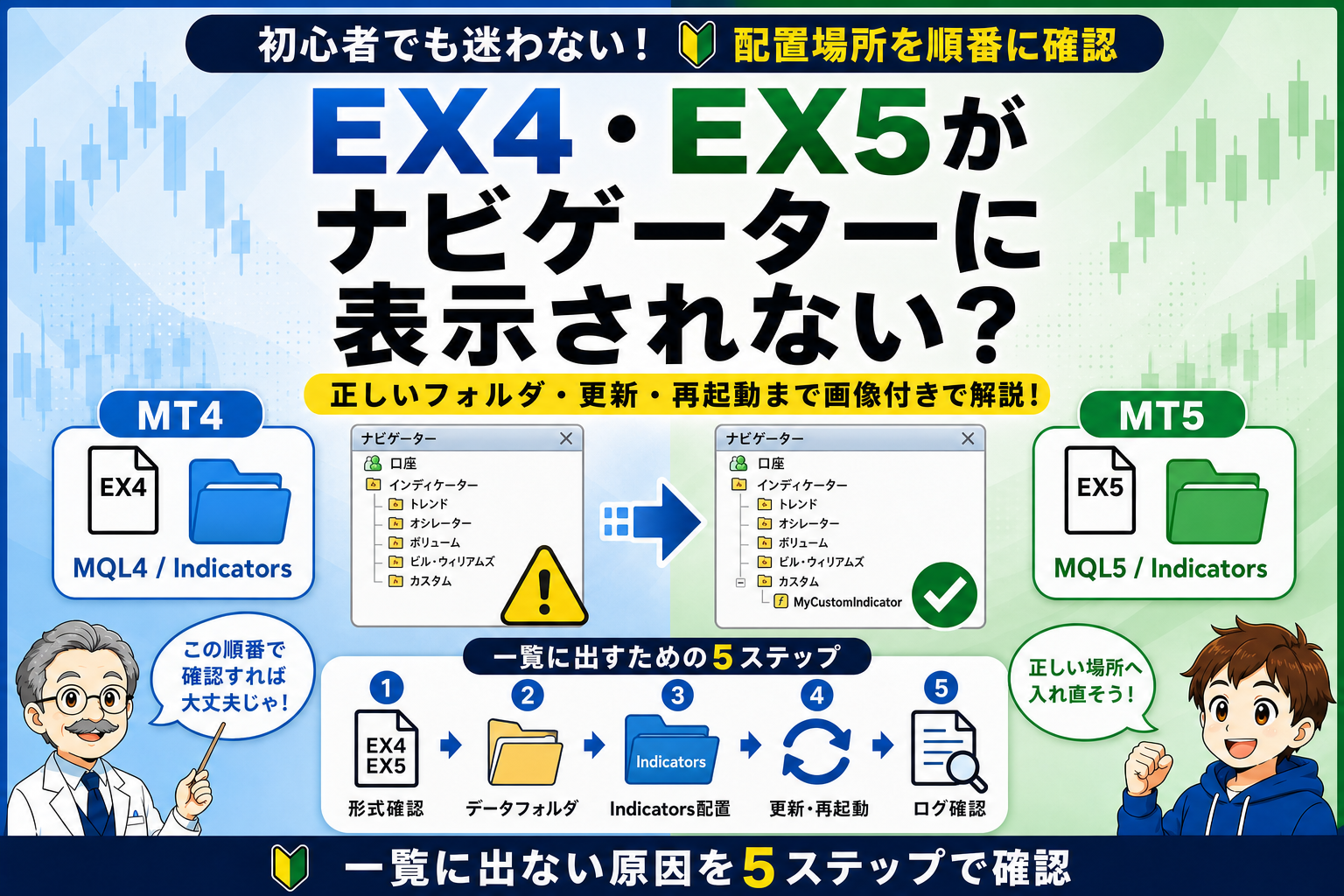
EX4・EX5を配置したのに、MT4・MT5のナビゲーターにカスタムインジケーター名が出てこないことがあります。
この場合は、ファイル自体の不具合と決めつける前に、MT4用かMT5用か、ZIPを展開したか、起動中のMetaTraderから正しいデータフォルダを開いたか、Indicatorsフォルダへ配置したか、ナビゲーター更新または再起動を行ったかを順番に確認します。
特に大事なのは、WindowsのProgram Files内を推測で探すのではなく、いま起動しているMetaTraderの「ファイル」メニューからデータフォルダを開くことです。
この記事で分かること
- MT4用とMT5用のファイルを区別する方法
- EX4、EX5、MQ4、MQ5の違い
- ZIPファイルを展開して確認するポイント
- 起動中のMetaTraderから正しいデータフォルダを開く理由
MQL4/IndicatorsまたはMQL5/Indicatorsへ配置する手順- ナビゲーター更新またはMetaTrader再起動で確認する流れ
- MQ4・MQ5しかない場合にコンパイルを確認する考え方
- 複数ターミナルを使っている場合の切り分け
MetaTrader本体の導入前であれば、先にMT4・MT5のダウンロード・インストール方法を確認してください。MT4とMT5の違いから整理したい場合は、MT4とMT5の違いも参考になります。
公式情報の確認
この記事では、2026年7月25日時点で、MetaTrader公式ヘルプのデータフォルダ、MQL5フォルダ構成、テクニカルインジケーター、カスタムインジケーター作成に関する説明を確認しています。
- MetaTrader 5:ファイルとフォルダ
- MetaTrader 5:自動売買
- MetaTrader 5:テクニカルインジケーター
- MetaTrader 4:カスタムインジケーター作成
- MetaTrader 4:インジケーターテスト
画面名や右クリックメニューの表記は、利用しているMT4・MT5のbuildやブローカー提供版によって異なる場合があります。実際の画面で確認できない操作名は、無理に断定せず、公式ヘルプや配布元の案内も合わせて確認してください。
まず確認する5ステップ
最初は、次の5つだけを順番に確認します。
| Step | 確認内容 |
|---|---|
| 1 | MT4/MT5とEX4/EX5の組み合わせ |
| 2 | 起動中のMetaTraderのデータフォルダ |
| 3 | MQL4/MQL5のIndicatorsフォルダ |
| 4 | ナビゲーター更新またはMetaTrader再起動 |
| 5 | ファイル形式、コンパイル結果、ログ |
この順番にすると、「そもそもMetaTraderがファイルを読めていない」のか、「読めているがチャートへ適用する前で止まっている」のかを切り分けやすくなります。
MT4用・MT5用とEX4・EX5を確認する
最初に確認するのは、使っているMetaTraderとファイル形式の組み合わせです。
EX4・EX5が実行形式、MQ4・MQ5がソース形式である点や、標準搭載と外部追加の違いは、標準インジケーターとカスタムインジケーターの比較で先に整理できます。
MT4で実行するカスタムインジケーターは、通常EX4形式です。MT5で実行するカスタムインジケーターは、通常EX5形式です。MT4とMT5には直接の互換性がないため、EX4をMT5へ入れても使えません。反対に、EX5をMT4へ入れても使えません。
確認すること
- MT4を使っているのか、MT5を使っているのか
- 配布ページの対応プラットフォームがMT4かMT5か
- ダウンロードしたファイルの拡張子がEX4かEX5か
- EX4をMT5、EX5をMT4へ入れていないか
- ファイル名だけで判断せず、拡張子を確認したか
Windowsで拡張子が表示されていない場合は、ファイルのプロパティやエクスプローラーの表示設定で確認します。example.ex5.txtのような二重拡張子や、実行ファイルではなくテキストファイルになっているケースにも注意してください。
FX Indicator Studioで公開しているインジケーターは、インジケーター一覧から各製品ページを開くと、対応プラットフォームとダウンロードファイルを確認できます。
ZIPファイルを展開して実際のファイルを確認する
配布ファイルがZIP形式の場合、ZIPファイルをそのままIndicatorsフォルダへ入れても、通常はカスタムインジケーターとして表示されません。
まずZIPを展開し、中に入っている実際のファイルを確認します。
展開後に見るもの
EX4が入っているかEX5が入っているかMQ4またはMQ5だけが入っているか- 説明書、画像、設定ファイルだけではないか
- 配布元が別フォルダへの配置を指定していないか
説明書、画像、プリセット、DLL、ライブラリなどが同梱されている製品もあります。同梱ファイルの配置先が指定されている場合は、配布元の説明を優先してください。
DLLやライブラリを含む製品は、信頼できる配布元かどうかを必ず確認します。よく分からないファイルを無条件に配置したり、セキュリティ警告を無視したりしないでください。
起動中のMetaTraderからデータフォルダを開く
次に、いま起動しているMetaTraderからデータフォルダを開きます。
MetaTraderの「ファイル」メニューから「データフォルダを開く」を選ぶと、そのターミナルが実際に使っているデータフォルダを開けます。
見る場所
- MT4では
MQL4 - MT5では
MQL5
MetaTraderは、インストールフォルダとデータフォルダが異なる場合があります。エクスプローラーでそれらしい場所を探して配置しても、実際に起動しているターミナルとは別のフォルダへ入れてしまうことがあります。
複数のMT4・MT5を入れている場合は、特にこの確認が重要です。必ず、ナビゲーターを確認しているMetaTrader自身からデータフォルダを開いてください。
Indicatorsフォルダへ正しく配置する
データフォルダを開いたら、MT4とMT5で配置先を分けます。
MT4の場合:
MQL4/IndicatorsMT5の場合:
MQL5/IndicatorsEX4はMT4側のMQL4/Indicatorsへ、EX5はMT5側のMQL5/Indicatorsへ配置します。
よくある誤配置
ExpertsScriptsLibrariesFilesPresets- MQL4/MQL5フォルダの外
- 別のMetaTraderのデータフォルダ
Indicators配下にサブフォルダを作って整理している場合、ナビゲーターでも階層として表示されることがあります。名前が見つからないときは、サブフォルダの中も展開して確認してください。
ナビゲーターを更新してMetaTraderを再起動する
ファイルを配置しただけでは、すぐにナビゲーターへ反映されない場合があります。
ナビゲーターのカスタムインジケーターまたはIndicatorsの階層を開き、利用中のバージョンで更新操作が確認できる場合は、右クリックから更新します。更新後も表示されない場合は、MetaTraderを完全に終了して再起動します。
再起動時の注意
- 複数のMetaTraderを起動している場合は、対象ターミナルを再起動する
- ファイルを入れたターミナルと、確認しているターミナルが同じか見る
- サブフォルダ内に置いた場合は、ナビゲーター側でも階層を開く
- 再起動後に同じチャートだけでなく、ナビゲーター一覧を確認する
更新操作の名称や表示位置は、MT4・MT5やbuildによって異なる可能性があります。実機で確認できない名称は断定せず、更新または再起動で再読み込みする考え方として押さえてください。
MQ4・MQ5しかない場合はコンパイルを確認する
ZIPを展開したときに、MQ4やMQ5しか入っていない場合があります。
MQ4、MQ5はソースファイルです。MT4・MT5で実行されるファイルは、コンパイル後に生成されるEX4またはEX5です。
確認すること
- MQ4だけがある場合は、MT4側のMetaEditorで扱う
- MQ5だけがある場合は、MT5側のMetaEditorで扱う
- コンパイル成功後にEX4またはEX5が生成されるか確認する
- エラーが残っていないか確認する
- 本記事ではコード修正までは扱わない
コンパイルエラーが残っている場合、実行ファイルが正常に生成されないことがあります。コード修正が必要な場合は、配布元へエラー内容を伝えて確認してください。
複数のMT4・MT5を使っている場合の注意点
同じパソコンに複数のMT4・MT5を入れていると、配置先を間違えやすくなります。
ブローカーごとに別のMetaTraderを使っている場合、同じMT5でもデータフォルダが別になっていることがあります。自宅PCとVPSの両方で使っている場合も、それぞれ別環境として扱います。
照合するもの
- ショートカット名
- ブローカー名
- 起動しているターミナル
- 「データフォルダを開く」で表示されたパス
- ファイルを配置したフォルダ
- ナビゲーターを確認しているターミナル
ファイルを入れたターミナルと、ナビゲーターを見ているターミナルが別だと、正しく配置していても表示されません。
それでも表示されない場合に確認すること
ここまで確認しても表示されない場合は、ファイル自体やログを確認します。
追加で確認する項目
- ファイルサイズが0バイトではないか
- ダウンロードが途中で失敗していないか
- 拡張子が正しいか
- EX4/EX5が正常に生成されたファイルか
- 配布元が対応buildや前提ファイルを指定していないか
- MetaEditorのコンパイル結果
- ExpertsまたはJournalに関連メッセージがないか
- 別の正規配布ファイルで再確認できるか
セキュリティソフトを無条件に停止する案内はおすすめしません。検出や隔離が疑われる場合は、まず配布元とファイルの信頼性、検出内容、隔離履歴を確認してください。
ナビゲーターへ表示された後の確認
ナビゲーターへ表示されたら、対象チャートへドラッグするか、ダブルクリックして適用します。
設定画面が表示された場合は、必要な項目を確認してOKを押します。ここでキャンセルすると、チャートへ反映されません。
ナビゲーターへ表示され、チャートへ適用できる状態になれば、本記事の確認範囲は完了です。
適用できても線、ラベル、パネル、サインが見えない場合は、次の段階としてMT4・MT5でインジケーターが表示されない原因と対処法を確認してください。No.1では、ナビゲーターに表示された後のチャート表示、銘柄、時間足、履歴データ、ライン色、ログ確認を整理しています。
未解決時に記録する情報
配布元やサポートへ確認する場合は、次の情報を整理しておくと状況を伝えやすくなります。
- MT4またはMT5
- MetaTraderのbuild
- 利用ブローカー
- インジケーター名とバージョン
- ファイル名と拡張子
- EX4、EX5、MQ4、MQ5のどれか
- ファイルサイズ
- 配置したフォルダのパス
- データフォルダを開いた手順
- 複数ターミナルの有無
- ナビゲーターのスクリーンショット
- MetaEditorのコンパイル結果
- Experts/Journalのメッセージ
口座番号、パスワード、メールアドレス、認証情報は送らないでください。スクリーンショットを共有する場合は、個人情報や口座情報が写っていないか確認してから送るようにしましょう。
よくある質問
EX4ファイルをMT5で使えますか?
使えません。EX4はMT4用の実行ファイルです。MT5で使う場合は、MT5用に作られたEX5ファイルが必要です。
EX5ファイルをMT4で使えますか?
使えません。EX5はMT5用の実行ファイルです。MT4で使う場合は、MT4用に作られたEX4ファイルが必要です。
ZIPファイルはそのままIndicatorsフォルダへ入れられますか?
通常は入れません。ZIPを展開し、中にあるEX4、EX5、MQ4、MQ5などの実際のファイルを確認してから、配布元の案内に従って配置します。
EX4・EX5はどのフォルダへ入れますか?
MT4用のEX4はMQL4/Indicatorsへ、MT5用のEX5はMQL5/Indicatorsへ配置します。Experts、Scripts、Librariesなど別フォルダへ入れないように確認してください。
MQ4・MQ5しかない場合はどうすればよいですか?
MQ4、MQ5はソースファイルです。MT4用MQ4はMT4側のMetaEditor、MT5用MQ5はMT5側のMetaEditorでコンパイルし、EX4またはEX5が生成されるか確認します。
ナビゲーターを更新しても表示されない場合はどうしますか?
MetaTraderを完全に終了して再起動し、起動中のMetaTraderから開いたデータフォルダへ正しく配置しているか、ファイル形式と拡張子が合っているかを確認します。
複数のMT4・MT5を使っている場合はどこへ配置しますか?
実際にナビゲーターを確認するMetaTraderの「ファイル」メニューからデータフォルダを開き、その中のMQL4/IndicatorsまたはMQL5/Indicatorsへ配置します。別ターミナルのフォルダへ入れないように注意してください。
まとめ
EX4・EX5を配置してもナビゲーターに表示されないときは、次の順番で確認します。
- MT4/MT5とEX4/EX5を合わせる
- ZIPを展開する
- 起動中のMetaTraderからデータフォルダを開く
- MQL4/MQL5のIndicatorsへ配置する
- ナビゲーター更新または再起動を行う
- ソースファイルの場合はコンパイル結果を確認する
- 複数ターミナルでは対象データフォルダを確認する
- 表示後にチャートへ適用する
ナビゲーターへ表示できた後、チャートに線やパネルが出ない場合は、MT4・MT5でインジケーターが表示されない原因と対処法へ進んでください。
EAをナビゲーターからチャートへ適用できた後、自動売買が始まらない場合は、MT4・MT5でEAが動かない原因と対処法でAutoTrading、Algo Trading、EA個別設定、取引条件、ログを確認してください。
プラットフォーム更新後から古いEX4・EX5だけ読み込めない場合は、MT4・MT5を更新できない原因と対処法でbuild番号、互換性、再コンパイル、バックアップの確認点を整理できます。
インジケーター名や入力項目が読めない文字になる場合は、MT4・MT5で文字化けする原因と直し方も確認してください。
まだMetaTrader本体の導入やログインで迷っている場合は、MT4・MT5のダウンロード・インストール方法から確認できます。使えるインジケーターを探す場合は、インジケーター一覧で対応環境とダウンロード情報を確認してください。