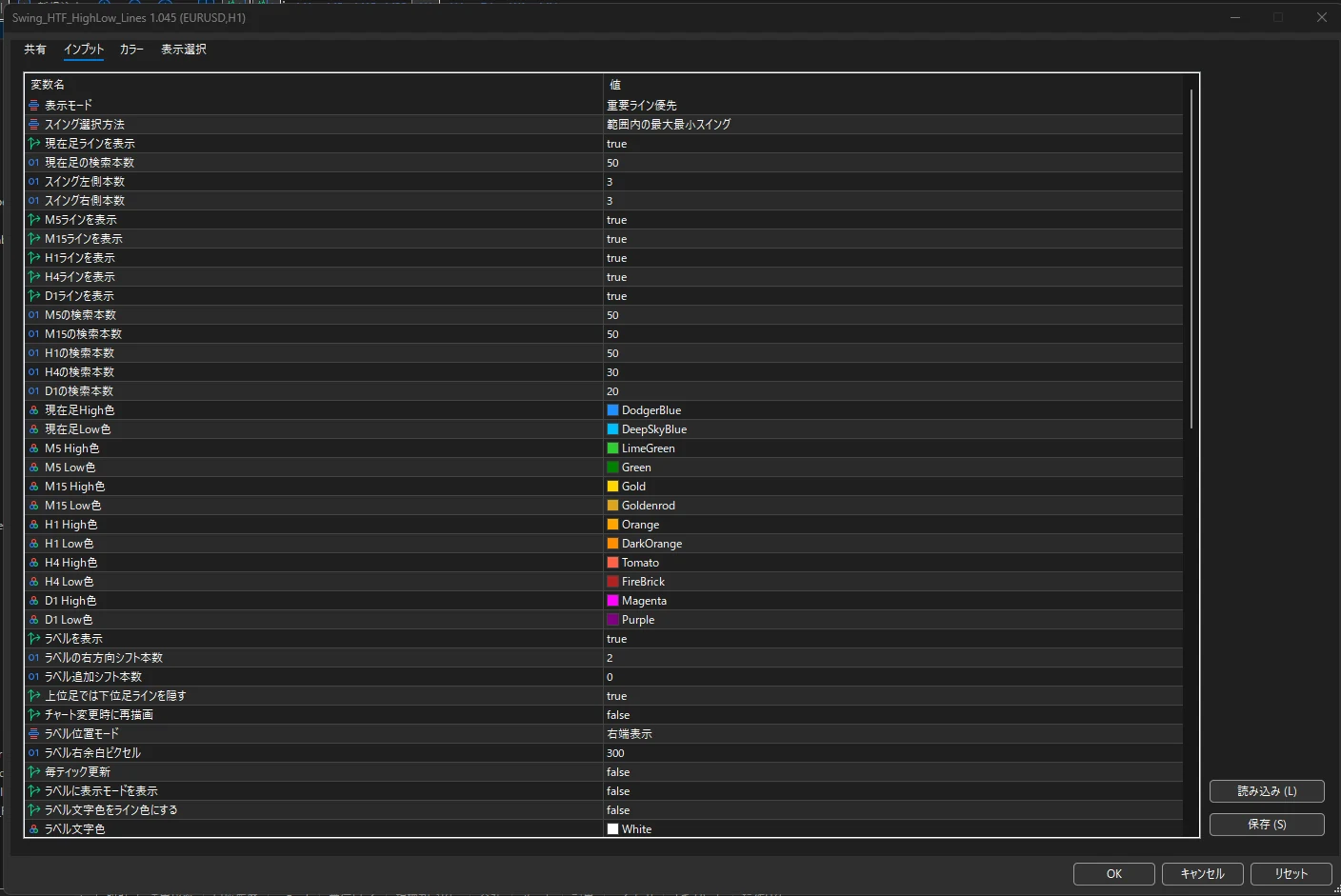
MT5で高値・安値ラインを毎回手動で引くと、銘柄や時間足を切り替えるたびに確認作業が増えます。
MTF高値安値ライン自動描画インジケーターを使うと、複数時間足の高値・安値候補をチャート上へ自動表示できます。
この記事で分かること
- 高値・安値ラインが何を示しているか
- MT5でラインを自動表示するまでの手順
- 時間足を切り替えたときに表示が変わる理由
- ラインが表示されない、更新されないときの確認順
- 前日高値・安値と上位足ラインを使い分ける考え方
高値・安値ラインの意味
高値ラインは、指定した時間足で確認できる直近の高値候補を水平線として表示します。安値ラインは同じ考え方で、直近の安値候補を表示します。どちらも価格が必ず反応する場所を断定するものではなく、チャート上で過去の値動きと現在価格の位置関係を確認するための目印です。
ラインの種類を確認するときは、ラベルの時間足と、ラインが形成された期間をそろえて見ます。現在足のラインとH1・H4・D1のラインが重なる場合は、同じ価格帯を複数の時間足が示している状態として整理できます。
導入手順
- MTF高値安値ライン自動描画インジケーターの製品ページからEX5をダウンロードします。
- MT5のデータフォルダを開きます。
MQL5/Indicators配下へEX5を配置します。- ナビゲーターを更新するか、MT5を再起動します。
- チャートへインジケーターを適用します。
公開配布はMT5用EX5です。対応環境と利用条件は製品ページで確認してください。
最初に確認する項目
チャートへ適用したら、次の表示設定を確認します。
現在足ラインを表示M5ラインを表示M15ラインを表示H1ラインを表示H4ラインを表示D1ラインを表示
最初は現在足、M15、H1など少ない時間足から確認すると、ラインの意味をつかみやすくなります。
時間足を切り替えたときの見方
時間足をM5からM15、H1へ切り替えると、対象になるローソク足のまとまりが変わるため、高値・安値の位置や本数が変わることがあります。表示が消えたように見える場合は、次の順番で確認します。
- 切り替えた時間足の表示設定が有効か確認する
- ラベルに表示された対象時間足を確認する
- 対象時間足の履歴データが読み込まれているか確認する
- フィルターや最大表示本数がラインを非表示にしていないか確認する
- チャートを更新し、必要ならナビゲーターから再適用する
前日高値・安値との違い
前日高値・安値は、日足または指定した1日の区切りを基準にした値です。一方、MTF高値安値ラインは、現在足や上位足など、選択した時間足の値動きから高値・安値候補を表示します。日付の切り替わりやサーバー時間が異なる場合、同じ価格にならないことがあります。
前日ラインだけを確認したい場合は日足の区切りをそろえ、上位足の構造も同時に見たい場合はM15・H1・H4などを個別に有効にします。ラインが多くなったときは、まず現在足とH1だけに絞ってから追加してください。
ラベルとパネル
ラベルを表示がtrueの場合、ラインの種類や時間足を示すラベルが表示されます。
フィルターパネルを表示がtrueの場合、チャート上のパネルから時間足や強度フィルターを切り替えられます。
表示されないとき
ラインが出ない場合は、EX5配置、チャート適用、表示対象時間足、履歴データ、パネル状態、ライン色を順番に確認してください。
表示トラブルのチェックリスト
- MT5のナビゲーターにインジケーター名が表示されている
- EX5を配置したデータフォルダと、起動中のMT5が同じである
- チャートへ適用し、DLLや自動売買ではなく表示に必要な権限だけを確認している
- 対象時間足のスイッチが有効になっている
- ライン色が背景色と同化していない
- フィルターパネルで強度や本数を絞り込みすぎていない
- 履歴データの読み込み後にチャートを更新している
詳しい確認手順は 表示されない・更新されないときの確認方法 で解説しています。
使い分けの考え方
ラインは、価格の位置関係を確認する補助表示です。ラインに触れたことだけで反転やブレイクを判断せず、ローソク足の確定、上位足の流れ、支持・抵抗帯、直近の値動きをあわせて確認します。表示本数を増やしすぎると判断材料が散らばるため、目的の時間足を少数から始めると見直しやすくなります。
関連リンク
- 総合ガイド
- MTFで上位足の高値・安値ラインを表示する方法
- 高値・安値ラインが表示されない・更新されないとき
- 高値・安値ラインの強度フィルターの見方
- 前日高値・安値とセッション高値・安値の違い
- 製品ページ
まとめ
MT5で高値・安値ラインを自動表示すると、現在足と上位足の価格帯を同じチャートで確認しやすくなります。まずは現在足・M15・H1など必要な時間足だけを有効にし、時間足変更後は対象時間足、履歴、フィルター、ライン色を順に確認してください。