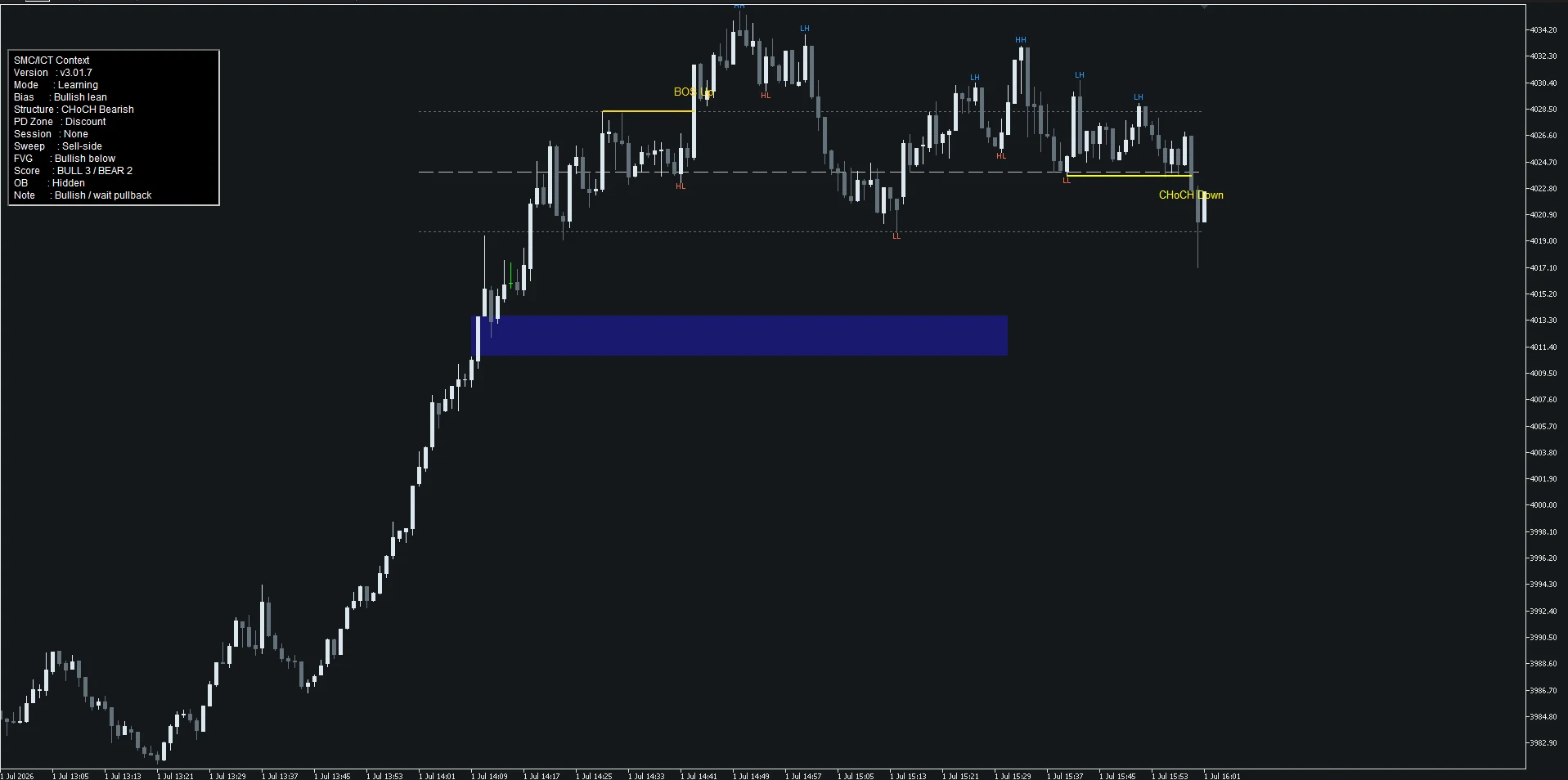
FVGをMT5で表示する意味
FVGはFair Value Gapの略で、ローソク足の並びから価格の空白帯として扱われることがある領域です。SMC/ICT Learning Visualizerでは、FVGをチャート上の領域として表示し、過去検証や学習で見直しやすくします。
この記事で分かること
- FVGをどの価格帯として記録するか
- MT5で表示し、画面の混雑を抑える手順
- FVGが埋まる場面をどのように振り返るか
- BOS、CHoCH、Order Block、Premium / Discountとの関係
FVG表示で確認したいこと
FVGを表示したら、まず領域そのものではなく、前後の構造を確認します。BOSやCHoCHの近くにあるか、Premium / Discountのどちら側にあるか、時間帯と重なるかを見ます。
FVGは反発やブレイクを保証するものではありません。表示された領域は、価格がどの場所を通過したかを整理するための材料です。
FVGの見つけ方と記録方法
FVGは、連続するローソク足の値幅に重なりが少ない箇所を価格帯として記録します。方向や判定ルールによって見方が変わるため、次の項目を同じ形式で残してください。
- 発生した時間足と銘柄
- FVGの上限・下限
- 発生前後のスイング高値・安値
- 発生時の終値と、その後の価格位置
- 上位足の方向や、BOS / CHoCHとの距離
実装によってFVGの定義や表示条件が異なるため、表示された帯を一般的な定義へ自動的に置き換えず、製品の設定と合わせて確認します。
表示モード
FVGの表示は、OFF、アクティブのみ、近いものだけ、詳細表示といった使い分けができます。画面が見づらい場合は、最初からすべて表示せず、近いFVGやアクティブなFVGだけに絞ると確認しやすくなります。
MT5でFVGを表示する手順
- MT5で対象銘柄と確認したい時間足を開きます。
- ナビゲーターからSMC/ICT Learning Visualizerをチャートへ適用します。
- FVG表示を有効にし、まずはアクティブのみなど少ない表示モードを選びます。
- 帯の上限・下限と発生足を確認し、必要なら表示数を増やします。
- 同じ場面を上位足でも確認し、帯の位置と構造の関係を記録します。
画面に帯が出ない場合は、表示モード、対象時間足、表示範囲、チャートの更新状態を順に確認してください。設定項目の名称は製品ページに記載された現行仕様を優先します。
FVGが埋まる意味
価格がFVGの範囲へ戻ると、一般に「埋まる」「再訪する」と表現されます。ただし、帯に触れたことだけで反発やトレンド転換が決まるわけではありません。どこまで戻ったか、終値が帯の内外でどうなったか、次の足で維持されたかを分けて記録します。
FVGへの再訪を確認するときは、FVGが埋まる意味と、構造の更新を扱うBOS / CHoCHの記事をあわせて参照してください。
学習時の確認手順
DISPLAY_LEARNINGで主要表示を確認します。- FVGがどの構造変化の近くに出ているかを見ます。
- 表示数が多い場合はFVG表示モードを絞ります。
- CSVログを使う場合は、あとで同じ場面を振り返ります。
市場構造の確認はBOS / CHoCHの記事もあわせて確認してください。
導入はSMC/ICT Learning Visualizer製品ページで案内しています。
FVG確認チェックリスト
- 銘柄と時間足を固定した
- FVGの上限・下限と発生足を記録した
- 表示モードと判定条件を確認した
- BOS / CHoCHやスイングとの位置関係を見た
- 帯への接触と終値での維持を分けて記録した
- FVGだけで売買判断を確定していない