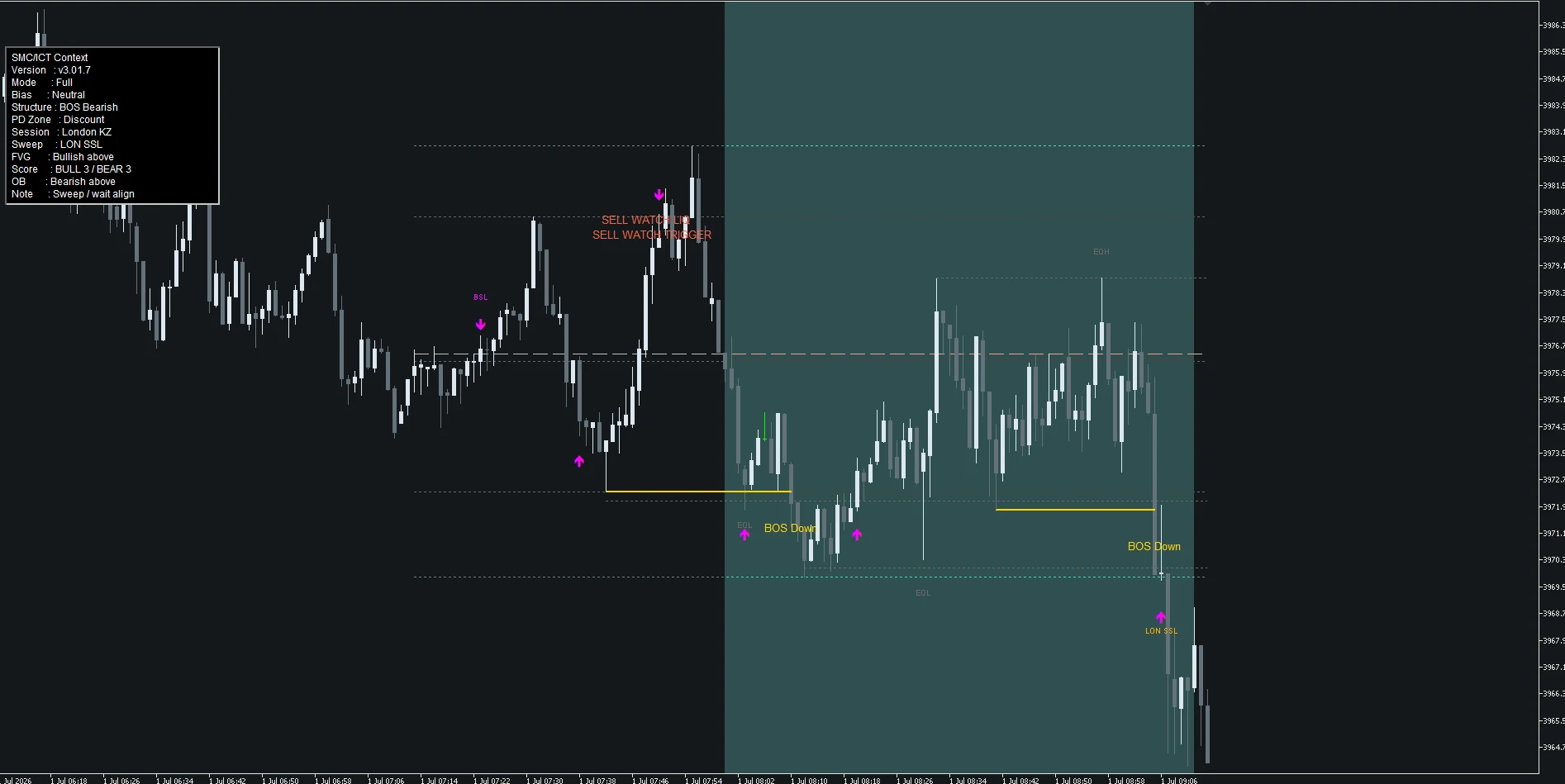
ICT Sessions
articleMT4 MT5/images/indicators/smc-ict-learning-visualizer/smc-ict-session-london-kill-zone.webp2026-07-22ICT Kill ZoneをMT5で表示する方法|サーバー時間とオフセット確認
ICT Kill ZoneやAsia RangeをMT5で表示するときのサーバー時間、UseServerTime、TimeOffsetHours、夏時間・冬時間の注意点を解説します。Kill Zone表示とMT5サーバー時間の関係を整理し、表示ずれを確認するための記事です。
- 公開日
- 更新日
ICT Kill ZoneをMT5で見るときの前提
SMC/ICT Learning Visualizerでは、Asia Range、London Kill Zone、New York Kill Zoneなどの時間帯を学習用に表示できます。時間帯表示は、MT5のサーバー時間やオフセット設定の影響を受けます。
サーバー時間とオフセット
MT5のチャート時間は、ブローカーのサーバー時間に基づきます。UseServerTimeを使う場合はサーバー時間をそのまま扱い、オフセットを使う場合はTimeOffsetHoursで表示基準を調整します。
すべてのブローカーで同じ時刻表示になるとは限りません。表示が想定とずれる場合は、まずMT5のサーバー時間、チャート上の時刻、設定値を順番に確認してください。
確認手順
- MT5チャートの表示時刻を確認します。
UseServerTimeの設定を確認します。- 必要に応じて
TimeOffsetHoursを調整します。
- Asia、London、New Yorkの表示範囲を見直します。
- 夏時間・冬時間やブローカーのサーバー時間差を考慮します。
注意点
Kill Zoneは売買時間を強制するものではありません。学習や検証で、特定時間帯の値動きを振り返るための補助表示として使ってください。
全体の使い方はSMC/ICT Learning Visualizer総合ガイドで確認できます。
よくある質問
- Kill Zoneの時間がずれる場合は何を確認しますか
- MT5のサーバー時間、UseServerTime、TimeOffsetHours、夏時間・冬時間の認識を順番に確認します。
- すべてのブローカーで同じ表示になりますか
- 同じとは限りません。ブローカーのサーバー時間や履歴データによって表示差が出る場合があります。
- Kill Zoneは売買推奨時間ですか
- いいえ。学習や検証で時間帯を確認するための補助表示です。