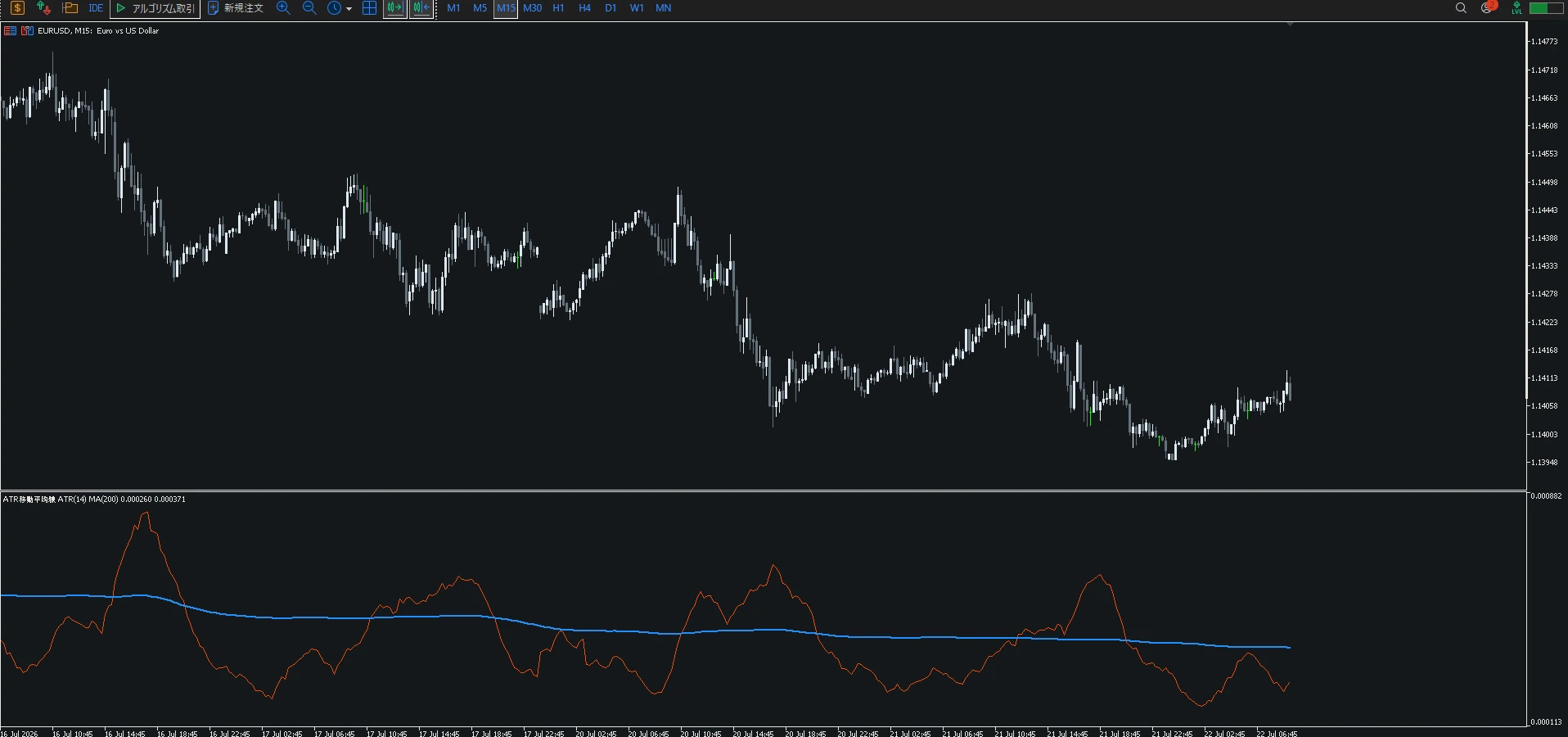
MT5でATRに移動平均線を重ねたい場合は、ATR値そのものへ平均線を適用できるインジケーターを使うと、現在のATRが普段より高いか低いかを確認しやすくなります。
ATR Moving Averageは、ATRとATR MAをサブウィンドウへ2本表示する無料MT5インジケーターです。売買サインではなく、ボラティリティ水準を整理するために使います。
ATR単体で分かりにくいこと
MT5標準のATRでも、現在の値動きの大きさは確認できます。
ただし、ATRの数値だけを見ても、それが普段より高いのか低いのか判断しにくいことがあります。特に時間足や銘柄を変えると、ATRの絶対値は大きく変わります。
そこで、ATR値に移動平均線を重ねると、現在のATRを平均的な水準と比較しやすくなります。
ATR MAを重ねる意味
ATR MAは、価格ではなくATR値そのものに移動平均を適用したラインです。
ATRがATR MAより上にある場合は、現在のATRが平均的なATR水準より高い状態として確認できます。ATRがATR MAより下にある場合は、平均的なATR水準より低い状態として確認できます。
この見方は、値動きの方向ではなく、値動きの大きさを見るためのものです。
ATR Moving Averageで表示できるもの
ATR Moving Average v1.001では、次の2本をサブウィンドウへ表示します。
- ATR
- ATR MA
初期設定は、ATR期間14、ATR移動平均期間200、移動平均方式MODE_SMAです。
ATRラインの初期色はclrOrangeRed、ATR MAラインの初期色はclrDodgerBlueです。
MT5へ導入する流れ
導入手順はシンプルです。
- 製品ページから
ATR_with_MA.ex5をダウンロードする - MT5のデータフォルダを開く
MQL5/IndicatorsへEX5を配置する- MT5を再起動するか、ナビゲーターを更新する
- チャートへATR Moving Averageを適用する
EX5はMT5用の実行ファイルです。MQ5ソースコードは配布対象ではありません。
初期設定でまず見るポイント
初期設定では、ATR(14)とATR MA(200)を比較します。
最初は次の順番で見てください。
- ATRがATR MAより上か下か
- ATRとATR MAがともに上向きか下向きか
- ATRが急に上がっていないか
- ATRが低い水準で横ばいになっていないか
どれも売買方向を示すものではありません。ボラティリティの状態を確認する材料として扱います。
ATR MAのクロスをどう見るか
ATRがATR MAを上抜けた場合、現在のATRが平均水準より高くなった可能性があります。
ATRがATR MAを下抜けた場合、現在のATRが平均水準より低くなった可能性があります。
ただし、クロスは買い・売りのサインではありません。価格の方向や将来の値動きを保証するものでもありません。
関連記事
まとめ
ATRに移動平均線を重ねると、現在のATRが平均的なATR水準より高いか低いかを整理しやすくなります。
ATR Moving Averageは、ATRとATR MAの比較に絞ったシンプルなMT5インジケーターです。無料EX5は製品ページから確認できます。