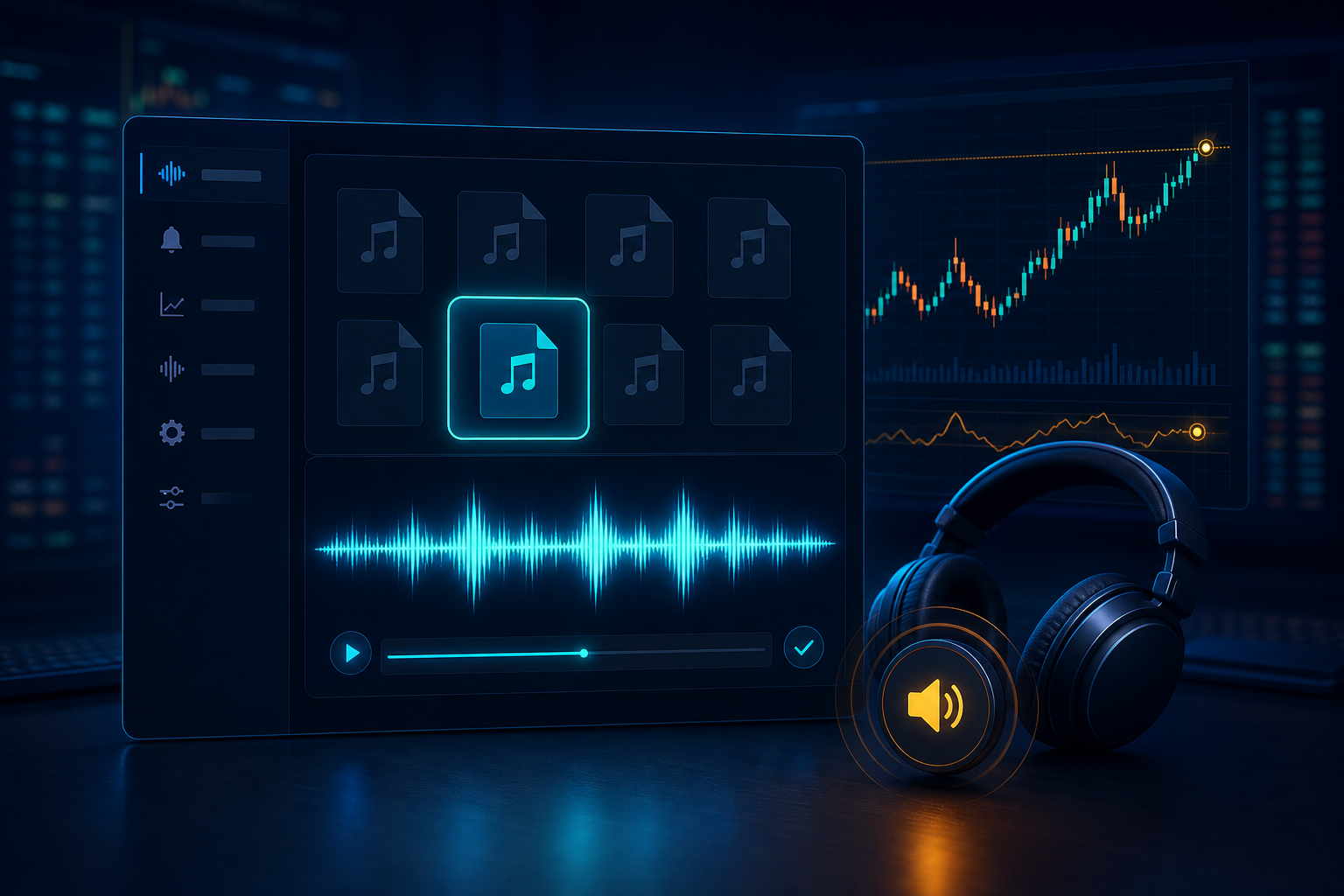
アラート条件が成立し、ポップアップも出ているのに音だけ鳴らない場合は、音声ファイルの割り当てと再生経路を確認します。ファイル名を闇雲に変更する前に、端末のイベント設定とログを記録しましょう。
まず確認する順番
- ポップアップが表示された時刻を記録する
- イベント音が有効か確認する
- 割り当てた音声ファイルの存在と形式を確認する
- Windowsの音量・出力先を確認する
- Experts・Journalで再生エラーを探す
音声ファイルの割り当て
MT4・MT5のオプションにあるイベント設定では、イベントごとに音声ファイルを割り当てます。画面の項目名はビルドによって異なるため、該当イベントのチェック、音量、ファイル欄を確認してください。
指定ファイルが移動・削除されている、名前の大文字小文字が違う、端末が参照できない場所にある場合は再生されません。まず初期状態のファイルへ戻し、ほかの項目を変えずにテストします。
ファイル形式と配置
利用できる形式と配置場所は、MT4・MT5のバージョンや提供元の案内で異なる場合があります。対応形式を推測して変換を繰り返すのではなく、端末のイベント画面と公式ヘルプを基準にしてください。
ファイルを置き換えた後は、端末の再起動や設定画面の再読込が必要な場合があります。変更前のファイル名をメモしておくと、切り戻しが簡単です。
テストを分ける
ポップアップが出るテスト条件を使い、音だけを確認します。音が出ない場合は、MT4・MT5でWindowsの音量と出力先を確認する方法へ進みます。ポップアップ自体が出ない場合は、音声ファイルではなく条件・入力値・対象チャートを先に確認します。
ログで確認すること
- 音声ファイルが見つからない
- イベント設定の読み込みに失敗した
- インジケーターが初期化されていない
- 端末が切断・終了していた
ログの該当時刻を、ポップアップが出た時刻と照合します。口座番号、サーバー名、注文番号などを含む画面を共有する場合は、必ずマスクしてください。
よくある質問
音声ファイル名は自由に変えられますか?
端末が対応する形式と参照場所に合っている必要があります。公式ヘルプと現在の端末設定を確認してください。
ポップアップが出ればファイルは正しいですか?
ポップアップと音声再生は別経路です。ファイル割り当てとWindows出力を別に確認します。
VPSでは音声が聞こえません
VPS側で再生されても、リモート接続の音声転送が無効なら手元では聞こえません。音以外の通知も含めて確認してください。