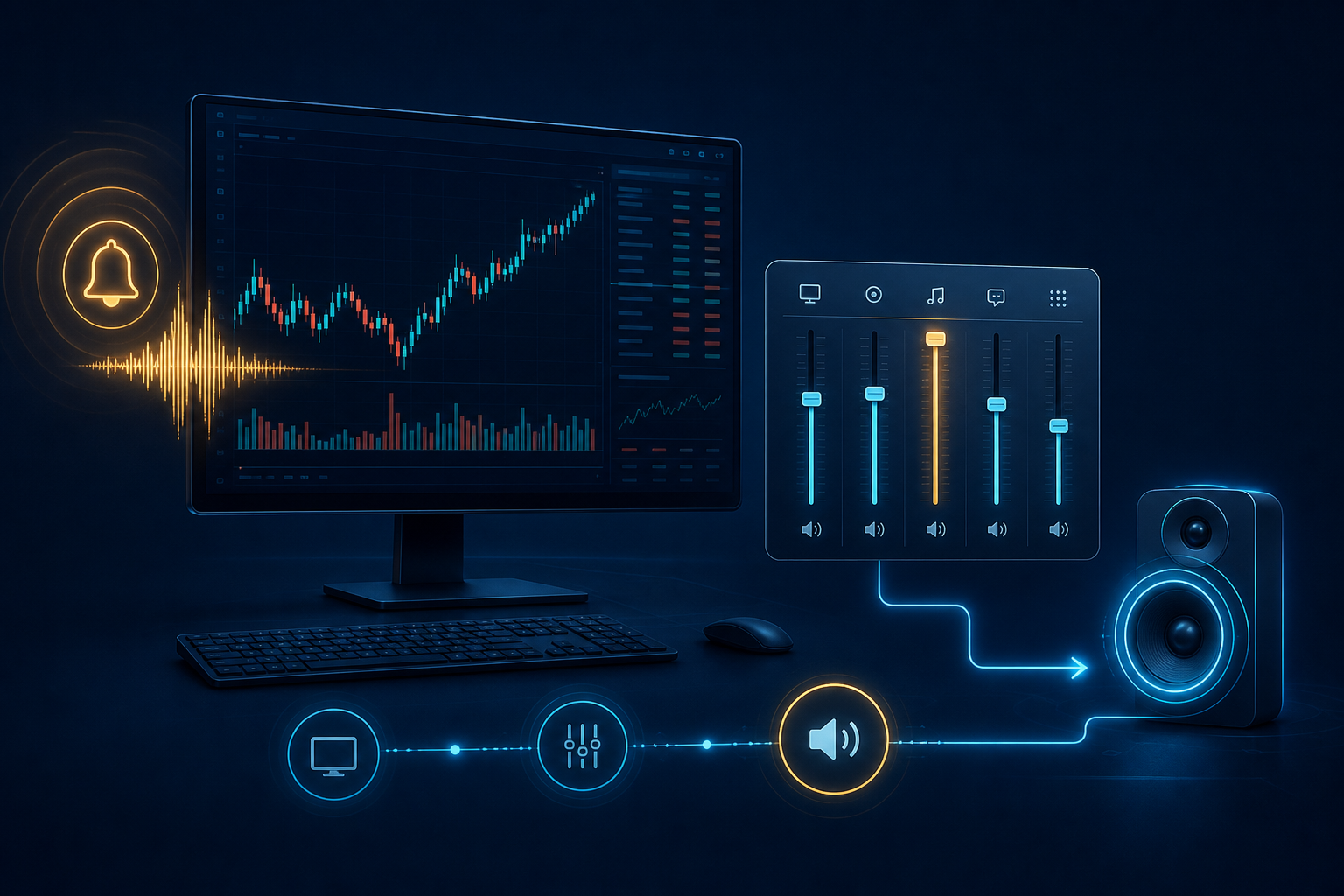
MetaTrader側の設定が正しくても、Windowsの音量ミキサーや出力先が違うとアラート音は聞こえません。ポップアップが出るのに音だけがない場合は、アプリ単位の音量から確認します。
確認する5か所
| 確認箇所 | 見るポイント |
|---|---|
| マスター音量 | Windows全体がミュートでないか |
| 音量ミキサー | MetaTraderだけ小音量・ミュートでないか |
| 出力デバイス | スピーカー、ヘッドホン、Bluetoothの選択 |
| 通知・集中モード | 通知音を抑制していないか |
| リモート接続 | 音声をローカルへ転送する設定か |
1. アプリ単位の音量を確認する
アラートを発生させた状態でWindowsの音量ミキサーを開き、MetaTraderのメーターが動くか確認します。メーターが動いているのに聞こえないなら、出力デバイスやスピーカー側を確認します。メーターが動かなければ、端末イベント設定や音声ファイルへ戻ります。
2. 出力先を固定する
Bluetoothヘッドホン、USBオーディオ、モニター内蔵スピーカーを切り替えた直後は、アプリが以前の出力先を保持する場合があります。テスト中は出力先を1つに固定し、MetaTraderを再起動してから確認します。
3. VPS・リモートデスクトップを確認する
MetaTraderがVPS上で動いている場合、音声はVPS側で再生されます。リモートデスクトップの音声設定がローカル再生になっていなければ、手元では聞こえません。常時接続しない運用では、ポップアップやプッシュ通知も別に設定します。
詳しいプッシュ設定はMT4・MT5のプッシュ通知をスマホに設定する方法、メールはMT4・MT5からGmailへメール通知を送る設定を確認してください。
4. 端末側との切り分け
Windowsのテスト音は鳴るがMetaTraderだけ鳴らない場合、MetaTraderのイベント音、ファイル、インジケーター入力を確認します。MetaTraderのポップアップも出ない場合は、条件成立や対象チャートの確認が先です。
よくある質問
Windowsの音量が十分でも聞こえません
アプリ単位のミュート、出力デバイス、Bluetooth接続、VPSの音声転送を確認します。
RDP接続中だけ音が消えます
リモートデスクトップのリモートオーディオ再生先を確認し、必要なら音以外の通知も使います。
ポップアップと音を同時に確認したいです
MT4・MT5でポップアップと音の違いを確認する方法で経路を分けてテストしてください。