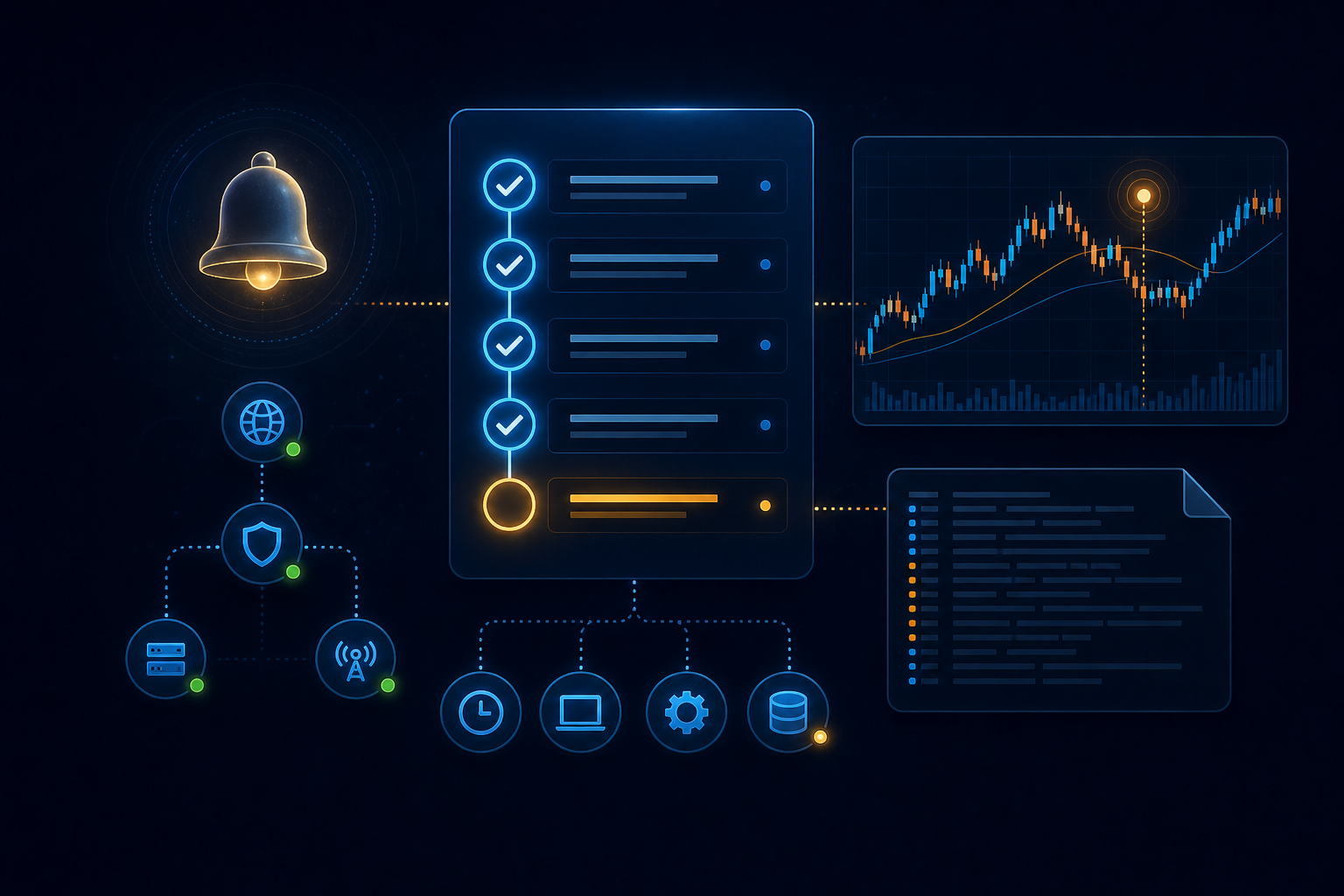
MT4・MT5でアラートが鳴らないときは、設定を一度に全部変えず、条件・端末・音声・外部通知を一つずつ確認します。次のチェックリストを上から順に記録すると、どこで止まったかを説明しやすくなります。
アラートが鳴らない原因チェックリスト
A. 条件と対象チャート
- 対象の銘柄・時間足が正しい
- 現在足・確定足の判定方法を確認した
- アラート条件が実際に成立した時刻を記録した
- 過去チャートのサインと実時間通知を混同していない
B. インジケーター入力
- Alert、Sound、Popup、Push、Mailが必要なものだけON
- 通知回数や1バー1回の設定を確認した
- 設定変更後に再適用・再読込した
- 対象チャートへ正しいインジケーターを適用した
C. MetaTrader端末
- MT4・MT5のイベント音が有効
- 音声ファイルが割り当てられている
- プッシュ通知の端末IDとテスト結果を確認した
- メール送信設定と認証結果を確認した
D. Windows・接続環境
- マスター音量とMetaTraderのアプリ音量が有効
- 出力デバイスが意図したスピーカー・ヘッドホン
- 集中モードや通知抑制が音を止めていない
- RDP・VPSの音声転送先を確認した
E. ログと再現記録
- MT4のExperts・Journal、MT5のToolboxを確認した
- 条件成立時刻の前後を同じタイムゾーンで記録した
- 端末の再起動・接続断・時間足変更の有無を記録した
- 口座番号、サーバー名、注文番号、メールなどをマスクした
どこまで動いたかで分岐する
ポップアップもない場合はA・B・E、ポップアップは出るが音がない場合はC・D、音は出るがスマホへ届かない場合はプッシュ設定、メールだけ届かない場合はメール設定を優先します。各方式を同時に変えると原因が分からなくなるため、1項目ずつテストします。
関連する詳しい記事
- MT4・MT5でアラートが鳴らない原因と対処法
- MT4とMT5のアラート設定場所の違い
- MT4・MT5で音声ファイルを確認する方法
- MT4・MT5でWindowsの音量と出力先を確認する方法
- MT4・MT5でポップアップと音の違いを確認する方法
よくある質問
まず何から確認しますか?
対象チャート、条件成立、ポップアップの順に確認し、その後で音声と外部通知を切り分けます。
全部確認しても鳴りません
Experts・Journalの該当時刻、端末の版とbuild、入力値、VPSやRDPの有無を整理して、個人情報を隠したうえで配布元へ相談します。
チェックリストだけで解決を保証できますか?
環境や製品仕様によって原因は異なります。チェックリストは切り分けの順番を整えるためのものです。