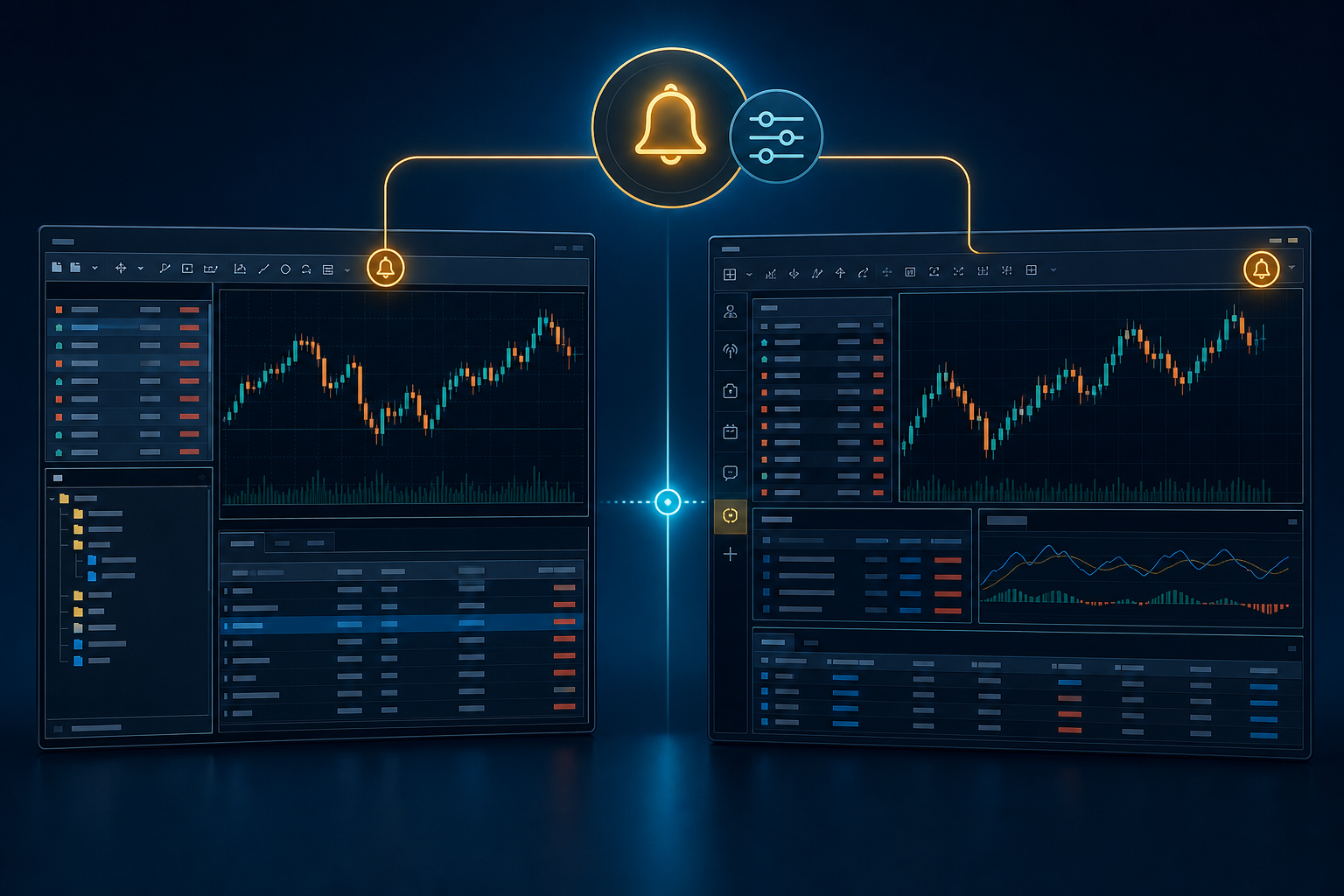
MT4とMT5でアラートが鳴らないときは、同じ名前の設定が同じ場所にあるとは限りません。まず利用中の端末を確認し、インジケーターの入力と端末全体のイベント設定を分けて見ます。
この記事で確認すること
- MT4とMT5で設定画面を開く場所
- インジケーター側と端末側の役割
- ポップアップ・音・プッシュ・メールを切り分ける順番
- 設定変更後に再適用が必要なケース
MT4とMT5の設定場所の違い
| 確認対象 | MT4 | MT5 |
|---|---|---|
| インジケーター入力 | チャートのプロパティから対象インジケーターを開く | チャートのプロパティから対象インジケーターを開く |
| 端末全体のイベント音 | オプション内のイベント設定 | オプション内のイベント設定 |
| プッシュ通知 | オプションの通知設定 | オプションの通知設定 |
| メール通知 | オプションのメール設定 | オプションのメール設定 |
| ログ | ターミナルのExperts・Journal | ToolboxのExperts・Journal |
メニュー名や配置はビルド、ブローカー提供版、表示言語で変わる場合があります。項目が見つからないときは、端末のオプション画面を開いて「音」「通知」「メール」「プッシュ」に相当する項目を確認します。
1. インジケーター側を先に確認する
チャート上で対象インジケーターのプロパティを開き、Alert、Sound、Popup、Push、Mailなどの入力項目を確認します。名称や初期値は製品ごとに異なるため、別の指標の設定をそのまま当てはめません。
次に、対象の銘柄・時間足・現在足または確定足の条件が実際に成立したかを確認します。過去チャートにサインがあっても、実時間の通知が発生した証拠にはなりません。
2. 端末全体の設定を確認する
インジケーター側が有効でも、端末全体でイベント音や通知が無効なら届きません。テスト可能な項目は、まずポップアップ、次に音、最後に外部通知の順で一つずつ確認します。
プッシュ通知はMT4・MT5のプッシュ通知をスマホに設定する方法、メールはMT4・MT5からGmailへメール通知を送る設定も参照してください。
3. 設定変更後に再適用する
入力を変更しても、チャートへ再適用するまで反映されない設計があります。変更後に再計算、時間足変更、チャート再読込が必要かを製品の説明で確認します。同じインジケーターを複数チャートへ適用している場合は、対象チャートを取り違えないようにします。
4. ログで止まった場所を確認する
MT4はターミナルのExperts・Journal、MT5はToolboxのExperts・Journalを確認します。初期化エラー、音声ファイル、通知拒否、接続状態のメッセージを、想定時刻の前後で照合します。
よくある質問
MT4とMT5で同じ設定値を入力すればよいですか?
同じ名前でも表示位置や初期値、判定仕様が異なることがあります。利用中の版の入力欄と説明を優先してください。
ポップアップが出れば音も鳴りますか?
必ずしも鳴りません。ポップアップ、イベント音、Windowsの出力先は別々に確認します。
設定しても通知が出ません
条件成立、対象チャート、端末設定、ログの順に一項目ずつ確認してください。