MT5で平行チャネルを毎回手動で引くのは、時間足を切り替えるほど手間が増えます。MTF Parallel Channelを使うと、現在足、M5、M15、H1、H4、D1のチャネル候補をMT5チャート上に自動表示できます。
この記事では、MT5への導入、チャートへの適用、最初に確認する設定、表示されない場合の基本確認を解説します。
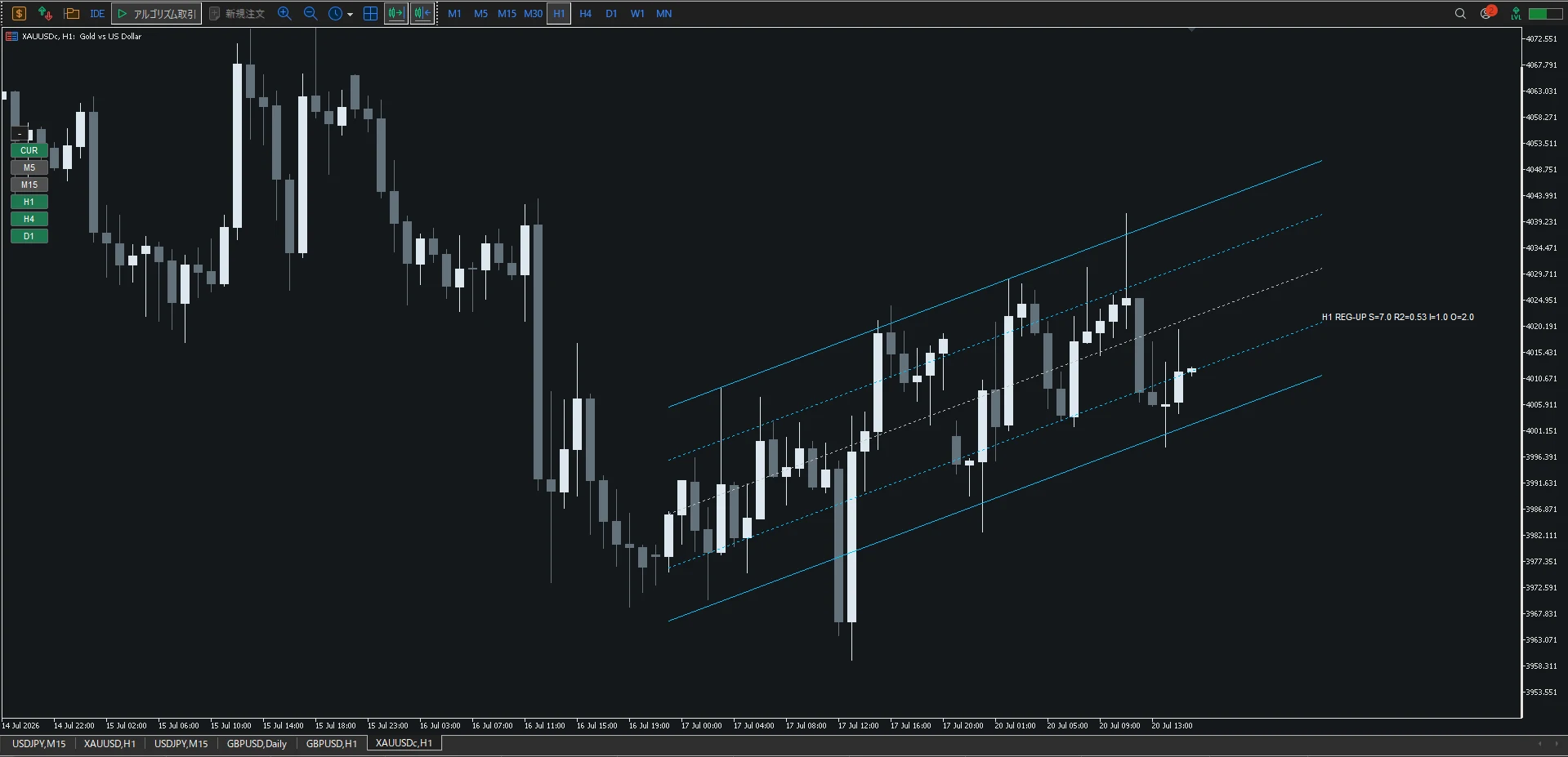
左側の操作パネルから、表示する時間足を切り替えられます。
導入前に確認すること
MTF Parallel ChannelはMT5用のEX5ファイルです。MT4用ではありません。また、配布ファイルにソースコードは含まれません。
製品ページでは、バージョン1.022のEX5を配布しています。
- 対応: MetaTrader 5
- ファイル形式: EX5
- ソースコード: 含まれません
ダウンロードは MTF Parallel Channel製品ページ から確認できます。
MT5へ配置する手順
基本的な導入手順は次のとおりです。
- 製品ページから
Parallel_Channel_Flag.ex5をダウンロードする - MT5で「ファイル」からデータフォルダを開く
MQL5/Indicators配下へEX5ファイルを配置する- MT5を再起動する、またはナビゲーターを更新する
- ナビゲーターからチャートへ適用する
配置後に表示されない場合は、MT5のナビゲーター更新、ファイルの置き場所、チャートへの適用状態を確認してください。
最初に確認する設定
チャートへ適用したら、まず表示対象を確認します。
| パラメーター | 初期値 | 役割 |
|---|---|---|
InpShowCurrentTF |
true | 現在足のチャネルを表示 |
InpShowM5 |
true | M5チャネルを表示 |
InpShowM15 |
true | M15チャネルを表示 |
InpShowH1 |
true | H1チャネルを表示 |
InpShowH4 |
false | H4チャネルを表示 |
InpShowD1 |
false | D1チャネルを表示 |
ラインが多いと感じる場合は、最初に表示時間足を絞ってください。H4やD1は、上位足の確認が必要なときだけONにすると見やすくなります。
検出方式を確認する
検出方式は InpChannelDetectMode で設定します。
CHANNEL_DETECT_SWINGCHANNEL_DETECT_REGRESSIONCHANNEL_DETECT_BOTH
初期値は CHANNEL_DETECT_REGRESSION です。まず初期値で表示を確認し、目的に合わせてスイング検出や両方の検出へ切り替えるとよいでしょう。
操作パネルで表示を切り替える
InpShowTFPanel がtrueの場合、チャート上に時間足パネルが表示されます。パネルではCUR、M5、M15、H1、H4、D1の表示を切り替えられます。
パネル状態保存を使う場合は、前回の表示状態が引き継がれることがあります。意図した時間足が表示されないときは、設定画面だけでなくパネル状態も確認してください。
表示されない場合の基本確認
平行チャネルが表示されない場合は、次の順で確認します。
- EX5の配置先が正しいか
- チャートへインジケーターを適用しているか
- 表示対象時間足がONか
- 履歴データが十分にあるか
- 検出条件が厳しすぎないか
- ライン色が背景と同化していないか
- パネル状態保存でOFFになっていないか
詳しい切り分けは、平行チャネルが表示されない・ずれる場合の確認点 で扱います。
関連記事
よくある質問
MT4でも使えますか
現在公開しているのはMT5版です。MT4版は未公開です。
EX5はどこへ置きますか
MT5のデータフォルダ内にある MQL5/Indicators 配下へ配置します。
ダウンロードしたファイルはソースコードですか
いいえ。配布ファイルはMT5で利用するEX5です。ソースコードは含まれません。
導入直後に線が出ない場合は不具合ですか
必ずしも不具合とは限りません。表示対象、履歴データ、検出条件、パネル状態を順番に確認してください。
製品ページで確認する
EX5ファイル、利用条件、正式パラメーターは MTF Parallel Channel製品ページ で確認できます。