MTF Parallel Channelの使い方
articleMT4 MT5/images/indicators/mtf-parallel-channel/mtf-parallel-channel-overview.webp2026-07-20MTF Parallel Channelの使い方|MT5で平行チャネルを自動描画
MTF Parallel Channelの使い方を解説。現在足、M5、M15、H1、H4、D1の平行チャネルと回帰チャネル、時間足パネル、ラベル、注意点、MT5版EX5の導入先をまとめます。複数時間足の平行チャネルと回帰チャネルをMT5チャート上で確認するための総合ガイドです。
- 公開日
- 更新日
MTF Parallel Channelは、複数時間足の平行チャネル候補をMT5チャート上で確認するためのインジケーターです。現在足だけでなく、M5、M15、H1、H4、D1のチャネルを重ねて見ることで、短期の値動きが上位足のどの位置にあるかを整理しやすくなります。
この記事では、MTF Parallel Channelの役割、導入後に最初に確認したい設定、チャネルの見方、注意点をまとめます。製品の機能・ダウンロード情報は MTF Parallel Channel製品ページ で確認できます。
上位足確定前後や履歴更新後の表示を比較する場合は、インジケーターの検証方法に沿って表示足・参照足・設定・観察時刻を記録してください。
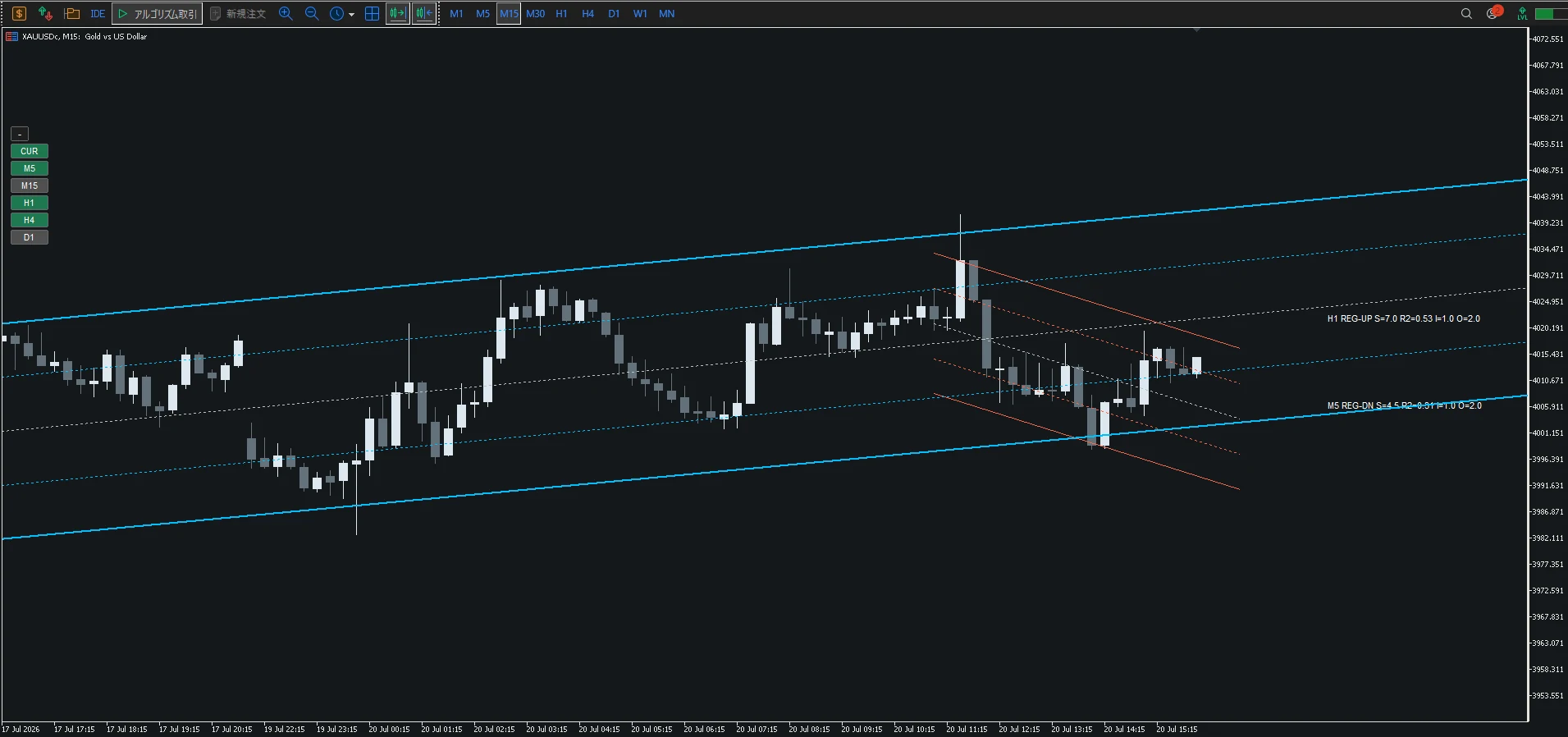
H1とM5の平行チャネルをXAUUSDのM15チャート上へ同時表示した例です。
MTF Parallel Channelとは
MTF Parallel Channelは、チャート上に平行チャネルと回帰チャネルを描画するMT5インジケーターです。対象時間足は現在足、M5、M15、H1、H4、D1です。
主な用途は、次のような価格帯の整理です。
- 現在足のチャネル候補を見る
- 上位足のチャネル候補を現在チャート上に重ねる
- 上限線、下限線、中心線の位置関係を見る
- 回帰チャネルの内側・外側バンドで価格帯の広がりを見る
- 時間足パネルで必要な時間足だけを表示する
このインジケーターは、売買サイン、アラート、自動売買を行うものではありません。表示されたチャネルは分析材料として扱ってください。
MTF Parallel Channelは、複数時間足のチャネル候補を表示できる一方で、最初はどこから見ればよいか迷いやすいインジケーターです。ここでは、インジ先生とケータ君の会話で、基本の見方を先に整理します。
MTF Parallel Channelは、線が出たら売買サインとして使えるんですか?
売買サインではありません。複数時間足の平行チャネル候補や回帰チャネル候補を、チャート上で見やすくするための表示補助です。
上限線、下限線、中心線の近くで価格がどう動いているかを、ほかの分析と合わせて確認する材料として使います。
現在足、M5、M15、H1、H4、D1を全部表示した方が詳しく見られますか?
最初から全部表示すると、ラインが多くなって判断しづらくなることがあります。
まずは現在足、M15、H1など少なめにして、必要なときだけH4やD1を追加すると、短期と上位足の関係を整理しやすくなります。
平行チャネルと回帰チャネルは、どう使い分ければいいですか?
平行チャネルは、価格の上限線と下限線を見ながら値動きの通り道を整理する考え方です。
回帰チャネルは、一定範囲の価格データから中心線とバンドを見て、傾きや広がりを確認したいときに使いやすい見方です。
上限線に近づいたら売り、下限線に近づいたら買い、という理解でいいですか?
そこは決めつけない方が安全です。上限線や下限線は、反発やブレイクを保証する線ではありません。
到達後に止まるのか、抜けるのか、戻るのかを確認するための価格帯として扱いましょう。
線が多くて見づらいときは、どこを触ればいいですか?
時間足パネルで表示する時間足を絞るのが分かりやすいです。CUR、M5、M15、H1、H4、D1の中から、今見たいものだけをONにします。
短期足だけを見たい日はH4やD1をOFFにし、上位足の流れを確認したいときだけ追加する形にすると整理しやすくなります。
ブローカーやチャートによって、表示が少し違うことはありますか?
あります。履歴データの量、チャートの表示範囲、時間足のデータ状況によって、検出されるチャネル候補が変わる場合があります。
このページではExnessのMetaTrader 5環境で確認した内容を前提にしていますが、すべてのMT5環境で同じ表示を保証するものではありません。
まず試すなら、どんな順番で見るのがよさそうですか?
最初は初期設定のままチャートへ適用し、現在足とM15、H1のチャネル候補を見ます。
そのあと、価格が中心線、上限線、下限線のどの近くにいるかを確認し、必要になったら上位足や検出方式を調整していくとよいです。
ここからは、会話で登場した表示対象、検出方式、チャート上で見るポイントを順番に確認します。
最初に確認する表示対象
初期設定では、現在足、M5、M15、H1が表示対象です。H4とD1は初期値OFFです。
短期足で使い始める場合は、次の順に見ると整理しやすくなります。
- 現在足のチャネルで直近の値動きを確認する
- M15またはH1を重ねて、短期より大きい流れを見る
- 必要なときだけH4やD1をONにする
- ラインが多い場合は時間足パネルで表示を絞る
上位足の考え方は、MTF Parallel Channelで上位足チャネルを確認する方法 でも詳しく解説します。
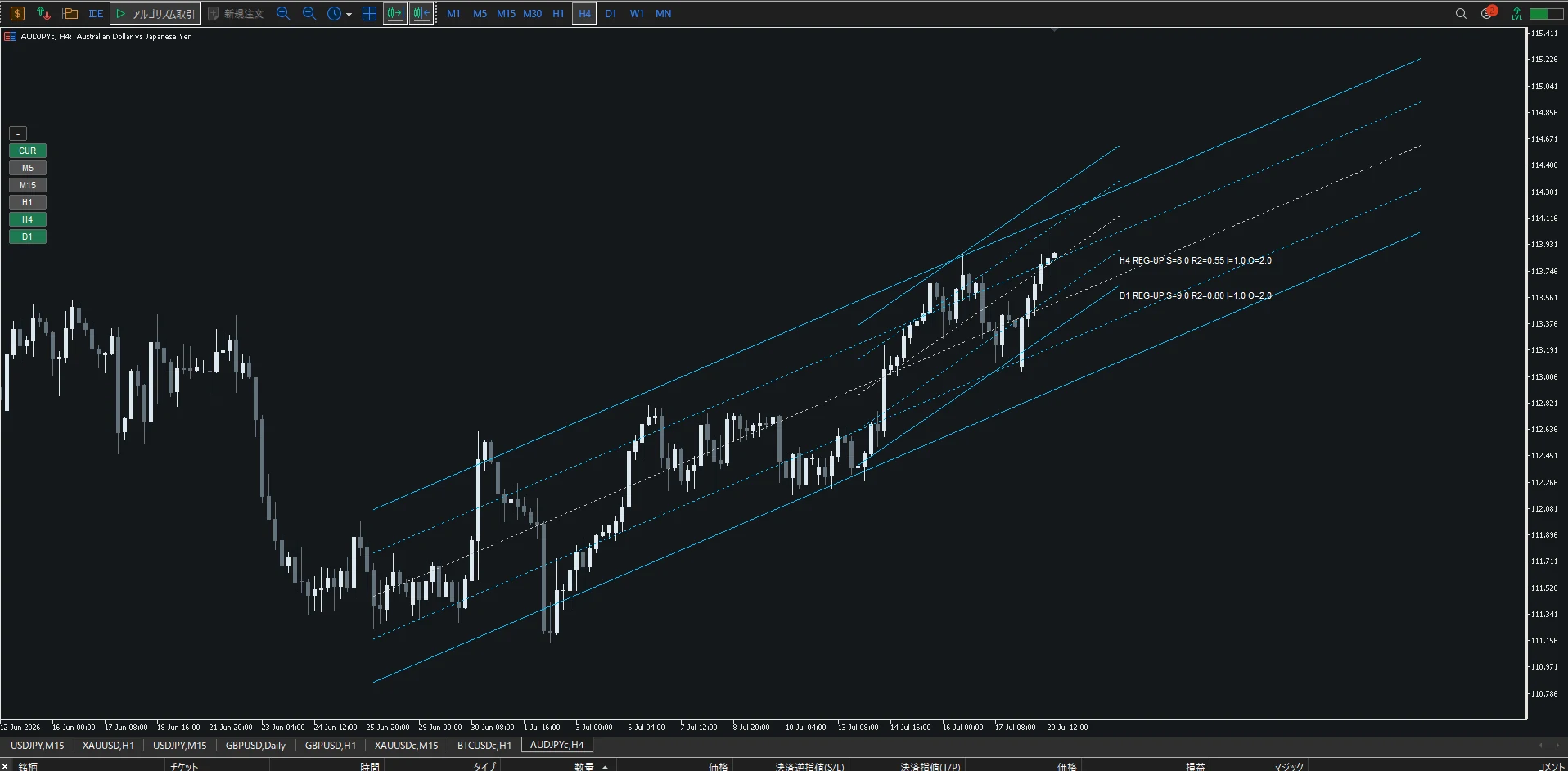
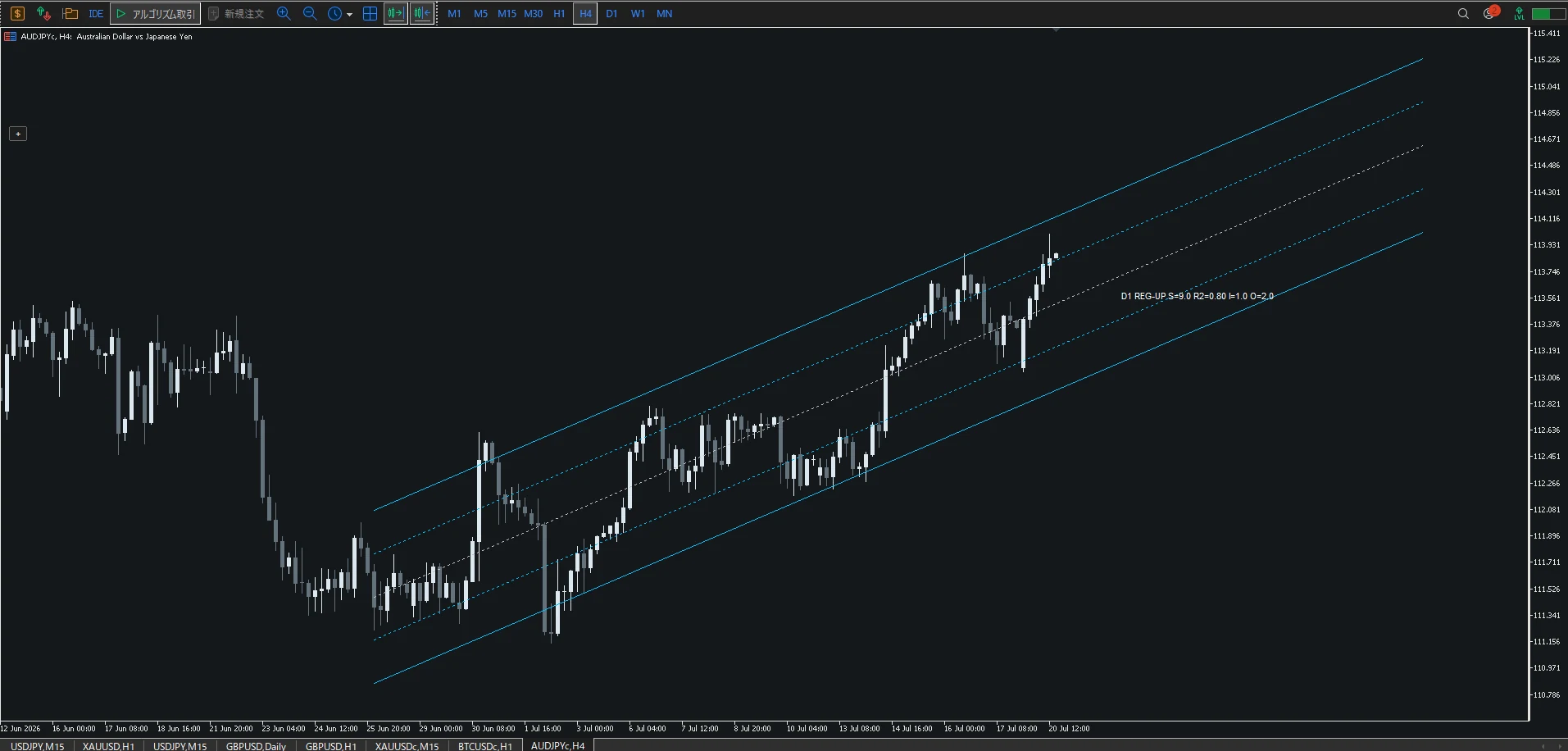
H4とD1の平行チャネルを同時表示し、現在足と上位足の方向を比較できます。
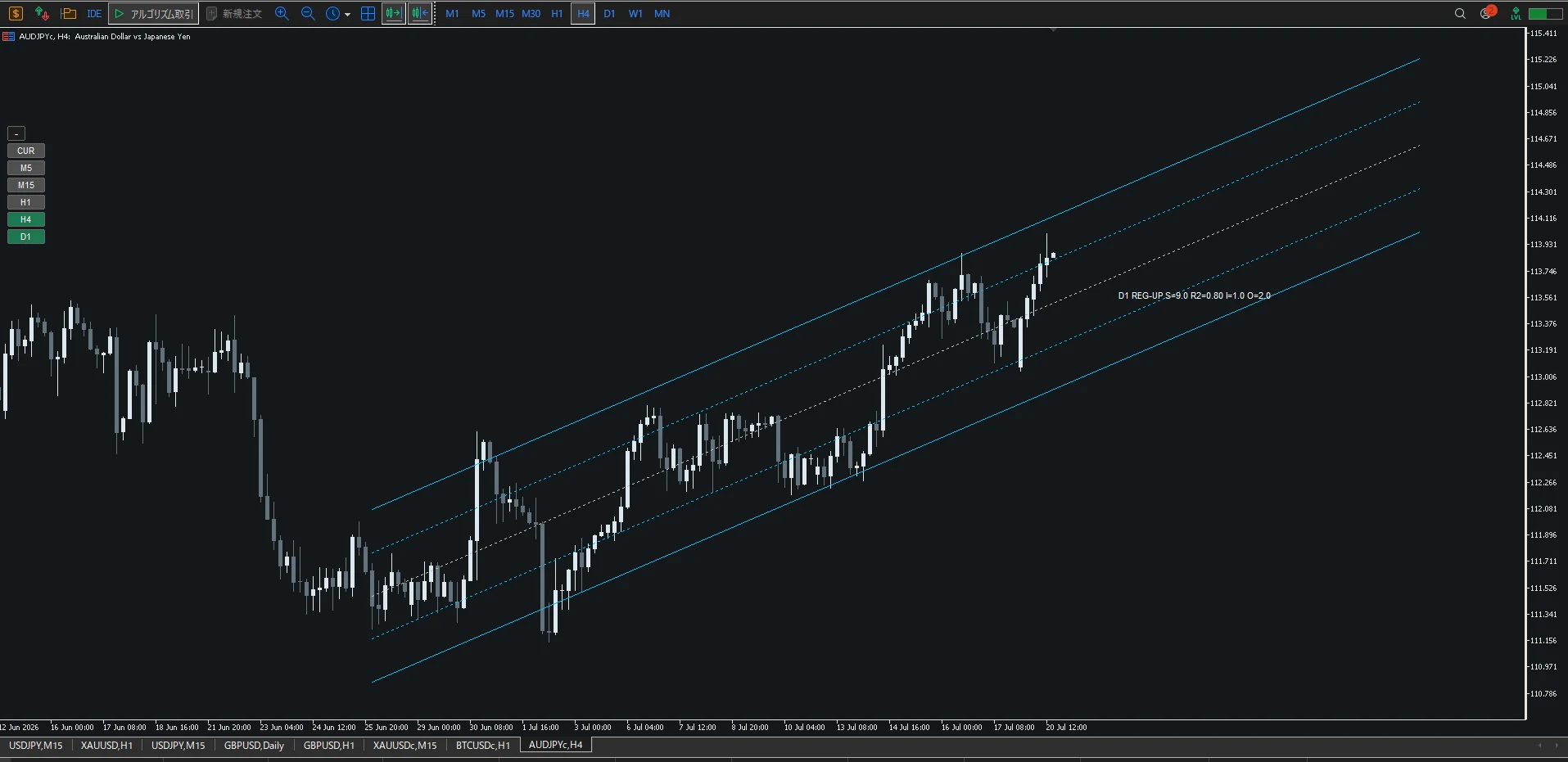
必要な時間足だけを表示すると、チャート上のラインを整理できます。
検出方式の基本
MTF Parallel Channelでは、チャネル検出方式を切り替えられます。
| 検出方式 |
役割 |
CHANNEL_DETECT_SWING |
スイング高値・安値を使ってチャネル候補を探す |
CHANNEL_DETECT_REGRESSION |
線形回帰を使って回帰チャネル候補を探す |
CHANNEL_DETECT_BOTH |
スイング検出と回帰検出を併用する |
初期値は CHANNEL_DETECT_REGRESSION です。回帰チャネルは、一定範囲の価格データから中心線とバンドを表示するため、価格帯の傾きや広がりを見たいときに使いやすい設定です。
チャート上で見るポイント
MTF Parallel Channelで見る主な線は、上限線、下限線、中心線です。回帰検出を使う場合は、内側チャネルと外側チャネルも確認できます。
- 上限線: 価格が上側へ伸びたときの目安
- 下限線: 価格が下側へ伸びたときの目安
- 中心線: チャネル内の中間的な位置
- 内側回帰チャネル: 回帰中心線に近い価格帯
- 外側回帰チャネル: より広い価格帯の目安
上限線に近いから売り、下限線に近いから買い、といった単純な判断は避けてください。チャネルは価格帯を確認する材料であり、反発やブレイクを保証するものではありません。
操作パネルの使い方
時間足パネルを表示すると、チャート上で表示対象を切り替えられます。初期設定ではパネル表示はONです。
パネルで扱う時間足は次のとおりです。
ラインが多いと感じるときは、まずH4やD1をOFFにする、または見たい時間足だけONにするのがおすすめです。状態保存がONの場合、パネルの表示状態は次回以降にも引き継がれます。
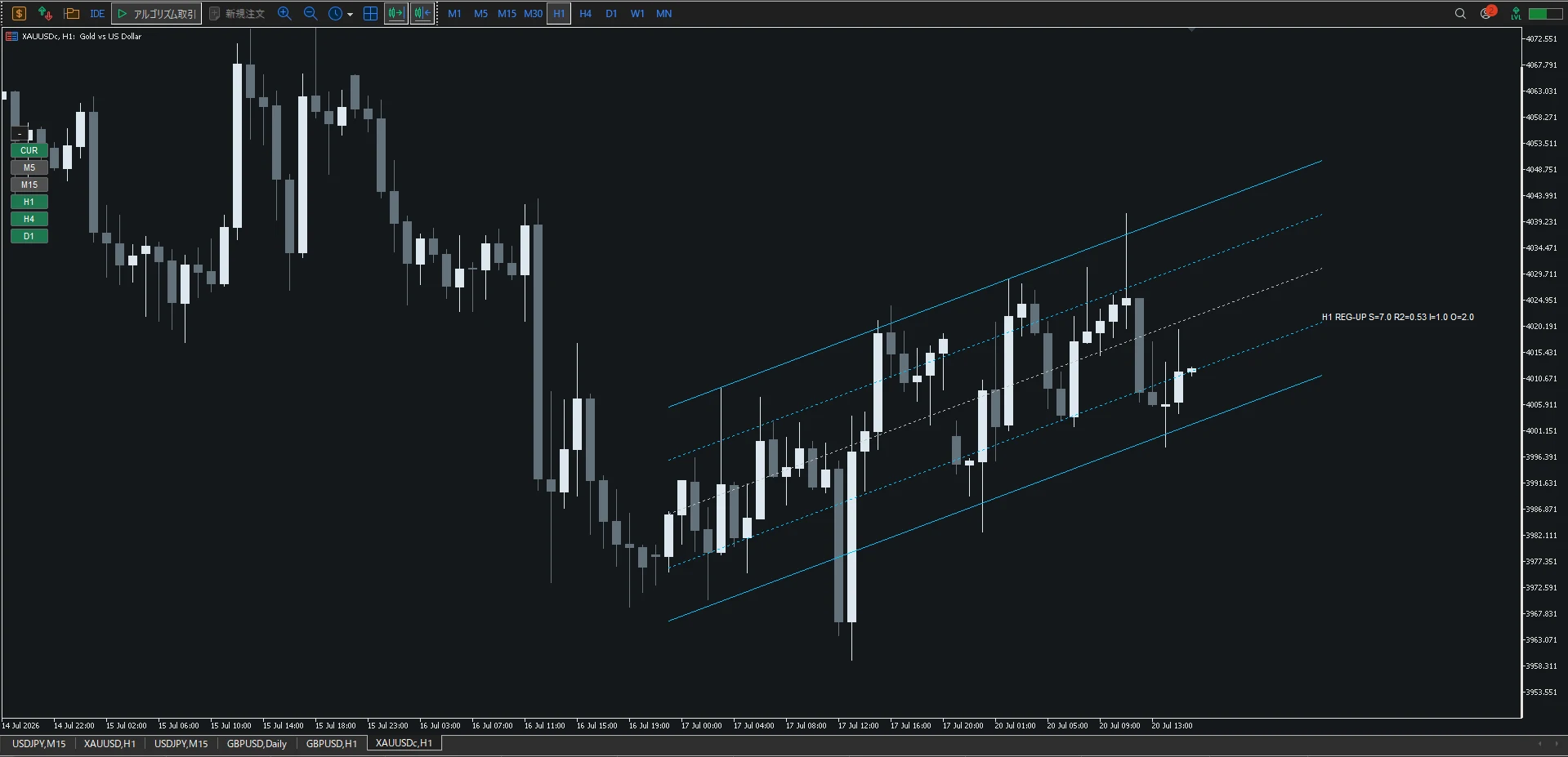
左側の操作パネルから、表示する時間足を切り替えられます。
操作パネルを収納し、チャート表示領域を広く使うこともできます。
導入とダウンロード
EX5ファイルは MTF Parallel Channel製品ページ から確認できます。配置先は、MT5のデータフォルダ内にある MQL5/Indicators 配下です。
導入手順だけを確認したい場合は、MT5で平行チャネルを自動描画する方法 も参考にしてください。
注意点
MTF Parallel Channelを使うときは、次の点に注意してください。
- 表示されたチャネルは売買サインではありません
- チャネルの到達、反発、ブレイクは保証されません
- 履歴データが不足していると表示候補が少なくなる場合があります
- 時間足や表示範囲によって見え方が変わります
- ExnessのMetaTrader 5環境で実機確認済みです
- 最終的な売買判断は利用者自身の責任で行ってください
関連記事
よくある質問
MTF Parallel Channelは売買サインですか
いいえ。複数時間足のチャネル候補を表示する分析補助インジケーターです。買い・売りのサインは表示しません。
初期設定ではどの時間足が表示されますか
現在足、M5、M15、H1がONです。H4とD1はOFFです。
回帰チャネルだけ使えますか
はい。初期設定は回帰検出です。必要に応じてスイング検出や両方の検出へ切り替えられます。
MT4で使えますか
現在公開対象はMT5版です。MT4版は未公開です。
製品ページで確認する
機能、正式パラメーター、EX5ダウンロード、利用条件は MTF Parallel Channel製品ページ で確認できます。
よくある質問
- MTF Parallel Channelは売買サインですか
- いいえ。複数時間足のチャネル候補を表示する分析補助インジケーターです。買い・売りのサインは表示しません。
- 初期設定ではどの時間足が表示されますか
- 現在足、M5、M15、H1がONです。H4とD1はOFFです。
- 回帰チャネルだけ使えますか
- はい。初期設定は回帰検出です。必要に応じてスイング検出や両方の検出へ切り替えられます。
- MT4で使えますか
- 現在公開対象はMT5版です。MT4版は未公開です。