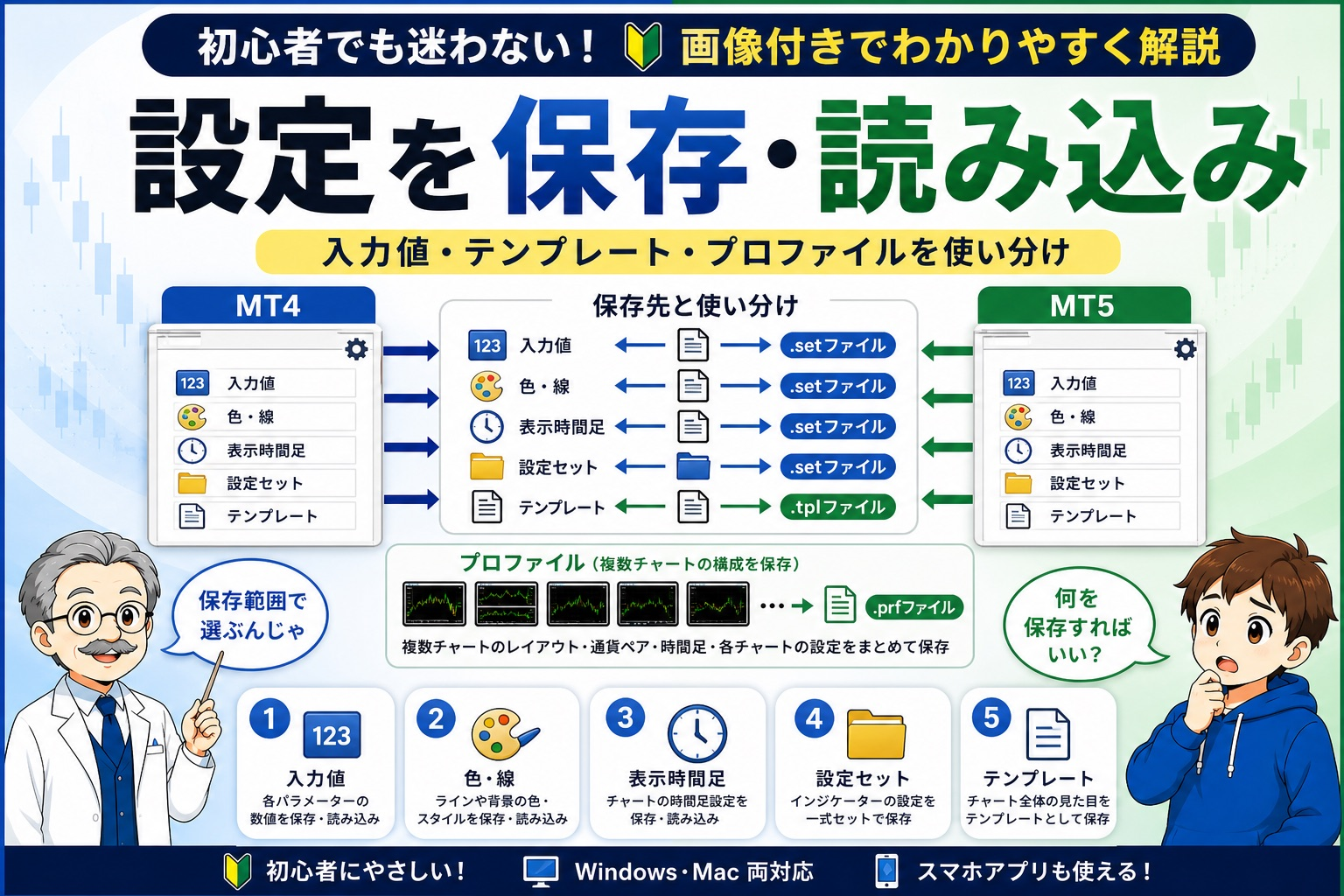
| 残したいもの | 使う機能 | 含まれるもの | 注意 |
|---|---|---|---|
| 現在の入力値 | 入力セット(Load / Save) | Inputsにある期間、係数、表示切替など | 色やチャート全体は含まれない場合がある |
| 指標の見た目を含む1チャート | チャートテンプレート | チャート表示、適用中の指標と設定、描画オブジェクトなど | EA等も含まれ得るため、適用前に内容を確認する |
| 複数チャートの配置 | プロファイル | 開いているチャート群、銘柄、時間足、ウィンドウ配置など | 個々の指標設定だけを移す用途とは異なる |
保存範囲は、入力セット、テンプレート、プロファイルの順に広がります。既存ファイルを上書きする前に別名で保存し、元の値とファイルをバックアップしてください。
インジケーター設定で変更できる項目
インジケーターのプロパティでは、主に入力パラメーター、色、線種、レベル、表示する時間足を変更できます。項目の有無と名称は指標ごとに異なり、標準インジケーターとカスタムインジケーターでも同じではありません。
| 設定欄 | 主な内容 | 記録する例 |
|---|---|---|
| Inputs / パラメーター | 期間、係数、計算方法、表示切替 | 項目名、値、指標バージョン |
| Colors / 色の設定 | 色、線種、太さ | 系列名と変更後の見た目 |
| Levels / レベル | 水平レベル、色、説明 | レベル値と用途 |
| Visualization / 表示選択 | 表示する時間足 | 対象時間足と確認中のチャート |
初期値は一般的な出発点であり、すべての銘柄や時間足に適した推奨値ではありません。期間や係数を利益・勝率と結び付けず、変更前の値、銘柄、時間足、確認日時を記録します。
適用中インジケーターの設定を開く
PC版では、チャートを右クリックしてIndicator List(表示中のインディケータ)を開き、対象を選んでPropertiesまたはEditを開く方法があります。指標の線やサブウィンドウを右クリックしてプロパティを開ける場合もあります。
MT4・MT5でメニュー名や配置は異なります。Windows版、macOS版、端末build、ブローカー配布版でも表示が違うことがあるため、利用中の画面と公式ヘルプを正本にしてください。MT4・MT5初心者ガイドでは、チャート表示やインジケーター追加までの基本操作を確認できます。
スマートフォン版やWeb版は、PC版と同じカスタムインジケーター、入力セット、テンプレート、プロファイルを扱えるとは限りません。この記事は主にPC版の操作を対象にしています。
入力パラメーターを変更する
Inputsでは、期間、計算対象、しきい値、通知、表示本数など、指標の計算や動作に関わる値を変更します。変更前に次を控えておくと、比較や復元がしやすくなります。
- 指標名とバージョン
- MT4またはMT5、端末build、OS
- 銘柄と時間足
- 変更した項目名、変更前、変更後
- 変更を適用した日時と確認結果
数値の単位にも注意が必要です。期間、価格、points、pips、バー本数、時刻などは別の意味を持ちます。配布元の説明にない値を推測で入力せず、入力範囲と単位を確認してください。
設定後にOKまたは適用操作を行うと、指標が再初期化・再計算される場合があります。表示の変化は将来の価格、利益、勝率、注文、約定を保証しません。
色・線・レベル・表示時間足を変更する
Colorsでは、各ラインやヒストグラムの色、線種、太さを変更できます。背景色と同じ色になっていないか、線が細すぎないかも確認します。Levelsでは、RSIのような指標に水平レベルを追加・変更できる場合があります。
Visualizationでは、指標を表示する時間足を限定できます。たとえばH1以上だけに表示する設定では、M15へ切り替えたときに指標が消えて見えることがあります。高値・安値ラインの表示設定も、表示時間足を絞る例として参考にできます。
色や表示時間足は入力値セットに含まれない場合があります。見た目を含めて1チャートへ再利用したい場合は、入力セットではなくテンプレートも検討します。
入力値を保存・読み込みする
Inputs画面にSaveとLoadがある場合、現在の入力値をセットファイルとして保存し、同じ指標へ読み込めます。操作の基本は次のとおりです。
- 対象指標のInputsを開く
- 変更後の値と指標バージョンを確認する
- Saveを選び、用途と日付が分かる別名で保存する
- 読み込み先で同じ指標のInputsを開く
- Loadでセットファイルを選ぶ
- 読み込み後の項目名と値を画面上で照合してから適用する
Load / Saveの表示、拡張子、初期フォルダはMT4・MT5、OS、build、ブローカー配布版、指標の実装によって異なります。保存場所が分からないときは、利用中の端末が表示するダイアログとデータフォルダを確認してください。
セットファイルは主に入力値を再利用するものです。色、線、チャート表示、他の指標、描画オブジェクトまで含むとは限りません。
チャートテンプレートで設定を保存・適用する
テンプレートは、主に1つのチャートの見た目と構成を保存します。チャート種類、色、スケール、適用中のインジケーターとその設定、描画オブジェクトなどが含まれ得ます。MetaTraderのTemplatesメニューから保存・適用します。
テンプレートには、適用中のEAやスクリプトに関する構成が含まれる場合があります。入手元が不明なテンプレートを本番環境へ適用せず、まずデモ環境と空のチャートで内容を確認してください。自作テンプレートも既存名へ上書きする前に別名保存します。
MTF Pivot Linesの設定例のように項目が多い指標では、入力セットとテンプレートのどちらを残したいかを先に決めると整理しやすくなります。
テンプレートとプロファイルの違い
テンプレートは主に1チャートの設定、プロファイルは開いている複数チャートの構成と配置を保存する機能です。
| 比較 | テンプレート | プロファイル |
|---|---|---|
| 主な単位 | 1チャート | 複数チャートのワークスペース |
| 主な用途 | 同じ見た目や指標構成を別チャートへ適用 | 銘柄・時間足・配置をまとめて切り替え |
| 指標設定 | 適用中の指標と設定が含まれ得る | 各チャートの状態として保持され得る |
| 注意 | EA等を含む可能性を確認 | 現在のチャート群を切り替えるため保存状況を確認 |
「入力値だけを渡したい」「1チャートを再現したい」「作業画面全体を切り替えたい」のどれかで選びます。テンプレートとプロファイルを同じバックアップだと考えないでください。
初期値へ戻す・設定を削除する
入力画面にResetまたは既定値へ戻す機能がある場合は、現在の値を保存したうえで利用します。機能がない場合は、指標をチャートから削除して再適用すると初期値で開くことがありますが、指標の仕様によっては端末内やファイルに状態を保存している場合があります。
テンプレートを外したい場合は、別のテンプレートを適用するか、新しいチャートで必要な構成を作り直します。プロファイルを切り替える前には、現在のチャート群を残す必要があるか確認してください。
削除操作は、保存済みセットやテンプレートのファイル削除とは別です。復元できるよう別名コピーを残し、対象名と保存先を確認してから整理します。
設定が反映されないときの確認点
設定を変えても表示が変わらない場合は、次の順に切り分けます。
- OKまたは適用操作を完了したか
- 編集した指標とチャート上の指標が同じか
- 色が背景と同化していないか、表示時間足の対象外でないか
- 必要な履歴データと計算本数があるか
- 指標がエラーで停止していないか
- 同名の別バージョンや別フォルダの指標を開いていないか
- テンプレートやパネル保存状態が値を再適用していないか
表示自体がない場合は、インジケーターが表示されない原因と対処法へ進んでください。ATRの設定例では、ATR期間14・ATR MA期間200の考え方で履歴本数と期間差も確認できます。
Experts、Journal、MetaEditorなどのログを共有するときは、口座番号、残高、サーバー名、注文番号、氏名、メールアドレス、IPアドレス、ライセンス情報を必ず隠してください。
設定ファイルを移す際の注意点
別PCや別端末へ設定を移すときは、先にMT4とMT5の違いとMetaTraderのダウンロード・インストール手順を確認し、対応する端末を準備します。
移行前後で次をそろえてください。
- MT4用またはMT5用の対応プラットフォーム
- 指標名、配布物、バージョン、入力項目
- 端末build、OS、ブローカー配布版
- セット、テンプレート、プロファイルの保存範囲
- カスタム指標、フォント、DLL等の依存ファイルと利用条件
同じ名前のセットファイルでも、指標の更新で入力項目の追加、削除、順序、型が変わると、値がずれたり読み込めなかったりします。旧版へ戻せるよう、指標本体と設定ファイルをバージョン別に保管してください。
他端末へ移しても同じ表示や動作になる保証はありません。価格データ、銘柄仕様、OS、build、ブローカー、配布物の差を記録し、デモ環境で確認してから利用します。
よくある質問
インジケーターの期間や色はどこで変更しますか?
Indicator List/Properties等からInputs、Colors、Levels、Visualizationを開きます。
入力値だけを保存できますか?
Load/Save機能で保存できる場合があります。端末と指標の画面を確認します。
テンプレートには何が保存されますか?
チャート表示、適用指標と設定、オブジェクト等が含まれ得ます。
テンプレートとプロファイルの違いは何ですか?
主に1チャートの設定と、複数チャートの構成・配置の違いです。
別PCでも同じ設定を使えますか?
対応端末、同じ指標・バージョン、ファイル配置をそろえたうえで確認します。
設定を初期値へ戻すにはどうしますか?
Reset/既定値、再適用等を使いますが、変更前に現状を保存します。
設定を読み込んでも項目がずれるのはなぜですか?
指標バージョンや入力項目の追加・順序・型の差が考えられます。
時間足を変えると設定は消えますか?
通常のチャート変更と表示条件は別です。指標仕様やVisualization、再初期化の影響を確認します。
まとめ
入力値だけを残すなら入力セット、指標の見た目を含む1チャートならテンプレート、複数チャートの構成ならプロファイルを使い分けます。保存範囲を混同せず、既存ファイルを上書きする前に別名保存とバックアップを行ってください。
MT4・MT5、OS、端末build、ブローカー配布版、インジケーターのバージョンによって、項目名、Load / Save表示、保存先、再現結果は異なります。変更前の値と再現条件を記録し、別環境ではデモで確認します。
本記事は一般的な設定管理の説明であり、特定の推奨パラメーターや個別の投資助言ではありません。設定、表示、動作、利益、勝率、注文、約定を保証するものではありません。