MT5のサーバー時間と日本時間がずれていると、東京時間、ロンドン時間、ニューヨーク時間の高値・安値ラインも意図した位置からずれて見えることがあります。Session High Lowでは、JST基準で設定したセッション時刻をMT5のサーバー時刻へ変換して描画範囲を作ります。
この記事では、MT5のサーバー時間と日本時間の違い、JST Offsetの考え方、InpJstOffsetMode と InpManualServerToJstOffsetHours の役割、表示時刻が合わないときの確認手順を解説します。
Session High Low全体の導入手順や主要設定は、Session High Lowインジケーターの総合ガイドにまとめています。
ローソク足の確定を日本時刻だけで判断しない理由は、確定足と未確定足の違いでサーバー時刻とバーindexを含めて解説しています。
MT5のサーバー時間と日本時間の違い
MT5のチャートや取引環境で使われる時刻は、利用しているブローカーのサーバー時間です。これは、パソコンのローカル時刻や日本時間と同じとは限りません。
たとえば日本時間で9:00にTokyoセッションを見たい場合でも、MT5サーバー時間が日本時間とずれていれば、インジケーター側ではその差を考慮して描画範囲を変換する必要があります。
| 用語 | 意味 |
|---|---|
| MT5サーバー時間 | ブローカーのMT5環境で使われる時刻 |
| 日本時間 | JST、UTC+9の時刻 |
| JST Offset | サーバー時刻からJSTへ変換するための差分 |
Session High LowのTokyo、London、NewYorkの開始・終了時刻はJST基準の入力値として扱います。そのため、サーバー時間とJSTの関係が合っていないと、セッション範囲もずれて見える可能性があります。
Session High LowのJST Offset設定
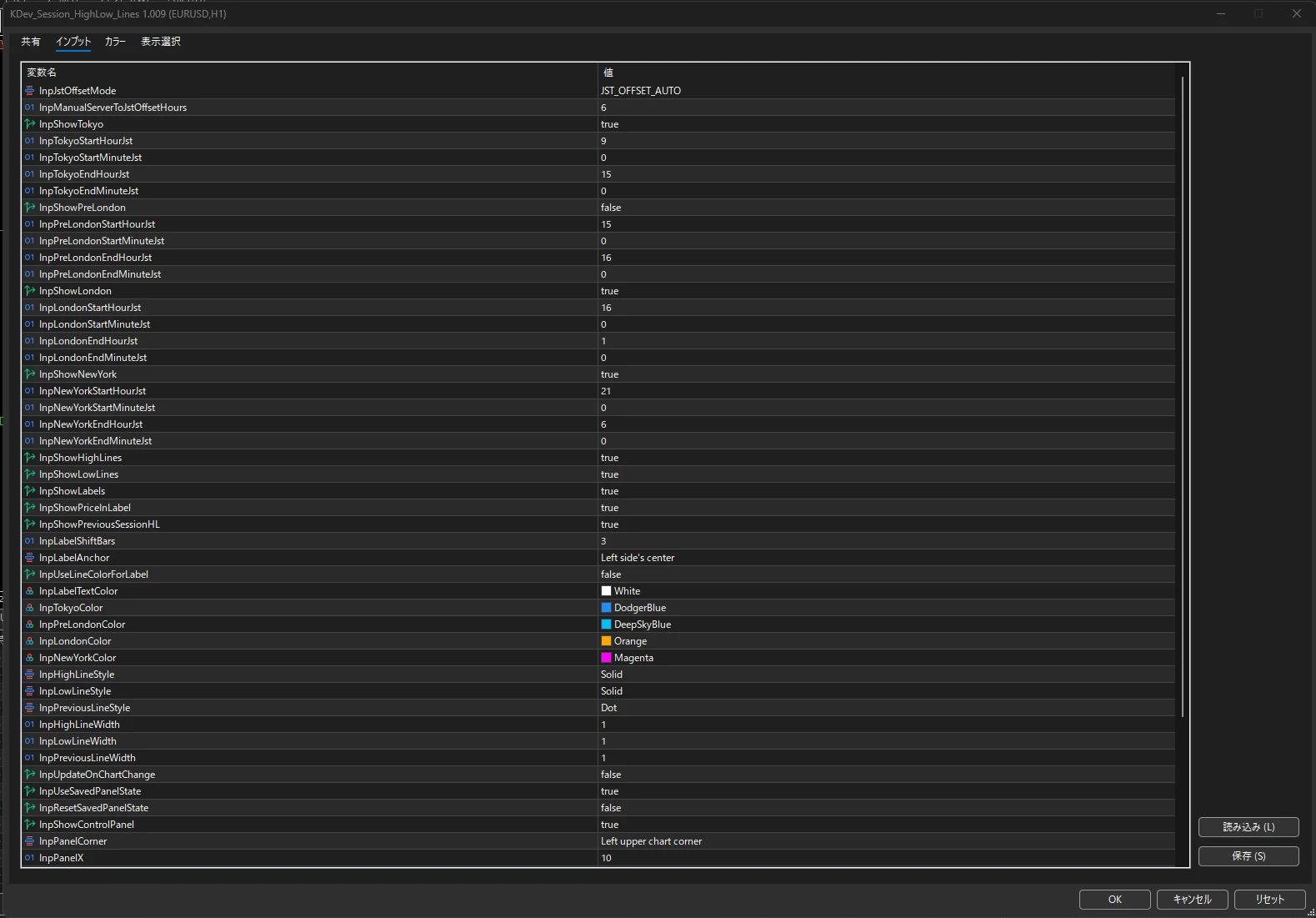
Session High Lowでは、JSTへの変換方法を InpJstOffsetMode で選びます。手動で時間差を指定する場合は、InpManualServerToJstOffsetHours を使います。
| パラメータ | 初期値 | 役割 |
|---|---|---|
InpJstOffsetMode |
JST_OFFSET_AUTO |
JSTへ変換する方法を選択します。 |
InpManualServerToJstOffsetHours |
6 |
手動モードでサーバー時刻からJSTへの時間差を指定します。 |
InpJstOffsetMode の選択肢は、現行の製品データでは JST_OFFSET_AUTO と JST_OFFSET_MANUAL です。
| 値 | 使い方 |
|---|---|
JST_OFFSET_AUTO |
サーバー時刻との差分からJST変換を自動で扱います。 |
JST_OFFSET_MANUAL |
サーバー時刻からJSTまでの差分を手動で指定します。 |
通常はまず JST_OFFSET_AUTO で表示を確認します。表示時刻が意図と合わない場合や、利用環境に合わせて明示的に調整したい場合に、JST_OFFSET_MANUAL と InpManualServerToJstOffsetHours を確認します。
autoとmanualの使い分け
JST_OFFSET_AUTO は、MT5上の現在サーバー時刻とGMT時刻の差をもとに、サーバー時刻からJSTへ変換するための差分を扱います。まずは自動設定で、Tokyo、London、NewYorkの表示範囲が想定と合っているかを確認します。
JST_OFFSET_MANUAL は、サーバー時刻からJSTまでの時間差を自分で指定したい場合に使います。手動モードでは InpManualServerToJstOffsetHours の値が使われます。
手動値は、次の向きで考えます。
日本時間 - サーバー時間 = 手動オフセットたとえば、日本時間が21:00、MT5サーバー時間が15:00の場合は、21 - 15 = +6 です。この場合、サーバー時刻からJSTへ変換する差分として 6 を指定する考え方になります。逆に、サーバー時間が日本時間より進んでいる特殊な環境では、手動オフセットが負数になる場合があります。
ただし、初期値の 6 がすべてのブローカーや口座環境にそのまま適するとは限りません。
ここで大切なのは、値を暗記することではなく、利用中のMT5サーバー時間とJSTの差を確認してから設定することです。ブローカーごとの個別時刻や将来の変更をこの記事で保証するものではありません。
セッション表示がズレるときの確認方法
Tokyo、London、NewYorkのラインが想定した時間帯と合わない場合は、いきなり市場別の開始時刻を変更する前に、サーバー時間とJST Offsetを確認します。
- MT5上で表示されている現在時刻を確認する
- その時刻が日本時間と何時間ずれているかを見る
InpJstOffsetModeがJST_OFFSET_AUTOかJST_OFFSET_MANUALか確認する- 手動モードの場合は
InpManualServerToJstOffsetHoursを確認する - Tokyo、London、NewYorkの開始・終了時刻がJST基準で意図どおりか確認する
- M1履歴データが不足していないか確認する
セッションごとの具体的な時刻設定は、それぞれの記事で確認できます。
JST Offsetで解決できること、できないこと
JST Offsetは、サーバー時間と日本時間のズレを扱うための設定です。JST基準で入力されたセッション範囲を、MT5のサーバー時刻へ合わせるために使います。
一方で、JST Offsetだけで全ての表示トラブルを解決できるわけではありません。
| 確認項目 | JST Offsetとの関係 |
|---|---|
| サーバー時間とJSTのズレ | JST Offsetで確認する中心項目です。 |
| Tokyo、London、NewYorkの開始・終了時刻 | 各セッション設定もあわせて確認します。 |
| 夏時間・冬時間による市場時間の変化 | 市場別DSTを断定して自動調整する説明は本記事では扱いません。 |
| ラインが表示されない問題 | 表示ON/OFF、履歴データ、チャート状態も関係します。 |
特にLondonやNewYorkは、実際の市場時間が季節によって変わる場合があります。本記事では市場別DSTの断定仕様には踏み込まず、サーバー時間とJST Offsetの確認に集中します。
MT5で手動確認するときの注意点
手動でJST Offsetを確認するときは、MT5サーバー時間、日本時間、チャート上のセッション範囲を同時に見ます。
たとえばTokyoの初期設定は09:00-15:00 JSTです。表示されているTokyoラインが日本時間の日中とずれて見える場合、Tokyoの開始・終了時刻だけでなく、サーバー時間とJST Offsetの関係も確認してください。
セッション高値・安値の意味から整理したい場合は、FXのセッション高値・安値とは?見方と活用方法を解説も参考になります。current sessionとprevious sessionの違いを確認したい場合は、前回セッションの高値・安値とは?MT5で表示して確認する方法を確認してください。
よくある質問
MT5のサーバー時間は日本時間と同じですか
同じとは限りません。MT5のサーバー時間はブローカーの環境で決まるため、日本時間やパソコンの時刻とずれている場合があります。
InpJstOffsetMode は何を選べばよいですか
まずは初期値の JST_OFFSET_AUTO で表示を確認します。表示時刻が意図と合わない場合や、サーバー時間との差分を明示したい場合に JST_OFFSET_MANUAL と InpManualServerToJstOffsetHours を確認します。
InpManualServerToJstOffsetHours の初期値6は固定で使えますか
固定で使えるとは限りません。初期値は 6 ですが、利用中のMT5サーバー時間とJSTの差に合わせて確認してください。
手動オフセットの正負はどう考えますか
日本時間 - サーバー時間 で考えます。日本時間が21:00、サーバー時間が15:00なら 21 - 15 = +6 です。サーバー時間のほうが日本時間より進んでいる場合は、負数になることがあります。
夏時間・冬時間もJST Offsetだけで調整できますか
JST Offsetはサーバー時間と日本時間の差を扱う設定です。LondonやNewYorkの市場時間が季節で変わる場合は、各セッションの開始・終了時刻も含めて確認します。本記事では市場別DSTの断定仕様までは扱いません。
JST Offsetは売買サインに関係しますか
いいえ。JST Offsetは表示対象の時刻変換に関する設定です。Session High Lowの高値・安値ラインは売買サインではなく、価格帯を確認するための補助情報です。
まとめ
MT5のサーバー時間と日本時間がずれていると、Session High Lowのセッション表示も意図した時間帯と違って見える場合があります。まずは InpJstOffsetMode でJSTへの変換方法を確認し、手動モードを使う場合は InpManualServerToJstOffsetHours でサーバー時刻からJSTへの差分を指定します。
JST Offsetは、ブローカーごとの個別時刻を保証するものではありません。利用中のMT5サーバー時間、JSTとの差、各セッションの開始・終了時刻をあわせて確認することが大切です。