この記事で分かること
- MT4・MT5の現在のバージョンとbuild番号を確認する方法
- Live Updateが進まないときに接続、権限、空き容量を切り分ける順番
- プロキシ、ファイアウォール、セキュリティソフトを安全に確認する方法
- ブローカー専用端末とMetaQuotes公式の汎用端末を区別する考え方
- 再インストール前にMQL4・MQL5、Profiles、Templatesをバックアップする方法
- 更新後にEX4・EX5、EA、インジケーターが動かない場合の確認点
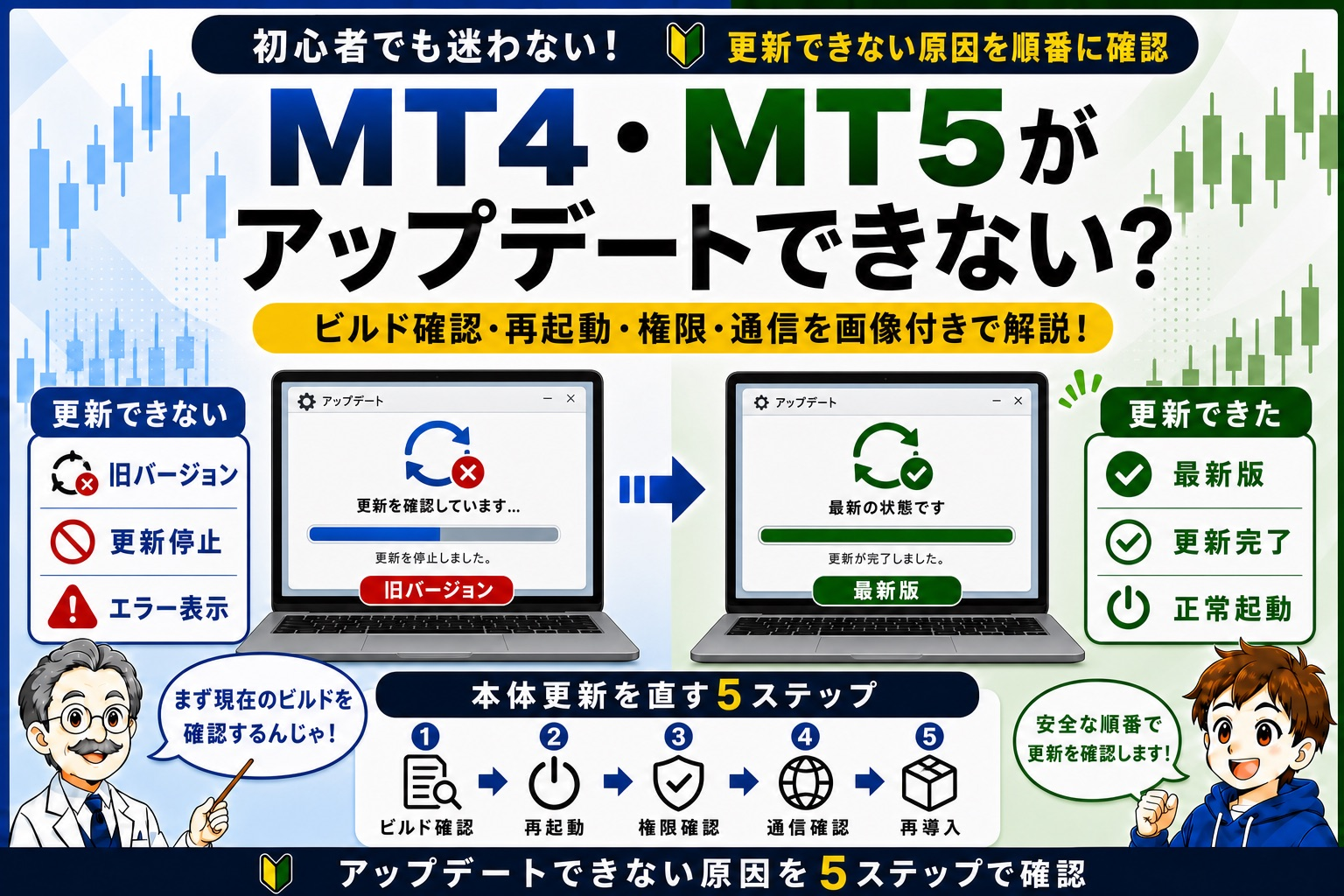
まず確認する5ステップ
| 手順 | 確認項目 | 主に確認する内容 |
|---|---|---|
| 1 | ビルド確認 | Help/ヘルプのAbout/バージョン情報で現在のbuildを記録する |
| 2 | 接続確認 | 取引サーバーへの接続、インターネット、プロキシ、Journal |
| 3 | 権限・容量 | Windowsの権限、インストール先、データフォルダ、空き容量 |
| 4 | セキュリティ確認 | ファイアウォール、セキュリティソフト、更新ファイルの隔離 |
| 5 | バックアップ・再導入 | 必要データを退避し、公式またはブローカー配布元から再インストール |
いきなりアンインストールせず、最初にbuild番号とJournalを残してください。更新の取得で止まっているのか、再起動時の適用で止まっているのか、更新後の起動で止まっているのかを分けると原因を絞りやすくなります。
症状別の早見表
| 症状 | 最初に確認する場所 | 次に確認すること |
|---|---|---|
| 再起動してもbuildが変わらない | Help/About、JournalのLiveUpdate | 接続、更新のダウンロード記録 |
| 更新通知が一度も出ない | 取引サーバーへの接続 | プロキシ、ファイアウォール、配布元 |
| Restart後に更新されない | Windowsの権限 | インストール先、セキュリティソフト |
| ダウンロードが途中で止まる | Journal、回線状態 | 空き容量、プロキシ、WebInstall |
| 更新後に起動しない | Windowsのイベント、Journal | 隔離履歴、公式インストーラーでの修復 |
| 更新後にインジ・EAだけ動かない | Experts、MetaEditor | EX4/EX5の互換性、再コンパイル、配布元 |
| VPSだけ更新できない | VPSの空き容量と権限 | 管理者ポリシー、通信制限、再起動待ち |
| ブローカー版だけ古い | ブローカー公式配布ページ | 汎用版との差、サポート対象build |
公式情報を先に確認する
この記事は2026年7月25日時点の公式ヘルプを基準にしています。
- MetaTrader 5:Live Update
- MetaTrader 4:Live Update
- MetaTrader 5:Platform Installation
- MetaTrader 5:Files and Folders
- MetaTrader 4:Terminal Start and Data Structure
MetaTraderの公式ヘルプでは、取引サーバーへ接続したときに新しいバージョンを確認し、更新をバックグラウンドで取得する仕組みが案内されています。更新手順、画面名、配布buildはMT4・MT5、ブローカー提供版、OS、管理ポリシーによって異なるため、利用中の端末と配布元の最新案内も確認してください。
1. 現在のバージョンとbuild番号を確認する
MT4・MT5のHelp/ヘルプからAbout/バージョン情報を開き、プラットフォーム名、バージョン、build番号、表示日付を記録します。問い合わせや再インストールの前後で同じ画面を確認すると、更新できたかを客観的に比較できます。
記録しておく項目
- MT4かMT5か
- build番号と表示日付
- ブローカー名が入った専用端末か、MetaQuotes公式の汎用端末か
- Windows、macOS、Linux、VPSのどこで動かしているか
- 32bit/64bit環境や互換レイヤーの有無
- 最後に正常起動・更新できた日時
画面を共有する場合は、口座番号、残高、サーバー名、注文番号、メールアドレス、ログイン情報を隠してください。
2. Live Updateと再起動の流れを確認する
MT4・MT5のLive Updateは、通常、取引サーバーへの接続後に更新を確認し、必要なファイルをバックグラウンドで取得します。MT4では更新取得後に端末を再起動して適用する流れが公式ヘルプに案内されています。MT5でもRestartを選ぶと端末とMetaEditorを閉じ、更新後に再起動します。
JournalでLiveUpdateを探す
MT4はターミナル、MT5はToolboxのJournalを開き、端末を起動した時刻から LiveUpdate の記録を確認します。
| 記録の状態 | 考えられる段階 |
|---|---|
| 更新確認の記録がない | 取引サーバー未接続、配布元やポリシーの違い |
| 新しいbuildの案内がある | 更新の検出はできている |
| ダウンロード途中で失敗 | 回線、プロキシ、容量、セキュリティ機能 |
| ダウンロード完了 | 再起動・適用段階を確認 |
| 再起動後も旧build | 権限、インストール先、実際に起動したショートカット |
MT5公式ヘルプでは、接続が失われて更新に失敗した場合、後で不足分を再取得する仕組みが説明されています。短時間に削除や再インストールを繰り返さず、回線を安定させてJournalの次回記録を確認してください。
3. インターネット・プロキシ・ファイアウォールを確認する
チャートが表示されていても、更新用の通信だけがプロキシやファイアウォールで遮断される場合があります。会社・学校・VPSなど管理されたネットワークでは、利用者が設定を変更できないこともあります。
安全な確認順
- ブラウザでブローカー公式ページとMetaTrader公式ヘルプを開けるか確認する
- MetaTrader右下の接続状態とJournalを確認する
- Tools/OptionsのServerでプロキシ設定の有無を確認する
- VPNやフィルタリングサービスを利用している場合は管理者の案内を確認する
- Windowsファイアウォールや組織の管理者へ、MetaTraderの通信が許可されているか確認する
セキュリティ機能を一括で無効化することは推奨しません。必要な通信先や実行ファイルを配布元・管理者へ確認し、対象を限定して設定してください。
4. Windowsの権限とインストール先を確認する
MetaTrader本体の実行ファイルはProgram Filesなどのインストール先にあり、MQL4/MQL5、Profiles、Templatesなど変更されるデータはユーザー別のデータフォルダに保存される構成があります。インストール先とデータフォルダを同じものとして扱わないことが重要です。
MetaTrader 5公式ヘルプでは、UACが有効または権限が不足している場合、更新時に権限確認が表示されると説明されています。管理者としての実行を常用する前に、Windowsの確認画面、端末のインストール先、実際に起動しているショートカットを確認してください。
複数端末の取り違えに注意
同じPCに複数のMT4・MT5やブローカー別端末がある場合、更新した端末とは別のショートカットを起動していることがあります。
- ショートカットのリンク先
- タスクマネージャーで動いている実行ファイルの場所
- ファイルメニューの「データフォルダを開く」
- Aboutに表示されるブローカー名とbuild
この4点を組み合わせ、どの端末を確認しているかを特定します。
5. ディスク容量・破損・セキュリティソフトを確認する
更新ファイルの取得と展開には、システムドライブ、ユーザーデータ領域、インストール先に空き容量が必要です。容量が極端に少ない場合は、不要な一時ファイルを安全な方法で整理し、WindowsとMetaTraderを再起動してから再確認します。
MetaTrader公式ヘルプでは、更新ファイルの既定の保存場所としてWindowsユーザー配下の MetaQuotes\WebInstall が案内されています。ただし、手作業でフォルダを削除する前にJournalと配布元の案内を確認してください。破損の見立てだけで更新キャッシュやデータフォルダを消すと、切り分けに必要な情報を失う可能性があります。
セキュリティソフトで確認する場所
- 検出・隔離の履歴
- MetaTraderや更新ファイルがブロックされた時刻
- ランサムウェア防止や保護フォルダの設定
- 会社・VPS事業者による実行制限
例外を追加する場合は、偽サイトから入手したファイルではなく、MetaQuotes公式または利用するブローカー公式のファイルであることを先に確認してください。
6. ブローカー専用端末と公式汎用端末の違いを確認する
ブローカー専用端末は、ブランド表示、サーバー一覧、初期設定、配布タイミングがブローカー向けに調整されている場合があります。MetaQuotes公式の汎用端末を上書きすれば必ず解決するとは限りません。
- 現在の口座が対応するMT4/MT5か
- ブローカー公式ページで配布されるインストーラーか
- ブローカーが案内するサポート対象buildか
- 汎用端末から対象サーバーを検索できるか
- 複数端末を同じフォルダへ上書きしようとしていないか
取引口座との組み合わせを優先し、更新方針が不明な場合はブローカーの公式サポートへ確認してください。
7. 再インストール前にバックアップする
接続、権限、容量、セキュリティ機能を確認しても解決しない場合は、再インストールを検討します。ただし、更新後も既存設定が必ず保持されるとは保証できません。最初に端末を終了し、ファイルメニューから開いたデータフォルダを基準に必要なデータをバックアップします。
主なバックアップ候補
| 対象 | 主な内容 |
|---|---|
MQL4/MQL5 |
Indicators、Experts、Scripts、Libraries、Presetsなど |
Profiles |
開いているチャート構成やプロファイル |
Templates |
チャートテンプレート |
Config |
設定の一部。別PCへそのまま移せない情報もある |
Logs |
更新・起動失敗を調べる記録 |
口座パスワード、証明書、個人情報を含む可能性があるため、バックアップは暗号化された安全な場所で管理してください。別PCへフォルダを丸ごとコピーしても、暗号化や端末固有情報のため復元できないデータがあります。
8. 公式・ブローカー配布元から再インストールする
再インストール用ファイルは、MT4・MT5のダウンロード・インストール方法を確認し、MetaQuotes公式または利用するブローカー公式ページから取得します。検索広告や第三者の配布サイトから実行ファイルを入手しないでください。
上書きインストールと完全な入れ直しでは影響範囲が異なります。MetaTrader 5公式ヘルプでは既存環境へのインストール時に多くの設定を保持する説明がありますが、標準プロファイル、標準テンプレート、標準MQL5プログラムなど例外も案内されています。必要データを退避し、配布元の手順を優先してください。
再導入後の確認順
- Aboutでbuild番号を確認する
- 正しいブローカーサーバーへログインする
- チャートと気配値の更新を確認する
- データフォルダの場所を確認する
- テンプレート、インジケーター、EAを一つずつ戻す
- Experts・Journalに新しいエラーがないか確認する
一度にすべて戻すと、更新問題と追加ファイルの互換性問題を分けにくくなります。
9. 更新後のEX4・EX5やEAの互換性を確認する
プラットフォーム本体は更新できても、古いEX4・EX5、インジケーター、EAが新しいbuildで読み込めない、初期化に失敗する場合があります。MT4用EX4をMT5へ、MT5用EX5をMT4へ移しても直接の互換性はありません。
- 配布元が現在のbuildをサポートしているか
- ソースがある場合は対応するMetaEditorで再コンパイルできるか
- コンパイルエラーや警告が出ていないか
- ExpertsとJournalに初期化・読み込みエラーがないか
- DLLや外部ファイルの許可・配置が変わっていないか
詳しくはEX4・EX5がナビゲーターに表示されない原因と対処法とEAが動かない原因と対処法を確認してください。購入・配布されたEX4/EX5に問題がある場合は、むやみに変換ツールを使わず配布元へ更新版を問い合わせます。
10. VPSで更新できない場合
VPSでは、管理者権限、空き容量、セキュリティポリシー、同時ログイン、保守再起動が影響する場合があります。RDP画面を閉じただけなのか、Windowsへサインアウトしたのか、VPS自体を停止したのかも区別してください。
- システムドライブとユーザープロファイルの空き容量
- Windows Updateや再起動待ち
- VPS事業者のセキュリティ・通信制限
- MetaTraderとMetaEditorの終了状態
- 複数ユーザーが別の端末を起動していないか
- JournalのLiveUpdate記録
VPSの管理ポリシーを変更できない場合は、事業者の公式サポートへbuild番号、失敗時刻、個人情報を伏せたログを伝えてください。
更新後も起動しない場合
更新後に起動しないときは、同じショートカットを何度も実行せず、タスクマネージャーで残存プロセス、セキュリティソフトの隔離履歴、Windowsのイベント記録を確認します。必要ならバックアップ後に公式インストーラーで修復・再導入します。
MT4・MT5が重い・固まる原因と対処法も参考にし、起動できるが固まる状態と、プロセス自体が開始しない状態を分けてください。
解決しない場合に整理する情報
- MT4/MT5の別、build番号、表示日付
- ブローカー専用端末かMetaQuotes公式端末か
- OS、VPS、互換レイヤーの情報
- 旧buildと更新後に期待するbuild
- JournalのLiveUpdate記録と発生時刻
- 空き容量、プロキシ、ファイアウォール、隔離履歴
- インストール先とデータフォルダ
- 更新後に動かないEX4/EX5、EA、インジケーターの配布元と版
ログや画面を送るときは、口座番号、残高、サーバー名、注文番号、メールアドレス、ライセンスキー、ログイン情報をマスクしてください。
関連するトラブル解決記事
- MT4・MT5のダウンロード・インストール方法
- MT4・MT5にログインできない原因と対処法
- MT4・MT5が重い・固まる原因と対処法
- EX4・EX5がナビゲーターに表示されない原因と対処法
- MT4・MT5でEAが動かない原因と対処法
- MT4・MT5初心者ガイド
よくある質問
MT4・MT5が自動更新されないときは何から確認しますか?
Help/Aboutのbuild番号を記録し、取引サーバーへの接続、JournalのLiveUpdate、再起動、Windowsの権限、空き容量の順に確認します。ブローカー専用端末では配布方針も公式サポートへ確認してください。
build番号はどこで確認できますか?
MT4・MT5のHelp/ヘルプからAbout/バージョン情報を開いて確認します。画面名は端末や言語で異なる場合があるため、プラットフォーム名、build番号、表示日付を一緒に記録してください。
更新時は管理者として実行する必要がありますか?
常に必要とは限りません。UACや権限不足の確認画面が出た場合は内容を確認し、組織管理のPCやVPSでは管理者へ相談してください。出所不明の実行ファイルへ管理者権限を与えないでください。
更新や再インストールで設定は消えますか?
保持される場合もありますが、すべての設定が残るとは保証できません。再インストール前にデータフォルダを開き、MQL4/MQL5、Profiles、Templates、必要なログを安全な場所へバックアップしてください。
MT4・MT5を再インストールする方法は?
必要データをバックアップし、MetaQuotes公式または利用するブローカーの公式ページから対応するインストーラーを取得します。上書きか完全な入れ直しかで影響が異なるため、配布元の手順を優先してください。
古いEX4・EX5は更新後も使えますか?
使える場合もありますが、新しいbuildで読み込みや初期化に失敗する可能性があります。MT4/MT5との組み合わせ、配布元の対応状況、MetaEditorのコンパイル結果、Experts・Journalを確認してください。
VPSでMT4・MT5を更新できない場合は?
VPSの空き容量、Windowsの再起動待ち、管理者権限、セキュリティ・通信制限、MetaTraderとMetaEditorの終了状態を確認します。変更権限がなければVPS事業者の公式サポートへ相談してください。
更新後にMT4・MT5が起動しない場合は?
タスクマネージャーの残存プロセス、セキュリティソフトの隔離履歴、Windowsのイベント、Journalを確認します。必要データをバックアップしたうえで、公式インストーラーによる修復・再導入を検討してください。
まとめ
MT4・MT5を更新できないときは、build確認、接続確認、権限・容量、セキュリティ確認、バックアップ・再導入の順に切り分けます。JournalのLiveUpdate記録を残し、インストール先とデータフォルダ、ブローカー専用端末と汎用端末を混同しないことが重要です。
再インストールは最後の手段にし、MQL4/MQL5、Profiles、Templatesを退避してから公式またはブローカー配布元の手順に従ってください。更新後にEX4・EX5やEAだけ動かない場合は、プラットフォーム本体の更新問題ではなく互換性問題として別に確認します。